Xây dựng thư viện Bảng Dữ liệu An toàn bằng cách nhập danh sách các hóa chất bạn sử dụng. SDS Manager sẽ tự động tìm và truy xuất các tài liệu phù hợp.

Dùng thử miễn phí
Import product lists image

Xây dựng thư viện Bảng Dữ liệu An toàn của bạn

Xây dựng thư viện Bảng Dữ liệu An toàn của bạn bằng cách nhập danh sách các hóa chất bạn đang sử dụng.

So khớp tự động

Khi bạn nhập danh sách sản phẩm, SDS Manager tự động tìm các Bảng Dữ liệu An toàn có tên sản phẩm khớp

Gửi email cho nhà cung cấp sản phẩm của bạn

Tùy chọn một cú nhấp để gửi email cho nhà cung cấp sản phẩm của bạn yêu cầu SDS cho sản phẩm.

Cách hoạt động của việc nhập danh sách sản phẩm

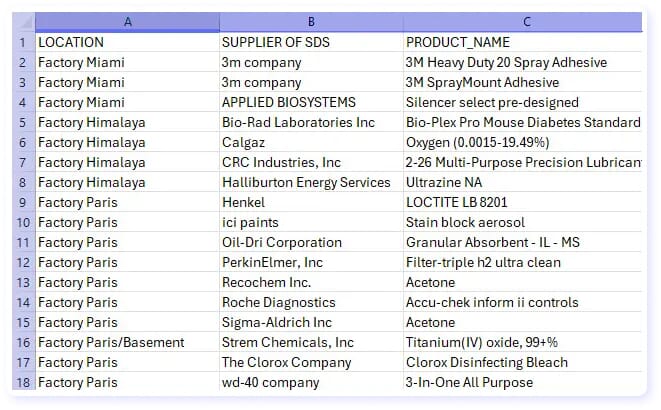
Với SDS Manager, bạn có thể nhập danh sách hóa chất ở định dạng xls hoặc csv và sau đó tìm các Bảng Dữ liệu An toàn tương ứng cho các hóa chất đó.

Đối với các tổ chức có nhiều bộ phận, chúng tôi khuyến nghị bạn phân phối mẫu danh sách sản phẩm của chúng tôi cho các quản lý bộ phận và mời họ cung cấp chi tiết các hóa chất được sử dụng trong khu vực của mình.

Bạn có thể bao gồm thông tin về vị trí của hóa chất trong danh sách sản phẩm để đảm bảo rằng hóa chất được liên kết với nơi nó được sử dụng. Bạn có thể nhập nhiều danh sách.

Trình hướng dẫn nhập của chúng tôi cho phép bạn ánh xạ các cột trong tệp đã nhập với các trường được sử dụng trong hệ thống của chúng tôi.

Cách thiết lập thư viện của bạn bằng cách nhập danh sách sản phẩm

1.
Mẫu danh sách sản phẩm
Đối với các tổ chức có nhiều bộ phận, chúng tôi khuyến nghị bạn phân phối mẫu danh sách sản phẩm của chúng tôi cho các quản lý bộ phận và mời họ cung cấp chi tiết các hóa chất được sử dụng trong khu vực của mình.
2.
Trình hướng dẫn nhập

Khi bạn nhập danh sách sản phẩm, trình hướng dẫn nhập của chúng tôi sẽ khớp cấu trúc tệp của bạn với định dạng dữ liệu của chúng tôi.

Bạn cũng có thể thêm ID ERP (ID hệ thống bên ngoài) của mình vào danh sách sản phẩm để đảm bảo liên kết giữa các tham chiếu sản phẩm nội bộ và thư viện Bảng Dữ liệu An toàn. Khi bạn xuất thư viện từ SDS Manager, tệp xuất sẽ bao gồm các ID hệ thống bên ngoài mà bạn đã nhập.

3.
Tự động tìm Bảng Dữ liệu An toàn
Khi bạn nhập danh sách sản phẩm, bạn có tùy chọn cho phép SDS Manager tự động so khớp các Bảng Dữ liệu An toàn dựa trên các sản phẩm trong tệp bạn nhập.
4.
Danh sách yêu cầu Bảng Dữ liệu An toàn
Các sản phẩm bạn nhập sẽ được liệt kê trong danh sách yêu cầu Bảng Dữ liệu An toàn, nơi bạn có thể tìm kiếm các Bảng Dữ liệu An toàn cho những sản phẩm chưa được tự động so khớp trong quá trình nhập tệp.

Có câu hỏi?

Sẵn sàng để bắt đầu?

Lên lịch trình bản demo với một trong những chuyên gia của chúng tôi và có được sự kiểm soát vô song đối với các bảng dữ liệu an toàn của bạn
Bắt đầu dùng thử miễn phíHoặc
Dùng thử 30 ngày. Không cần thẻ tín dụng.