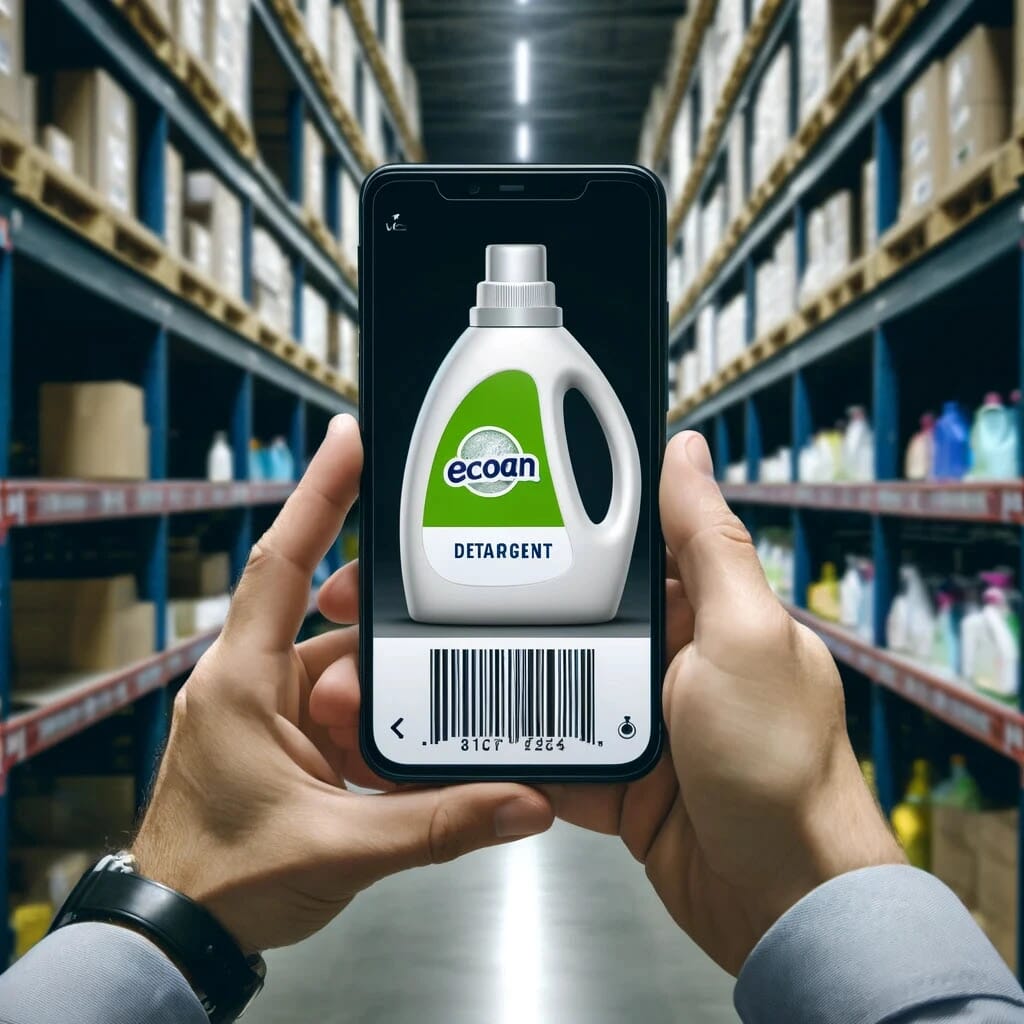
Διατηρήστε τη βιβλιοθήκη Φύλλων Δεδομένων Ασφαλείας σας ενημερωμένη καταχωρώντας ενεργά προϊόντα και αρχειοθετώντας τα Φύλλα Δεδομένων Ασφαλείας για προϊόντα που δεν χρησιμοποιούνται πλέον.

Δοκιμάστε δωρεάν
SDS reconciliation feature hero image

Τραβήξτε φωτογραφίες όλων των χημικών που χρησιμοποιούνται

Συμφιλιώστε φωτογραφίες με τη βιβλιοθήκη Δελτίο Δεδομένων Ασφαλείας.

Αρχειοθετήστε Δελτίο Δεδομένων Ασφαλείας που δεν χρησιμοποιούνται πλέον

Μετακινήστε Δελτίο Δεδομένων Ασφαλείας που δεν χρησιμοποιούνται πλέον στο Αρχείο.

Προσθέστε ελλείποντα Φύλλα Δεδομένων Ασφαλείας

Προσθέστε Δελτίο Δεδομένων Ασφαλείας στη βιβλιοθήκη για νέα προϊόντα.

Πώς λειτουργεί η συμφιλίωση της βιβλιοθήκης Δελτίο Δεδομένων Ασφαλείας

Για να διατηρήσετε μια ενημερωμένη βιβλιοθήκη Δελτίο Δεδομένων Ασφαλείας, συνιστάται να πραγματοποιείτε ετήσια αναθεώρηση μέσω:

  • Αρχειοθέτηση Δελτίο Δεδομένων Ασφαλείας για προϊόντα που δεν χρησιμοποιούνται πλέον.
  • Ενσωμάτωση ελλείποντων Δελτίο Δεδομένων Ασφαλείας για νεοεισαχθέντα προϊόντα.
  • Αξιολόγηση και ενημέρωση τυχόν παρωχημένων Δελτίο Δεδομένων Ασφαλείας στη συλλογή σας.

Το SDS Manager έχει δύο βασικές λειτουργίες που βοηθούν στη συμφιλίωση της βιβλιοθήκης SDS:

Καταγραφή Παρουσίας Προϊόντων

Αυτή η λειτουργία σας επιτρέπει να καταγράφετε συστηματικά ποια προϊόντα, και κατ' επέκταση τα Δελτίο Δεδομένων Ασφαλείας τους, χρησιμοποιούνται ενεργά στην οργάνωσή σας. Αυτό μπορεί να γίνει με διάφορες μεθόδους.:

  • Φωτογράφηση Ετικετών Προϊόντων: Χρησιμοποιήστε την εφαρμογή SDS Manager σε ένα smartphone για να τραβήξετε φωτογραφίες από όλες τις ετικέτες προϊόντων. Στη συνέχεια, μπορείτε να ταιριάξετε αυτές τις εικόνες με τα αντίστοιχα Δελτίο Δεδομένων Ασφαλείας στη βιβλιοθήκη σας και να καταγράψετε την παρουσία του προϊόντος.
  • Χρήση της Λειτουργίας Αναζήτησης: Εντοπίστε το Φύλλο Δεδομένων Ασφαλείας στο SDS Manager και επιλέξτε την επιλογή "Καταγραφή παρουσίας προϊόντος" για να καταγράψετε τη χρήση του.
  • Σάρωση Γραμμωτών Κωδίκων: Εάν τα Δελτίο Δεδομένων Ασφαλείας σας συνδέονται με γραμμωτούς κώδικες προϊόντων, μπορείτε να σαρώσετε αυτούς τους κώδικες χρησιμοποιώντας το SDS Manager στο smartphone σας και να επιλέξετε την επιλογή "Καταγραφή παρουσίας προϊόντος" για να δηλώσετε την παρουσία του προϊόντος.

Λίστα Δελτίο Δεδομένων Ασφαλείας χωρίς καταγεγραμμένη παρουσία

Αυτή η λειτουργία σας επιτρέπει να εντοπίσετε και να καταγράψετε εκείνα τα Δελτίο Δεδομένων Ασφαλείας στη βιβλιοθήκη σας για τα οποία τα αντίστοιχα προϊόντα δεν έχουν πρόσφατα καταγραφεί ως σε χρήση. Αυτό βοηθά στη διάκριση μεταξύ τρεχόντων προϊόντων και προϊόντων που ενδέχεται να είναι παρωχημένα ή να μην χρησιμοποιούνται πλέον. Τα Δελτίο Δεδομένων Ασφαλείας για προϊόντα που δεν χρησιμοποιούνται πλέον μετακινούνται στο αρχείο, απλοποιώντας τη βιβλιοθήκη Δελτίο Δεδομένων Ασφαλείας και εξασφαλίζοντας ότι παραμένει σχετική και ενημερωμένη.

Αυτές οι λειτουργίες έχουν σχεδιαστεί για να απλοποιούν τη διαχείριση της βιβλιοθήκης Δελτίο Δεδομένων Ασφαλείας, διασφαλίζοντας τη συμμόρφωση με τους κανονισμούς ασφαλείας μέσω της διατήρησης ενός ακριβούς αρχείου των χημικών που χρησιμοποιούνται και διευκολύνοντας τη διαδικασία ενημέρωσης της βιβλιοθήκης καθώς αλλάζει η χρήση των προϊόντων.

Πώς να συμφιλιώσετε τη βιβλιοθήκη Δελτίο Δεδομένων Ασφαλείας σας

1.

Οργανώστε τα Φύλλα Δεδομένων Ασφαλείας ανά τοποθεσία

Για βιβλιοθήκες με σημαντικό αριθμό Φύλλων Δεδομένων Ασφαλείας, η κατηγοριοποίησή τους ανά τοποθεσία απλοποιεί σημαντικά τη διαδικασία συμφιλίωσης. Αυτή η μέθοδος επιτρέπει τον αποδοτικό εντοπισμό προϊόντων που συνδέονται με τα αντίστοιχα Φύλλα Δεδομένων Ασφαλείας με βάση τις τοποθεσίες αποθήκευσης ή χρήσης τους.

Μάθετε περισσότερα
2.

Ενεργοποιήστε τον σαρωτή γραμμωτού κώδικα

Εάν έχετε συνδέσει γραμμωτούς κώδικες με τα Φύλλα Δεδομένων Ασφαλείας στη βιβλιοθήκη Δελτίο Δεδομένων Ασφαλείας, η εύρεση ενός Δελτίο Δεδομένων Ασφαλείας είναι τόσο απλή όσο η σάρωση του γραμμωτού κώδικα του προϊόντος.

Για να ενεργοποιήσετε τον σαρωτή γραμμωτού κώδικα, απλώς κάντε κλικ στο εικονίδιο σαρωτή γραμμωτού κώδικα δίπλα στο πεδίο αναζήτησης Δελτίο Δεδομένων Ασφαλείας.

3.

Σάρωση γραμμωτού κώδικα

Τοποθετήστε τον γραμμωτό κώδικα στο κέντρο του παραθύρου της κάμερας για την καλύτερη ανίχνευση.

Μάθετε περισσότερα
4.

Καταγραφή παρουσίας προϊόντων

Μετά τη σάρωση ενός γραμμωτού κώδικα συνδεδεμένου με ένα προϊόν, θα εμφανιστούν οι λεπτομέρειες του προϊόντος. Μπορείτε στη συνέχεια να επιλέξετε "Καταγραφή παρουσίας προϊόντος" για να επιβεβαιώσετε την παρουσία του πριν προχωρήσετε στο επόμενο αντικείμενο.

5.

Αναζήτηση Φύλλων Δεδομένων Ασφαλείας

Εάν ένας γραμμωτός κώδικας δεν είναι συνδεδεμένος, μπορείτε να εντοπίσετε το Δελτίο Δεδομένων Ασφαλείας εισάγοντας ένα μέρος του ονόματος του προϊόντος και επιλέγοντας "Καταγραφή παρουσίας προϊόντος".

Για εξορθολογισμένες μελλοντικές συμφωνίες, συνιστάται να συσχετίσετε το γραμμικό κώδικα του προϊόντος με το Δελτίο Δεδομένων Ασφαλείας του. Αυτό είναι ιδιαίτερα χρήσιμο για προϊόντα που διατίθενται σε διάφορα μεγέθη συσκευασίας αλλά απαιτούν το ίδιο Δελτίο Δεδομένων Ασφαλείας.

Για να συνδέσετε έναν γραμμικό κώδικα με ένα Δελτίο Δεδομένων Ασφαλείας, κάντε κλικ στην επιλογή "Προσθήκη κωδικού UPC" (ή "Προσθήκη κωδικού EAN" για χρήστες εκτός των ΗΠΑ), επιτρέποντάς σας να επισυνάψετε τον σαρωμένο γραμμικό κώδικα απευθείας στο Δελτίο Δεδομένων Ασφαλείας στη βιβλιοθήκη σας.

6.

Φωτογράφηση Ετικετών Προϊόντων

Αν το Δελτίο Δεδομένων Ασφαλείας για ένα προϊόν δεν είναι διαθέσιμο, χρησιμοποιήστε τη δυνατότητα φωτογραφίας για να καταγράψετε μια εικόνα της ετικέτας του προϊόντος, διευκολύνοντας την μεταγενέστερη αναγνώριση του Φύλλου Δεδομένων Ασφαλείας. Αυτή η δυνατότητα επιτρέπει επίσης τη φωτογράφηση ετικετών όλων των προϊόντων, επιτρέποντάς σας στη συνέχεια να καταγράψετε την παρουσία προϊόντων για τα οποία τραβήχτηκαν φωτογραφίες.

Μάθετε περισσότερα
7.

Εύρεση Δελτίο Δεδομένων Ασφαλείας για φωτογραφημένα προϊόντα

Αφού ολοκληρώσετε τη φωτογράφηση των προϊόντων σας, το επόμενο βήμα είναι να εντοπίσετε Φύλλα Δεδομένων Ασφαλείας για τα αντικείμενα που έχετε καταγράψει ή να τα σημειώσετε ως παρόντα στο απόθεμά σας.

8.

Καταγραφή παρουσίας για φωτογραφημένα προϊόντα

Κατά την αναζήτηση προϊόντος χρησιμοποιώντας τη φωτογραφία της ετικέτας του, τα αντικείμενα που υπάρχουν ήδη στη βιβλιοθήκη Δελτίο Δεδομένων Ασφαλείας θα επισημαίνονται με πράσινο χρώμα.

Για να καταγράψετε την παρουσία του αντικειμένου, κάντε κλικ στην επιλογή "Καταγραφή παρουσίας." Αυτή η ενέργεια αφαιρεί την εικόνα από τη λίστα αιτημάτων Δελτίο Δεδομένων Ασφαλείας, υποδεικνύοντας ότι έχει συνδεθεί επιτυχώς με ένα υπάρχον Φύλλο Δεδομένων Ασφαλείας στη βιβλιοθήκη σας.

Για βιβλιοθήκες οργανωμένες ανά τοποθεσία, το φωτογραφημένο αντικείμενο θα συσχετιστεί με μια συγκεκριμένη τοποθεσία. Το κουμπί "Καταγραφή παρουσίας" ενεργοποιείται μόνο αν το Δελτίο Δεδομένων Ασφαλείας συνδέεται με την αντίστοιχη τοποθεσία της φωτογραφίας. Αν η φωτογραφία σχετίζεται με διαφορετική τοποθεσία από το Δελτίο Δεδομένων Ασφαλείας της, θα έχετε την επιλογή να συνδέσετε το Δελτίο Δεδομένων Ασφαλείας με την τοποθεσία της φωτογραφίας.

9.

Προσθήκη Δελτίο Δεδομένων Ασφαλείας στη βιβλιοθήκη

Για να προσθέσετε ένα Δελτίο Δεδομένων Ασφαλείας που δεν υπάρχει στη βιβλιοθήκη για ένα φωτογραφημένο προϊόν, απλώς κάντε κλικ στο "Προσθήκη στη Βιβλιοθήκη".

10.

Κατάλογος Δελτίο Δεδομένων Ασφαλείας χωρίς καταγεγραμμένη παρουσία

Αφού καταγράψετε την παρουσία του Φύλλου Δεδομένων Ασφαλείας για όλα τα προϊόντα σε χρήση, ήρθε η ώρα να καταγράψετε όλα τα Δελτίο Δεδομένων Ασφαλείας στη βιβλιοθήκη σας που δεν έχουν καταγραφεί.

11.

Μετακίνηση Δελτίο Δεδομένων Ασφαλείας σε Αρχείο

Με τη λειτουργία μαζικής αρχειοθέτησης, μπορείτε να μετακινήσετε αποτελεσματικά όλα τα Φύλλα Δεδομένων Ασφαλείας που δεν έχουν καταγραφεί παρουσία στον φάκελο Αρχείου Δελτίο Δεδομένων Ασφαλείας.

12.

Βεβαιωθείτε ότι όλα τα Δελτίο Δεδομένων Ασφαλείας είναι στην πιο πρόσφατη έκδοση.

Το SDS Manager αναζητά προληπτικά ενημερώσεις Φύλλων Δεδομένων Ασφαλείας σε χιλιάδες ιστότοπους προμηθευτών, ενημερώνοντάς σας για τυχόν νέες εκδόσεις που εντοπίζονται στη βιβλιοθήκη σας.

Μάθετε περισσότερα
13.

Το SDS Manager προσφέρει επίσης μια ετήσια υπηρεσία αναθεώρησης για να διατηρήσετε τη βιβλιοθήκη Δελτίο Δεδομένων Ασφαλείας σας ενημερωμένη. Αυτή η υπηρεσία περιλαμβάνει επικοινωνία με προμηθευτές χειροκίνητα για ενημερώσεις που δεν βρέθηκαν στο διαδίκτυο.

Μάθετε περισσότερα

Άλλες λειτουργίες που μπορεί να σας ενδιαφέρουν

Διατήρηση μιας ενημερωμένης βιβλιοθήκης Φύλλων Δεδομένων Ασφαλείας

Το SDS Manager αναζητά προληπτικά ενημερώσεις Φύλλων Δεδομένων Ασφαλείας σε χιλιάδες ιστότοπους προμηθευτών, ενημερώνοντάς σας για τυχόν νέες εκδόσεις που εντοπίζονται στη βιβλιοθήκη σας.

Πίνακας Συμμόρφωσης Χημικών

Αναβαθμίστε τη διαχείριση των Φύλλων Δεδομένων Ασφαλείας με τον ολοκληρωμένο μας Πίνακα Συμμόρφωσης Χημικών.

Βρείτε παρωχημένα Φύλλα Δεδομένων Ασφαλείας

Χρησιμοποιήστε τη λειτουργία φίλτρου έτους αναθεώρησης στον SDS Manager για να εντοπίσετε Φύλλα Δεδομένων Ασφαλείας στη βιβλιοθήκη σας που είναι παλαιότερα από πέντε χρόνια.

Έτοιμο για επιθεώρηση

Εντυπωσιάστε στην επόμενη ανασκόπηση Υγείας & Ασφάλειας με μια ενημερωμένη συλλογή Φύλλων Δεδομένων Ασφαλείας, προσβάσιμη από όλους τους εργαζόμενους, σωστή σήμανση και ασφαλή αρχειοθέτηση Φύλλων Δεδομένων Ασφαλείας.

Έχετε ερωτήσεις;

Έτοιμοι να ξεκινήσετε;

Προγραμματίστε μια επίδειξη με έναν από τους ειδικούς μας και αποκτήστε ασύγκριτο έλεγχο των δελτίων δεδομένων ασφαλείας σας
Ξεκινήστε τη δωρεάν δοκιμήΉ
Δωρεάν δοκιμή 30 ημερών. Δεν απαιτείται πιστωτική κάρτα.