Mențineți biblioteca actualizată prin gestionarea produselor active.

Încearcă gratuit
SDS reconciliation feature hero image

Fă fotografii tuturor substanțelor chimice utilizate

Reconciliază fotografiile cu biblioteca ta de fișe cu date de securitate.

Arhivează fișele cu date de securitate care nu mai sunt utilizate

Mută fișele cu date de securitate care nu mai sunt utilizate în Arhivă.

Adaugă fișe cu date de securitate lipsă

Adaugă fișe cu date de securitate în bibliotecă pentru produse noi.

Cum funcționează reconcilierea bibliotecii de fișe cu date de securitate

Pentru a menține o bibliotecă actualizată de fișe cu date de securitate, este recomandat să efectuezi o revizuire anuală prin:

  • Arhivarea fișelor cu date de securitate pentru produsele care nu mai sunt utilizate.
  • Includerea fișelor cu date de securitate lipsă pentru produsele nou introduse.
  • Evaluarea și actualizarea fișelor cu date de securitate învechite din colecția ta.

SDS Manager are două funcționalități esențiale care te ajută să reconciliezi biblioteca ta de fișe cu date de securitate:

Înregistrarea prezenței produselor

Această funcționalitate îți permite să înregistrezi sistematic care produse, și implicit fișele lor asociate cu date de securitate, sunt utilizate activ în organizația ta. Acest lucru poate fi realizat prin mai multe metode:

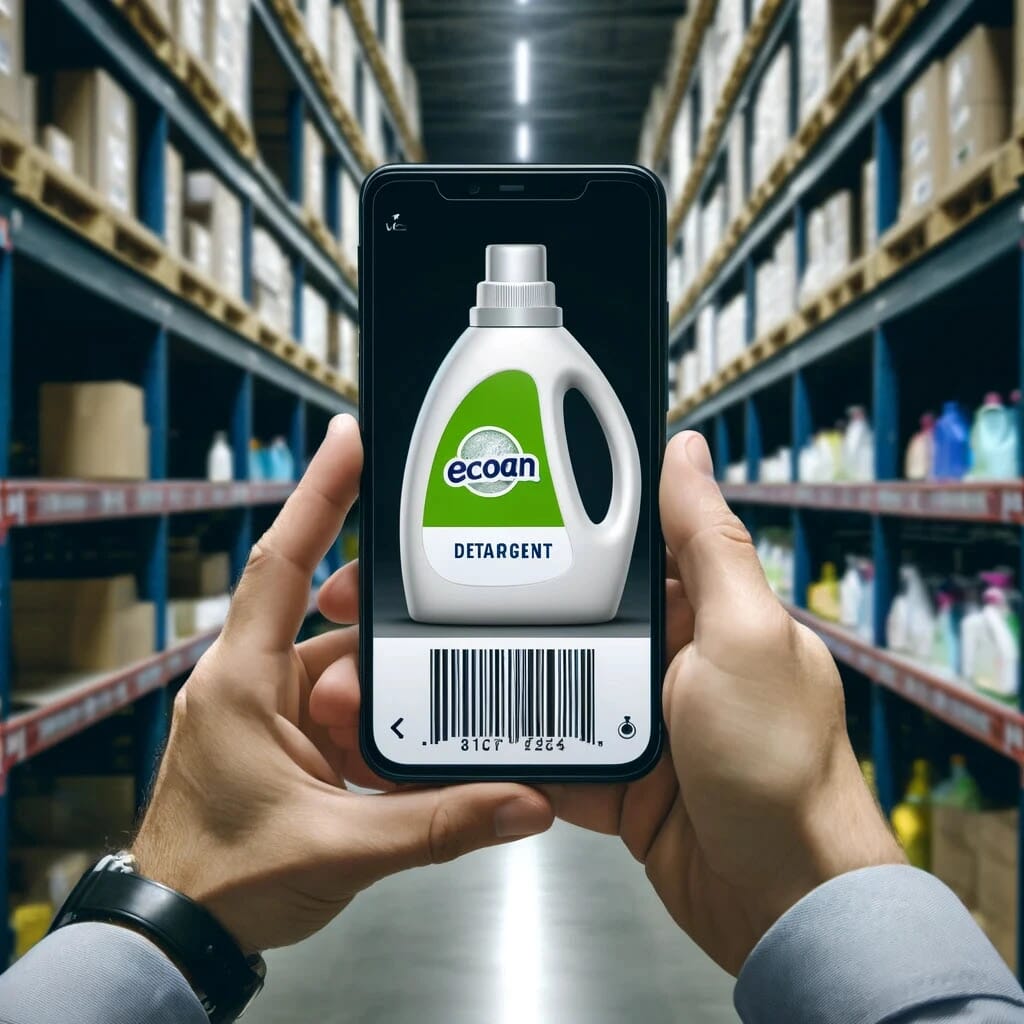
  • Fotografierea etichetelor produselor: Utilizează aplicația SDS Manager pe un smartphone pentru a face fotografii tuturor etichetelor produselor. Ulterior, poți corela aceste imagini cu fișele cu date de securitate corespunzătoare din biblioteca ta și poți înregistra prezența produsului.
  • Utilizarea funcției de căutare: Găsește fișa cu date de securitate în SDS Manager și selectează opțiunea „Înregistrează prezența produsului” pentru a înregistra utilizarea acestuia.
  • Scanarea codurilor de bare: Dacă fișele tale cu date de securitate sunt asociate cu coduri de bare ale produselor, poți scana aceste coduri folosind SDS Manager pe smartphone și selecta opțiunea „Înregistrează prezența produsului” pentru a indica prezența produsului.

Listarea fișelor cu date de securitate fără prezență înregistrată

Această funcționalitate îți permite să identifici și să listezi acele fișe cu date de securitate din biblioteca ta pentru care produsele asociate nu au fost recent înregistrate ca fiind utilizate. Acest lucru ajută la diferențierea între substanțele chimice actuale și cele potențial învechite sau care nu mai sunt utilizate. Fișele cu date de securitate pentru produsele care nu mai sunt utilizate sunt mutate într-o arhivă, simplificând biblioteca ta activă de fișe cu date de securitate și asigurând că aceasta rămâne relevantă și actualizată.

Aceste funcționalități sunt concepute pentru a simplifica gestionarea bibliotecii tale de fișe cu date de securitate, asigurând conformitatea cu reglementările de siguranță prin menținerea unei evidențe exacte a substanțelor chimice utilizate în prezent și prin eficientizarea procesului de actualizare a bibliotecii pe măsură ce utilizarea produselor se schimbă.

Cum să reconciliezi biblioteca ta de fișe cu date de securitate

1.

Organizează fișele cu date de securitate după locație

Pentru bibliotecile cu un număr mare de fișe cu date de securitate, clasificarea acestora pe locații simplifică semnificativ procesul de reconciliere. Această metodă permite identificarea eficientă a produselor asociate cu fișele lor cu date de securitate în funcție de locațiile de depozitare sau utilizare.

Află mai multe
2.

Activează scannerul de coduri de bare

Dacă ai asociat coduri de bare cu fișele cu date de securitate din biblioteca ta, localizarea unei fișe este la fel de simplă ca scanarea codului de bare al produsului.

Pentru a activa scannerul de coduri de bare, fă clic pe pictograma scannerului de coduri de bare situată lângă câmpul de căutare al fișelor cu date de securitate.

3.

Scanează codul de bare

Poziționează codul de bare în mijlocul ferestrei camerei pentru o detectare optimă.

Află mai multe
4.

Înregistrarea prezenței produsului

După scanarea unui cod de bare asociat unui produs, detaliile produsului vor fi afișate. Apoi poți selecta „Înregistrează prezența produsului” pentru a confirma prezența acestuia înainte de a trece la următorul element.

5.

Căutarea fișelor cu date de securitate

Dacă un cod de bare nu este asociat, poți găsi fișa cu date de securitate introducând o parte din numele produsului și selectând „Înregistrează prezența produsului”.

Pentru a simplifica reconciliările viitoare, este recomandat să asociezi codul de bare al produsului cu fișa sa cu date de securitate. Acest lucru este deosebit de util pentru produsele care vin în diferite dimensiuni de ambalare, dar necesită aceeași fișă cu date de securitate.

Pentru a lega un cod de bare de o fișă cu date de securitate, fă clic pe „Adaugă cod UPC” (sau „Adaugă cod EAN” pentru utilizatorii din afara SUA), ceea ce îți permite să atașezi codul de bare scanat direct la fișa cu date de securitate din biblioteca ta.

6.

Capturarea imaginilor etichetelor produselor

În cazul în care fișa cu date de securitate pentru un produs nu este disponibilă, utilizează funcția foto pentru a captura o imagine a etichetei produsului, facilitând identificarea ulterioară a fișei cu date de securitate. Această funcționalitate permite, de asemenea, fotografierea etichetelor tuturor produselor, oferindu-ți posibilitatea de a înregistra ulterior prezența produselor pentru care au fost realizate fotografii.

Află mai multe
7.

Găsește fișe cu date de securitate pentru fotografiile capturate

După ce ai terminat fotografierea produselor, următorul pas este să localizezi fișele cu date de securitate pentru elementele capturate sau să le marchezi ca fiind prezente în inventarul tău.

8.

Înregistrează prezența pentru fotografiile capturate

La căutarea unui produs folosind fotografia etichetei, elementele deja existente în biblioteca ta de fișe cu date de securitate vor fi evidențiate cu verde.

Pentru a înregistra prezența elementului, fă clic pe „Înregistrează prezența”. Această acțiune elimină imaginea din lista de solicitări de fișe cu date de securitate, indicând că aceasta a fost asociată cu succes cu o fișă existentă în biblioteca ta.

Pentru bibliotecile organizate pe locații, elementul fotografiat va fi asociat cu o anumită locație. Butonul „Înregistrează prezența” devine activ doar dacă fișa cu date de securitate este legată de locația corespunzătoare fotografiei. Dacă fotografia este asociată cu o altă locație decât cea a fișei, vei avea opțiunea de a lega fișa și de locația fotografiei.

9.

Adaugă fișă cu date de securitate în bibliotecă

Pentru a adăuga o fișă cu date de securitate care nu există în bibliotecă pentru un produs fotografiat, fă clic pe „Adaugă în bibliotecă”.

10.

Listează fișele cu date de securitate fără prezență înregistrată

După ce ai înregistrat prezența fișelor cu date de securitate pentru toate produsele utilizate, este momentul să listezi toate fișele din biblioteca ta care nu au fost înregistrate.

11.

Mută în masă fișele cu date de securitate în arhivă

Cu funcționalitatea noastră de arhivare în masă, poți muta eficient toate fișele cu date de securitate fără prezență înregistrată în folderul tău de arhivă.

12.

Ultima etapă în reconcilierea bibliotecii tale de fișe cu date de securitate este să te asiguri că toate fișele sunt la cea mai recentă versiune.

SDS Manager caută proactiv actualizări ale Fișelor cu Date de Securitate pe mii de site-uri web ale furnizorilor, alertându-vă cu privire la orice versiuni noi detectate în biblioteca dumneavoastră.

Află mai multe
13.

SDS Manager oferă, de asemenea, un serviciu anual de revizuire pentru a menține actualizată biblioteca ta de fișe cu date de securitate. Acest serviciu include contactarea manuală a furnizorilor pentru actualizări care nu sunt găsite online.

Află mai multe

Ai întrebări?

Gata să începeți?

Programați o demonstrație cu unul dintre specialiștii noștri și obțineți control neegalat asupra fișelor de date de siguranță
Începeți o încercare gratuităSau
30 de zile de încercare gratuită. Nu este nevoie de card de credit.