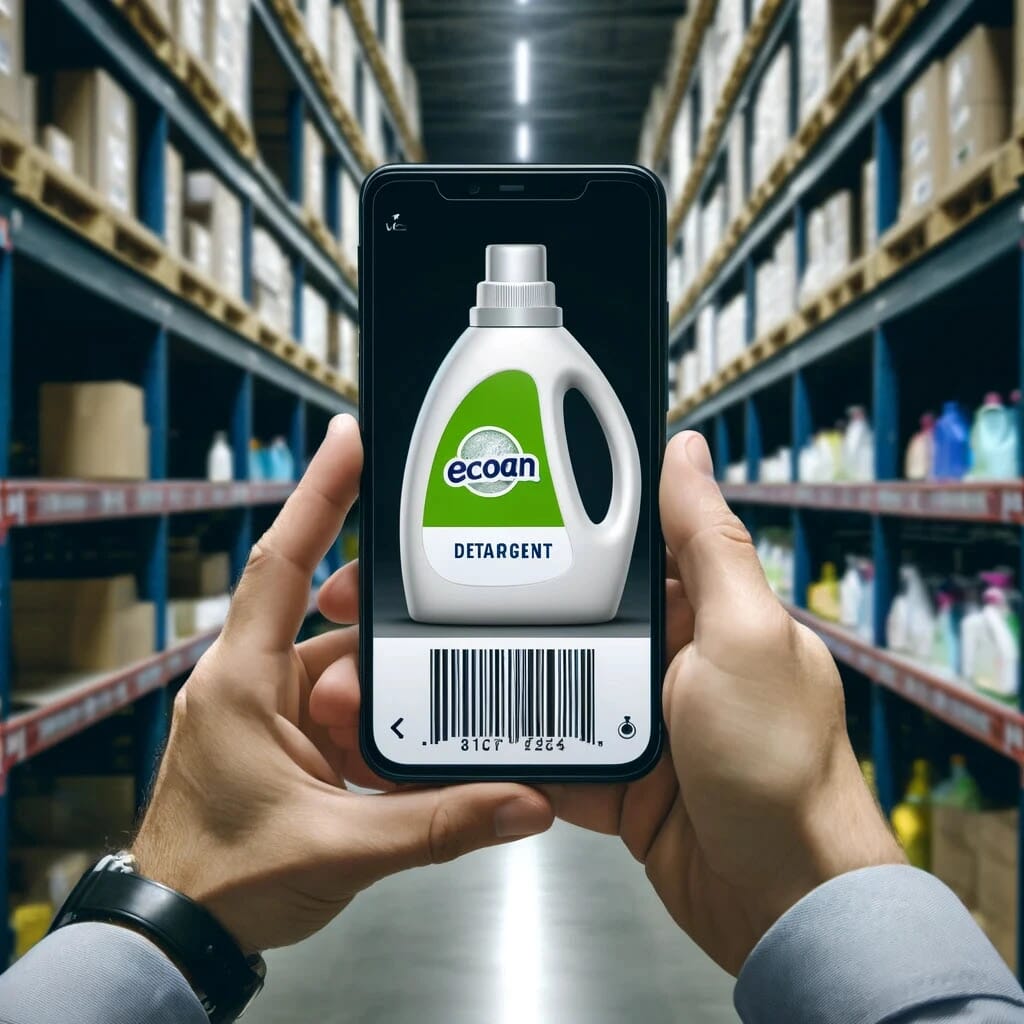
使用中の製品を記録し、使用されていない製品の安全データシートをアーカイブすることで、安全データシートライブラリを最新の状態に保ちます。

無料で試す
SDS reconciliation feature hero image

使用中のすべての化学物質の写真を撮影

撮影した写真を安全データシートライブラリと照合します。

使用されていない安全データシートをアーカイブ

使用されていない安全データシートをアーカイブに移動します。

不足している安全データシートを追加

新しい製品に対して安全データシートをライブラリに追加します。

安全データシートライブラリ照合の仕組み

最新の安全データシートライブラリを維持するためには、以下を実施する年次レビューが推奨されます:

  • 使用されていない製品に対応する安全データシートをアーカイブする。
  • 新たに導入された製品に対して不足している安全データシートを追加する。
  • 保有している安全データシートのうち古くなったものを評価し、更新する。

SDS Managerには、安全データシートライブラリの照合を支援する2つの重要な機能があります:

製品の使用状況の記録

この機能により、どの製品、およびそれに対応する安全データシートが組織内で実際に使用されているかを体系的に記録することができます。これは、いくつかの方法で実施することが可能です。:

  • 製品ラベルの撮影:スマートフォン上のSDS Managerアプリケーションを使用して、すべての製品ラベルの写真を撮影します。その後、これらの画像をライブラリ内の対応する安全データシートと照合し、製品の使用状況を記録することができます。
  • 検索機能の使用:SDS Manager内で安全データシートを検索し、「製品の使用状況を記録」オプションを選択して、その使用を記録します。
  • バーコードのスキャン:安全データシートが製品のバーコードに紐付けられている場合、スマートフォンのSDS Managerを使用してこれらのバーコードをスキャンし、「製品の使用状況を記録」オプションを選択することで、その製品の存在を記録できます。

使用状況が記録されていない安全データシートの一覧表示

この機能により、関連する製品の使用が最近記録されていない安全データシートをライブラリ内で特定し、一覧表示することができます。これにより、現在使用されている化学物質と、古くなっている、または使用されていない可能性のある化学物質を区別するのに役立ちます。使用されていない製品の安全データシートはアーカイブに移動され、アクティブな安全データシートライブラリを整理し、関連性と最新性を維持します。

これらの機能は、安全規制への適合を確保するために設計されており、現在使用されている化学物質の正確な記録を維持し、製品の使用状況の変化に応じたライブラリ更新プロセスを効率化します。

安全データシートライブラリの照合方法

1.

場所ごとに安全データシートを整理

多数の安全データシートを含むライブラリでは、場所ごとに分類することで照合プロセスが大幅に簡素化されます。この方法により、保管場所や使用場所に基づいて、それぞれの安全データシートに関連する製品を効率的に特定できます。

詳しく見る
2.

バーコードスキャナーの有効化

安全データシートを製品のバーコードに関連付けている場合、製品のバーコードをスキャンするだけで安全データシートを簡単に特定できます。

バーコードスキャナーを有効化するには、安全データシート検索フィールドの横にあるバーコードスキャナーアイコンをクリックします。

3.

バーコードのスキャン

最適な検出を行うために、バーコードをカメラ画面の中央に配置してください。

詳しく見る
4.

製品の使用状況の記録

製品に関連付けられたバーコードをスキャンすると、製品の詳細が表示されます。その後、「製品の使用状況を記録」を選択して、その存在を記録し、次の項目へ進むことができます。

5.

安全データシートの検索

バーコードが関連付けられていない場合は、製品名の一部を入力して安全データシートを検索し、「製品の使用状況を記録」を選択します。

今後の照合作業を効率化するために、製品のバーコードをその安全データシートに関連付けることを推奨します。これは、異なる包装サイズで提供されるが同一の安全データシートを必要とする製品に特に有効です。

バーコードを安全データシートに関連付けるには、「UPCコードを追加」(米国外のユーザーの場合は「EANコードを追加」)をクリックし、スキャンしたバーコードをライブラリ内の安全データシートに直接紐付けます。

6.

製品ラベル画像の取得

製品の安全データシートが利用できない場合は、写真機能を使用して製品ラベルの画像を取得し、後で安全データシートを特定できるようにします。この機能では、すべての製品ラベルを撮影することもでき、後から撮影した製品の使用状況を記録することが可能です。

詳しく見る
7.

撮影した写真から安全データシートを検索

製品の撮影が完了したら、次のステップとして、撮影した製品に対応する安全データシートを検索するか、在庫内に存在するものとして記録します。

8.

撮影した写真の使用状況を記録

ラベル写真を使用して製品を検索すると、すでに安全データシートライブラリに存在する項目は緑色で強調表示されます。

製品の使用状況を記録するには、「使用状況を記録」をクリックします。この操作により、画像は安全データシートリクエスト一覧から削除され、既存の安全データシートと正常に一致したことが示されます。

場所ごとに整理されたライブラリでは、撮影された製品は特定の場所に関連付けられます。「使用状況を記録」ボタンは、安全データシートがその写真の場所に関連付けられている場合にのみ有効になります。写真が安全データシートとは異なる場所に関連付けられている場合は、安全データシートをその写真の場所にも関連付けることができます。

9.

安全データシートをライブラリに追加

撮影した製品に対してライブラリに存在しない安全データシートを追加するには、「ライブラリに追加」をクリックします。

10.

使用状況が記録されていない安全データシートの一覧表示

使用中のすべての製品について安全データシートの使用状況を記録した後、ライブラリ内で使用状況が記録されていないすべての安全データシートを一覧表示します。

11.

安全データシートを一括でアーカイブに移動

一括アーカイブ機能を使用すると、使用状況が記録されていないすべての安全データシートを安全データシートアーカイブフォルダに効率的に移動できます。

12.

安全データシートライブラリの照合における最終作業は、すべての安全データシートが最新の改訂版であることを確認することです。

SDS Manager は数千の供給元ウェブサイトで安全データシートの更新を積極的に検索し、ライブラリで検出された新しいバージョンを通知します。

詳しく見る
13.

SDS Managerは、安全データシートライブラリの最新性を維持するための年次レビューサービスも提供しています。このサービスには、オンラインで見つからない更新について供給業者へ手動で連絡を行うことが含まれます。

詳しく見る

ご質問がありますか?

準備はできましたか?

専門家の一人とデモをスケジュールし、安全データシートを比類のない方法で管理しましょう
無料トライアルを開始または
30日間無料トライアル。クレジットカードは必要ありません。