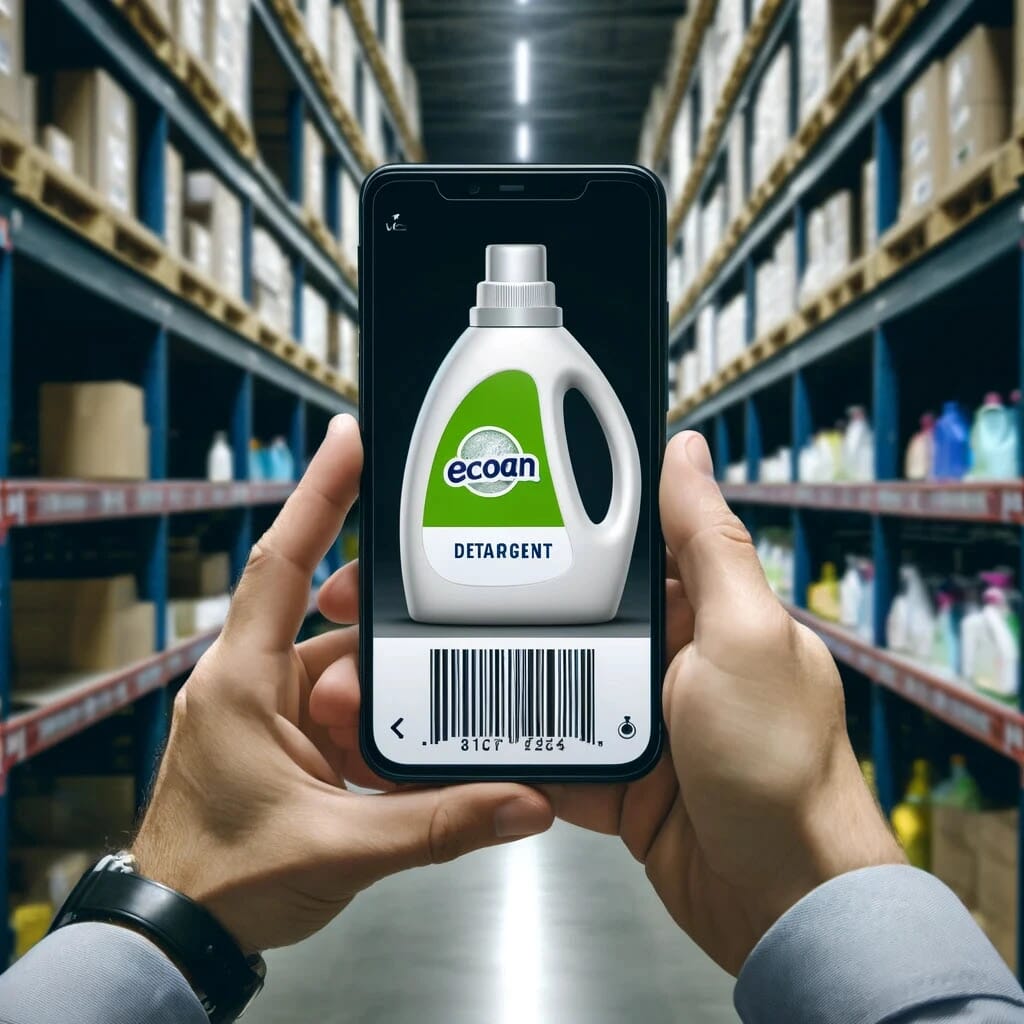
Giữ thư viện Bảng Dữ liệu An toàn luôn cập nhật bằng cách ghi nhận các sản phẩm đang sử dụng và lưu trữ các tài liệu không còn dùng.

Dùng thử miễn phí
SDS reconciliation feature hero image

Chụp ảnh tất cả các hóa chất đang được sử dụng

Đối chiếu các hình ảnh với thư viện bảng dữ liệu an toàn của bạn

Lưu trữ các bảng dữ liệu an toàn không còn được sử dụng

Di chuyển các bảng dữ liệu an toàn không còn được sử dụng vào lưu trữ

Thêm các bảng dữ liệu an toàn còn thiếu

Thêm bảng dữ liệu an toàn vào thư viện cho các sản phẩm mới

Cách hoạt động của việc đối soát thư viện bảng dữ liệu an toàn

Để duy trì một thư viện bảng dữ liệu an toàn được cập nhật, bạn nên thực hiện đánh giá hàng năm bằng cách:

  • Lưu trữ các bảng dữ liệu an toàn cho các sản phẩm không còn được sử dụng
  • Bổ sung các bảng dữ liệu an toàn còn thiếu cho các sản phẩm mới được đưa vào
  • Đánh giá và cập nhật các bảng dữ liệu an toàn đã lỗi thời trong bộ sưu tập của bạn

SDS Manager có hai tính năng quan trọng giúp bạn đối soát thư viện bảng dữ liệu an toàn:

Ghi nhận sự hiện diện của sản phẩm

Tính năng này cho phép bạn ghi nhận một cách có hệ thống những sản phẩm nào, và do đó các bảng dữ liệu an toàn liên quan của chúng, đang được sử dụng trong tổ chức của bạn. Điều này có thể được thực hiện thông qua nhiều phương pháp khác nhau:

  • Chụp ảnh nhãn sản phẩm: Sử dụng ứng dụng SDS Manager trên điện thoại thông minh để chụp ảnh tất cả nhãn sản phẩm. Sau đó, bạn có thể đối chiếu các hình ảnh này với các bảng dữ liệu an toàn tương ứng trong thư viện của mình và ghi nhận sự hiện diện của sản phẩm.
  • Sử dụng chức năng tìm kiếm: Tìm bảng dữ liệu an toàn trong SDS Manager và chọn tùy chọn “Ghi nhận sự hiện diện của sản phẩm” để ghi lại việc sử dụng.
  • Quét mã vạch: Nếu các bảng dữ liệu an toàn của bạn được liên kết với mã vạch sản phẩm, bạn có thể quét các mã vạch này bằng SDS Manager trên điện thoại thông minh và chọn tùy chọn “Ghi nhận sự hiện diện của sản phẩm” để xác nhận sự hiện diện của sản phẩm.

Liệt kê các bảng dữ liệu an toàn chưa được ghi nhận sự hiện diện

Chức năng này cho phép bạn xác định và liệt kê các bảng dữ liệu an toàn trong thư viện của mình mà các sản phẩm liên quan chưa được ghi nhận là đang sử dụng trong thời gian gần đây. Điều này giúp phân biệt giữa các hóa chất hiện đang sử dụng và các hóa chất có thể đã lỗi thời hoặc không còn được sử dụng. Các bảng dữ liệu an toàn cho những sản phẩm không còn sử dụng sẽ được chuyển vào lưu trữ, giúp thư viện bảng dữ liệu an toàn đang hoạt động của bạn trở nên gọn gàng và đảm bảo luôn phù hợp và được cập nhật.

Những tính năng này được thiết kế để đơn giản hóa việc quản lý thư viện bảng dữ liệu an toàn của bạn, đảm bảo tuân thủ các quy định an toàn bằng cách duy trì hồ sơ chính xác về các hóa chất hiện đang được sử dụng và tối ưu hóa quá trình cập nhật thư viện khi việc sử dụng sản phẩm thay đổi.

Cách đối soát thư viện bảng dữ liệu an toàn của bạn

1.

Sắp xếp các bảng dữ liệu an toàn theo vị trí

Đối với các thư viện có số lượng lớn bảng dữ liệu an toàn, việc phân loại theo vị trí sẽ giúp đơn giản hóa đáng kể quá trình đối soát. Phương pháp này cho phép xác định hiệu quả các sản phẩm liên quan đến các bảng dữ liệu an toàn tương ứng dựa trên vị trí lưu trữ hoặc sử dụng của chúng.

Tìm hiểu thêm
2.

Kích hoạt trình quét mã vạch

Nếu bạn đã liên kết mã vạch với các bảng dữ liệu an toàn trong thư viện của mình, việc tìm một bảng dữ liệu an toàn sẽ đơn giản như quét mã vạch của sản phẩm.

Để kích hoạt trình quét mã vạch, chỉ cần nhấp vào biểu tượng quét mã vạch nằm cạnh trường tìm kiếm bảng dữ liệu an toàn.

3.

Quét mã vạch

Đặt mã vạch vào giữa cửa sổ camera để đạt được khả năng nhận diện tốt nhất.

Tìm hiểu thêm
4.

Ghi nhận sự hiện diện của sản phẩm

Khi quét mã vạch được liên kết với một sản phẩm, thông tin sản phẩm sẽ được hiển thị. Sau đó, bạn có thể chọn “Ghi nhận sự hiện diện của sản phẩm” để xác nhận sự hiện diện trước khi chuyển sang mục tiếp theo.

5.

Tìm kiếm bảng dữ liệu an toàn

Nếu mã vạch chưa được liên kết, bạn có thể tìm bảng dữ liệu an toàn bằng cách nhập một phần tên sản phẩm và chọn "Ghi nhận sự hiện diện của sản phẩm".

Để việc đối soát trong tương lai được thuận tiện hơn, bạn nên liên kết mã vạch của sản phẩm với bảng dữ liệu an toàn của nó. Điều này đặc biệt hữu ích đối với các sản phẩm có nhiều kích thước đóng gói khác nhau nhưng yêu cầu cùng một bảng dữ liệu an toàn.

Để liên kết mã vạch với bảng dữ liệu an toàn, hãy nhấp vào "Thêm mã UPC" (hoặc "Thêm mã EAN" đối với người dùng ngoài Hoa Kỳ), cho phép bạn gắn trực tiếp mã vạch đã quét với bảng dữ liệu an toàn trong thư viện của mình.

6.

Chụp ảnh nhãn sản phẩm

Nếu bảng dữ liệu an toàn cho một sản phẩm không có sẵn, hãy sử dụng tính năng chụp ảnh để chụp hình nhãn sản phẩm, giúp việc xác định bảng dữ liệu an toàn sau này trở nên dễ dàng hơn. Tính năng này cũng cho phép bạn chụp ảnh nhãn của tất cả các sản phẩm, giúp bạn sau đó có thể ghi nhận sự hiện diện của các sản phẩm đã được chụp ảnh.

Tìm hiểu thêm
7.

Tìm bảng dữ liệu an toàn cho các ảnh đã chụp

Sau khi hoàn tất việc chụp ảnh các sản phẩm, bước tiếp theo là tìm các bảng dữ liệu an toàn cho những mục đã chụp hoặc đánh dấu chúng là có trong danh mục của bạn.

8.

Ghi nhận sự hiện diện cho các ảnh đã chụp

Khi bạn tìm kiếm một sản phẩm bằng ảnh nhãn của nó, các mục đã có trong thư viện bảng dữ liệu an toàn của bạn sẽ được làm nổi bật bằng màu xanh lá.

Để ghi nhận sự hiện diện của mục, hãy nhấp vào "Ghi nhận sự hiện diện". Hành động này sẽ xóa hình ảnh khỏi danh sách yêu cầu bảng dữ liệu an toàn, cho thấy rằng nó đã được đối chiếu thành công với một bảng dữ liệu an toàn hiện có trong thư viện của bạn.

Đối với các thư viện được tổ chức theo vị trí, mục đã được chụp ảnh sẽ được liên kết với một vị trí cụ thể. Nút "Ghi nhận sự hiện diện" chỉ hoạt động khi bảng dữ liệu an toàn được liên kết với vị trí tương ứng của ảnh. Nếu ảnh được liên kết với một vị trí khác với bảng dữ liệu an toàn của nó, bạn sẽ có tùy chọn liên kết bảng dữ liệu an toàn với vị trí của ảnh.

9.

Thêm bảng dữ liệu an toàn vào thư viện

Để thêm một bảng dữ liệu an toàn chưa có trong thư viện cho sản phẩm đã được chụp ảnh, chỉ cần nhấp vào "Thêm vào thư viện".

10.

Liệt kê các bảng dữ liệu an toàn chưa được ghi nhận sự hiện diện

Sau khi đã ghi nhận sự hiện diện của bảng dữ liệu an toàn cho tất cả các sản phẩm đang được sử dụng, đã đến lúc liệt kê tất cả các bảng dữ liệu an toàn trong thư viện của bạn chưa được ghi nhận.

11.

Di chuyển hàng loạt bảng dữ liệu an toàn vào lưu trữ

Với tính năng lưu trữ hàng loạt của chúng tôi, bạn có thể chuyển tất cả các bảng dữ liệu an toàn chưa được ghi nhận sự hiện diện vào thư mục lưu trữ bảng dữ liệu an toàn của mình một cách hiệu quả.

12.

Nhiệm vụ cuối cùng trong việc đối soát thư viện bảng dữ liệu an toàn của bạn là đảm bảo tất cả các bảng dữ liệu an toàn đều ở phiên bản mới nhất.

SDS Manager chủ động tìm kiếm các bản cập nhật Phiếu An Toàn Hóa Chất trên hàng nghìn trang web của nhà cung cấp, cảnh báo bạn về bất kỳ phiên bản mới nào được phát hiện trong thư viện của bạn.

Tìm hiểu thêm
13.

SDS Manager cũng cung cấp dịch vụ rà soát hàng năm để duy trì tính cập nhật của thư viện bảng dữ liệu an toàn của bạn. Dịch vụ này bao gồm việc liên hệ thủ công với nhà cung cấp để cập nhật những bảng dữ liệu an toàn không tìm thấy trực tuyến.

Tìm hiểu thêm

Có câu hỏi?

Sẵn sàng để bắt đầu?

Lên lịch trình bản demo với một trong những chuyên gia của chúng tôi và có được sự kiểm soát vô song đối với các bảng dữ liệu an toàn của bạn
Bắt đầu dùng thử miễn phíHoặc
Dùng thử 30 ngày. Không cần thẻ tín dụng.