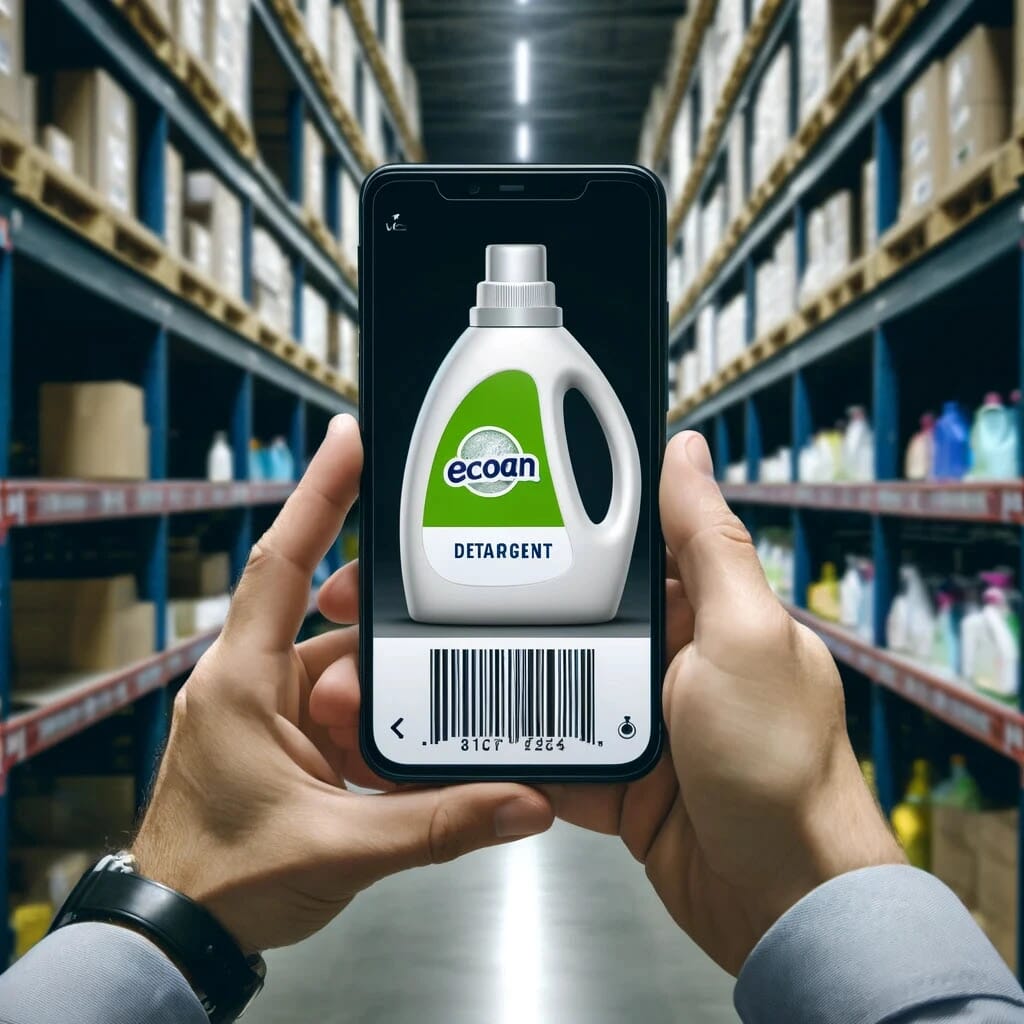
Mantenha a biblioteca de FDS atualizada registando produtos ativos e arquivando FDS de produtos descontinuados.

SDS reconciliation feature hero image

Tire fotografias de todos os produtos químicos em uso

Reconcilie as fotografias com a sua biblioteca de Fichas de Dados de Segurança.

Arquive Fichas de Dados de Segurança que já não estão em uso

Mova as Fichas de Dados de Segurança que já não estão em uso para o Arquivo.

Adicione Fichas de Dados de Segurança em falta

Adicione Fichas de Dados de Segurança à biblioteca para novos produtos.

Como funciona a reconciliação da biblioteca de Fichas de Dados de Segurança

Para manter uma biblioteca de Fichas de Dados de Segurança atualizada, é aconselhável realizar uma revisão anual através de:

  • Arquivar Fichas de Dados de Segurança de produtos que já não são utilizados.
  • Incluir quaisquer Fichas de Dados de Segurança em falta para produtos recentemente introduzidos.
  • Avaliar e atualizar quaisquer Fichas de Dados de Segurança desatualizadas na sua coleção.

O SDS Manager possui duas funcionalidades cruciais que o ajudam a reconciliar a sua biblioteca de Fichas de Dados de Segurança:

Registo da presença de produtos

Esta funcionalidade permite-lhe registar sistematicamente quais produtos, e consequentemente as suas Fichas de Dados de Segurança associadas, estão ativamente em uso na sua organização. Isto pode ser realizado através de vários métodos:

  • Fotografar rótulos de produtos: Utilize a aplicação SDS Manager num smartphone para tirar fotografias de todos os rótulos de produtos. Posteriormente, pode associar estas imagens às Fichas de Dados de Segurança correspondentes na sua biblioteca e registar a presença do produto.
  • Utilizar a função de pesquisa: Localize a Ficha de Dados de Segurança no SDS Manager e selecione a opção “Registar presença do produto” para registar o seu uso.
  • Digitalizar códigos de barras: Se as suas Fichas de Dados de Segurança estiverem associadas a códigos de barras de produtos, pode digitalizar esses códigos de barras utilizando o SDS Manager no seu smartphone e selecionar a opção “Registar presença do produto” para indicar a presença do produto.

Listar Fichas de Dados de Segurança sem presença registada

Esta funcionalidade permite-lhe identificar e listar as Fichas de Dados de Segurança na sua biblioteca para as quais os produtos associados não foram recentemente registados como estando em uso. Isto ajuda a distinguir entre produtos químicos atuais e aqueles potencialmente desatualizados ou já não utilizados. As Fichas de Dados de Segurança de produtos que já não estão em uso são movidas para um arquivo, simplificando a sua biblioteca ativa e garantindo que se mantém relevante e atualizada.

Estas funcionalidades foram concebidas para simplificar a gestão da sua biblioteca de Fichas de Dados de Segurança, garantindo a conformidade com os regulamentos de segurança ao manter um registo preciso dos produtos químicos atualmente em uso e ao simplificar o processo de atualização da sua biblioteca à medida que o uso de produtos muda.

Como reconciliar a sua biblioteca de Fichas de Dados de Segurança

1.

Organizar Fichas de Dados de Segurança por localização

Para bibliotecas com um número elevado de Fichas de Dados de Segurança, categorizá-las por localização simplifica significativamente o processo de reconciliação. Este método permite a identificação eficiente dos produtos associados às respetivas Fichas de Dados de Segurança com base nos seus locais de armazenamento ou utilização.

Saber mais
2.

Ativar leitor de códigos de barras

Se tiver associado códigos de barras às Fichas de Dados de Segurança na sua biblioteca, localizar uma Ficha de Dados de Segurança é tão simples quanto digitalizar o código de barras do produto.

Para ativar o leitor de códigos de barras, basta clicar no ícone do leitor de códigos de barras localizado ao lado do campo de pesquisa de Fichas de Dados de Segurança.

3.

Digitalizar código de barras

Posicione o código de barras no centro da janela da câmara para obter a melhor deteção.

Saber mais
4.

Registo da presença do produto

Ao digitalizar um código de barras associado a um produto, os detalhes do produto serão apresentados. Pode então selecionar “Registar presença do produto” para confirmar a sua presença antes de avançar para o próximo item.

5.

Pesquisar Fichas de Dados de Segurança

Se um código de barras não estiver associado, pode localizar a Ficha de Dados de Segurança introduzindo parte do nome do produto e selecionando "Registar presença do produto."

Para facilitar futuras reconciliações, é aconselhável associar o código de barras do produto à sua Ficha de Dados de Segurança. Isto é particularmente útil para produtos que existem em diferentes tamanhos de embalagem, mas que requerem a mesma Ficha de Dados de Segurança.

Para associar um código de barras a uma Ficha de Dados de Segurança, clique em "Adicionar código UPC" (ou "Adicionar código EAN" para utilizadores fora dos Estados Unidos), permitindo anexar o código de barras digitalizado diretamente à Ficha de Dados de Segurança na sua biblioteca.

6.

Capturar imagens de rótulos de produtos

Caso a Ficha de Dados de Segurança de um produto não esteja disponível, utilize a funcionalidade de fotografia para capturar uma imagem do rótulo do produto, facilitando a identificação posterior da Ficha de Dados de Segurança. Esta funcionalidade também permite fotografar os rótulos de todos os produtos, possibilitando posteriormente registar a presença dos produtos para os quais foram tiradas fotografias.

Saber mais
7.

Encontrar Fichas de Dados de Segurança para fotografias capturadas

Depois de terminar de fotografar os seus produtos, o próximo passo é localizar as Fichas de Dados de Segurança dos itens capturados ou marcá-los como presentes no seu inventário.

8.

Registar presença para fotografias capturadas

Ao pesquisar um produto utilizando a fotografia do seu rótulo, os itens já presentes na sua biblioteca serão destacados a verde.

Para registar a presença do item, clique em "Registar presença." Esta ação remove a imagem da lista de pedidos de Fichas de Dados de Segurança, indicando que foi correspondida com sucesso a uma Ficha de Dados de Segurança existente na sua biblioteca.

Para bibliotecas organizadas por localização, o item fotografado será associado a uma localização específica. O botão "Registar presença" torna-se ativo apenas se a Ficha de Dados de Segurança estiver associada à localização correspondente da fotografia. Caso a fotografia esteja associada a uma localização diferente da sua Ficha de Dados de Segurança, terá a opção de associar também a Ficha de Dados de Segurança à localização da fotografia.

9.

Adicionar Ficha de Dados de Segurança à biblioteca

Para adicionar uma Ficha de Dados de Segurança que não esteja presente na biblioteca para um produto fotografado, basta clicar em "Adicionar à biblioteca."

10.

Listar Fichas de Dados de Segurança sem presença registada

Após registar a presença das Fichas de Dados de Segurança para todos os produtos em uso, é hora de listar todas as Fichas de Dados de Segurança na sua biblioteca que não foram registadas.

11.

Mover Fichas de Dados de Segurança em massa para o Arquivo

Com a funcionalidade de Arquivo em massa, pode transferir de forma eficiente todas as Fichas de Dados de Segurança que não têm presença registada para a sua pasta de Arquivo de Fichas de Dados de Segurança.

12.

A tarefa final para reconciliar a sua biblioteca de Fichas de Dados de Segurança é garantir que todas as Fichas de Dados de Segurança estão na versão mais recente.

A SDS Manager pesquisa proativamente milhares de websites de fornecedores por atualizações de FDS, alertando sobre quaisquer novas versões detetadas na sua biblioteca.

Saber mais
13.

O SDS Manager também oferece um serviço de revisão anual para manter a atualidade da sua biblioteca de fichas de dados de segurança. Este serviço inclui o contacto manual com fornecedores para obter atualizações que não estejam disponíveis online

Saber mais

Tem dúvidas?

Pronto para começar?

Agende uma demonstração com um dos nossos especialistas e ganhe controlo total sobre as suas fichas de dados de segurança
Iniciar Período Experimental Gratuitoou
30 dias de teste gratuito. Sem necessidade de cartão de crédito.