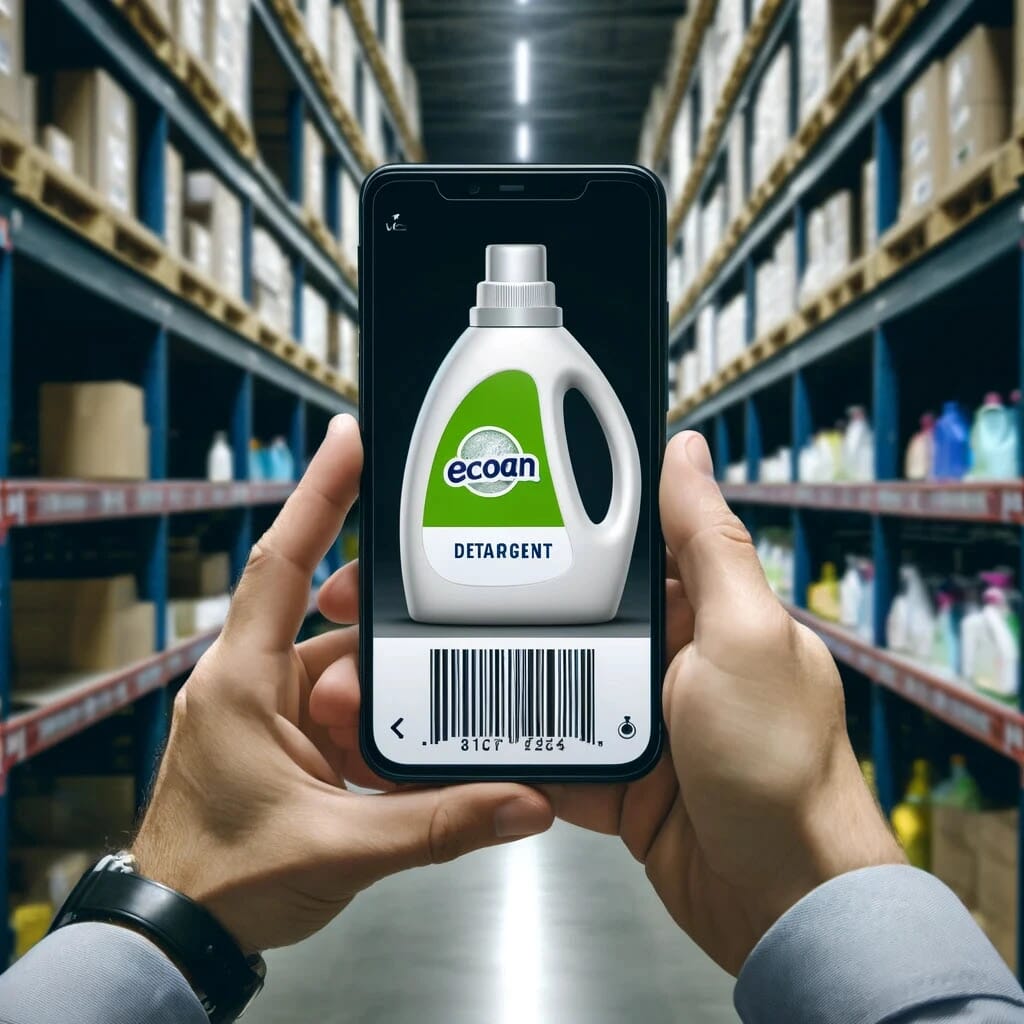
Pidä käyttöturvallisuustiedotekirjasto ajan tasalla kirjaamalla aktiiviset tuotteet ja arkistoimalla Käyttöturvallisuustiedotteet käytöstä poistuneilta tuotteilta

Kokeile ilmaiseksi
SDS reconciliation feature hero image

Ota kuvia kaikista käytössä olevista kemikaaleista

Sovita kuvat Turvallisuustiedotekirjastosi kanssa.

Arkistoi Turvallisuustiedotteet, joita ei enää käytetä

Siirrä käytöstä poistuneet Turvallisuustiedotteet arkistoon.

Lisää puuttuvat Turvallisuustiedotteet

Lisää Turvallisuustiedotteet kirjastoon uusille tuotteille.

Kuinka Turvallisuustiedotekirjaston sovitus toimii

Jotta Turvallisuustiedotekirjasto pysyisi ajan tasalla, on suositeltavaa suorittaa vuosittainen tarkistus seuraavasti:

  • Arkistoimalla Turvallisuustiedotteet tuotteille, joita ei enää käytetä.
  • Sisällyttämällä kaikki puuttuvat Turvallisuustiedotteet uusille tuotteille.
  • Arvioimalla ja päivittämällä kaikki vanhentuneet Turvallisuustiedotteet kokoelmastasi.

SDS Managerilla on kaksi keskeistä ominaisuutta, jotka auttavat sovittamaan Turvallisuustiedotekirjastosi:

Tuotteiden läsnäolon kirjaaminen

Tämän ominaisuuden avulla voit järjestelmällisesti kirjata, mitkä tuotteet ja niiden Turvallisuustiedotteet ovat aktiivisessa käytössä organisaatiossasi. Tämä voidaan tehdä useilla tavoilla.:

  • Tuote-etikettien valokuvaaminen: Käytä SDS Manager -sovellusta älypuhelimessa ottamaan kuvia kaikista tuote-etiketeistä. Sen jälkeen voit sovittaa nämä kuvat vastaaviin Turvallisuustiedotteisiin kirjastossasi ja kirjata tuotteen läsnäolon.
  • Hakutoiminnon käyttäminen: Etsi Turvallisuustiedote SDS Managerista ja valitse "Kirjaa tuotteen läsnäolo"-vaihtoehto tallentaaksesi sen käytön.
  • Viivakoodien skannaaminen: Jos Turvallisuustiedotteesi on yhdistetty tuoteviivakoodeihin, voit skannata nämä viivakoodit SDS Manager -sovelluksella älypuhelimessa ja valita "Kirjaa tuotteen läsnäolo"-vaihtoehdon tuotteen läsnäolon kirjaamiseksi.

Luettelo Turvallisuustiedotteista ilman kirjattua läsnäoloa

Tämä toiminto mahdollistaa Turvallisuustiedotteiden tunnistamisen ja listaamisen kirjastossasi, joiden tuotteiden läsnäoloa ei ole äskettäin kirjattu käytössä oleviksi. Tämä auttaa erottamaan nykyiset ja mahdollisesti vanhentuneet tai käytöstä poistetut kemikaalit. Turvallisuustiedotteet tuotteille, joita ei enää käytetä, siirretään arkistoon, mikä yksinkertaistaa aktiivista kirjastoa ja varmistaa sen ajantasaisuuden.

Nämä ominaisuudet on suunniteltu yksinkertaistamaan Turvallisuustiedotekirjastosi hallintaa, varmistamaan turvallisuusmääräysten noudattaminen pitämällä tarkka kirjaus käytössä olevista kemikaaleista ja helpottamaan kirjaston päivittämistä tuotteen käytön muuttuessa.

Kuinka sovittaa Turvallisuustiedotekirjastosi

1.

Järjestä Turvallisuustiedotteet sijainnin mukaan

Jos kirjastossasi on huomattava määrä Turvallisuustiedotteita, niiden luokittelu sijainnin mukaan yksinkertaistaa sovitusprosessia merkittävästi. Tämä menetelmä mahdollistaa tuotteiden tehokkaan tunnistamisen niiden Turvallisuustiedotteiden perusteella säilytys- tai käyttöpaikkojen mukaan.

Lue lisää
2.

Aktivoi viivakoodinlukija

Jos olet yhdistänyt viivakoodit Turvallisuustiedotteisiin kirjastossasi, Turvallisuustiedotteen löytäminen on yhtä helppoa kuin tuotteen viivakoodin skannaaminen.

Aktivoidaksesi viivakoodinlukijan napsauta viivakoodinlukijan kuvaketta, joka sijaitsee Turvallisuustiedote-hakukentän vieressä.

3.

Skannaa viivakoodi

Aseta viivakoodi kameran ikkunan keskelle parhaan tunnistuksen saamiseksi.

Lue lisää
4.

Tuotteiden läsnäolon kirjaaminen

Kun viivakoodi, joka on linkitetty tuotteeseen, skannataan, tuotetiedot näytetään. Tämän jälkeen voit valita "Kirjaa tuotteen läsnäolo" tunnistaaksesi sen läsnäolon ennen seuraavan tuotteen käsittelyä.

5.

Turvallisuustiedotteiden haku

Jos viivakoodi ei ole linkitetty, voit etsiä Turvallisuustiedotteen syöttämällä osan tuotteen nimestä ja valitsemalla "Kirjaa tuotteen läsnäolo."

Jatkossa sujuvampaa sovittamista varten on suositeltavaa yhdistää tuotteen viivakoodi sen Turvallisuustiedotteeseen. Tämä on erityisen hyödyllistä tuotteille, joita on saatavana eri pakkauskoossa, mutta jotka käyttävät samaa Turvallisuustiedotetta.

Linkittääksesi viivakoodin Turvallisuustiedotteeseen, napsauta "Lisää UPC-koodi" (tai "Lisää EAN-koodi" käyttäjille Yhdysvaltojen ulkopuolella), mikä mahdollistaa skannatun viivakoodin liittämisen suoraan kirjastosi Turvallisuustiedotteeseen.

6.

Tuote-etikettien valokuvaus

Jos tuotteen Turvallisuustiedote ei ole saatavilla, käytä valokuvatoimintoa tuotteen etiketin kuvan ottamiseen, mikä helpottaa Turvallisuustiedotteen tunnistamista myöhemmin. Tämä ominaisuus mahdollistaa myös kaikkien tuotteiden etikettien valokuvauksen, jotta voit myöhemmin kirjata kuvattujen tuotteiden läsnäolon.

Lue lisää
7.

Löydä Turvallisuustiedotteet kuvattujen valokuvien perusteella

Kun olet valmis kuvaamaan tuotteesi, seuraava vaihe on löytää Turvallisuustiedotteet tallennetuille tuotteille tai merkitä ne käytössä oleviksi varastossasi.

8.

Kirjaa kuvattujen valokuvien läsnäolo

Etsiessäsi tuotetta sen etikettikuvan avulla, Turvallisuustiedote-kirjastossasi jo olevat tuotteet korostetaan vihreällä.

Kirjataksesi tuotteen läsnäolon napsauta "Kirjaa läsnäolo." Tämä toiminto poistaa kuvan Turvallisuustiedote-pyyntölistalta, mikä osoittaa, että se on onnistuneesti yhdistetty olemassa olevaan Turvallisuustiedotteeseen kirjastossasi.

Kirjastoille, jotka on järjestetty sijainnin mukaan, kuvattu tuote liitetään tiettyyn sijaintiin. "Kirjaa läsnäolo"-painike aktivoituu vain, jos Turvallisuustiedote on linkitetty kuvan vastaavaan sijaintiin. Jos kuva on yhdistetty eri sijaintiin kuin sen Turvallisuustiedote, voit myös linkittää Turvallisuustiedotteen kuvan sijaintiin.

9.

Lisää Turvallisuustiedote kirjastoon

Lisätäksesi Turvallisuustiedotteen, jota ei ole kirjastossa, valitse "Lisää kirjastoon."

10.

Lista Turvallisuustiedotteista ilman kirjattua läsnäoloa

Kun olet kirjannut kaikkien käytössä olevien tuotteiden Turvallisuustiedotteet, on aika listata kirjastosi kaikki Turvallisuustiedotteet, joista läsnäoloa ei ole kirjattu.

11.

Siirrä Turvallisuustiedotteet arkistoon massatoimintona

Massiivisen arkistointitoimintomme avulla voit tehokkaasti siirtää kaikki Turvallisuustiedotteet, joiden läsnäoloa ei ole kirjattu, Turvallisuustiedote-arkistokansioon.

12.

Viimeinen tehtävä Turvallisuustiedote-kirjastosi sovittamisessa on varmistaa, että kaikki Turvallisuustiedotteesi ovat uusimmassa tarkistusversiossa.

SDS Manager etsii aktiivisesti päivityksiä tuhansilta toimittajien verkkosivuilta ja ilmoittaa, kun kirjastossasi olevista Käyttöturvallisuustiedotteista löytyy uusia versioita.

Lue lisää
13.

SDS Manager tarjoaa myös vuosittaisen tarkistuspalvelun Turvallisuustiedote-kirjastosi ajantasaisuuden varmistamiseksi. Tämä palvelu sisältää manuaaliset yhteydenotot toimittajiin päivitysten löytämiseksi.

Lue lisää

Kysyttävää?

Oletko valmis aloittamaan?

Varaa henkilökohtainen esittely asiantuntijamme kanssa ja hanki täydellinen hallinta käyttöturvallisuustiedotteisiisi.
Aloita ilmainen kokeiluTai
30 päivän ilmainen kokeilu. Luottokorttia ei vaadita.