In questo articolo, ti mostreremo come iniziare a utilizzare SDS Manager per gestire la tua biblioteca delle Schede di Dati di Sicurezza. Copriremo i seguenti argomenti:
Passo 1: Crea le tue sedi
Passo 2: Importa i tuoi file di Schede di Dati di Sicurezza esistenti
Passo 3: Aggiorna le Schede di Dati di Sicurezza importate alla versione più recente
Passo 4: Aggiungi Schede di Dati di Sicurezza o sostanze chimiche alle tue sedi cercando nel nostro database di oltre 13 milioni di Schede di Dati di Sicurezza.
Passo 5: Crea un poster con codice QR per consentire ai tuoi dipendenti di accedere alla biblioteca delle Schede di Dati di Sicurezza utilizzando il codice QR
Passo 6: Invita i tuoi dipendenti a unirsi a SDS Manager (Opzionale)
Passo 7: Esamina le Schede di Dati di Sicurezza che contengono sostanze chimiche restrittive e sostituisci dove necessario (Opzionale)
Passo 8: Crea etichette per contenitori secondari per sostanze chimiche pericolose (Opzionale)
Passo 9: Stampa i raccoglitori delle Schede di Dati di Sicurezza se preferisci avere copie cartacee nelle sedi (Opzionale)
Passo 1: Crea le tue sedi
Per le organizzazioni con un numero elevato di Schede di Dati di Sicurezza, può essere utile organizzare le Schede di Dati di Sicurezza per sedi/dipartimenti.
Con una struttura di sedi, puoi delegare l'accesso da amministratore per un sottoinsieme di sedi ad altri membri del team. Ti consente anche di consentire ai tuoi dipendenti di accedere solo alle Schede di Dati di Sicurezza pertinenti per la sede in cui lavorano.
Puoi creare una struttura di sedi con un numero illimitato di livelli.
Con SDS Manager, puoi collegare le tue Schede di Dati di Sicurezza alle sedi.
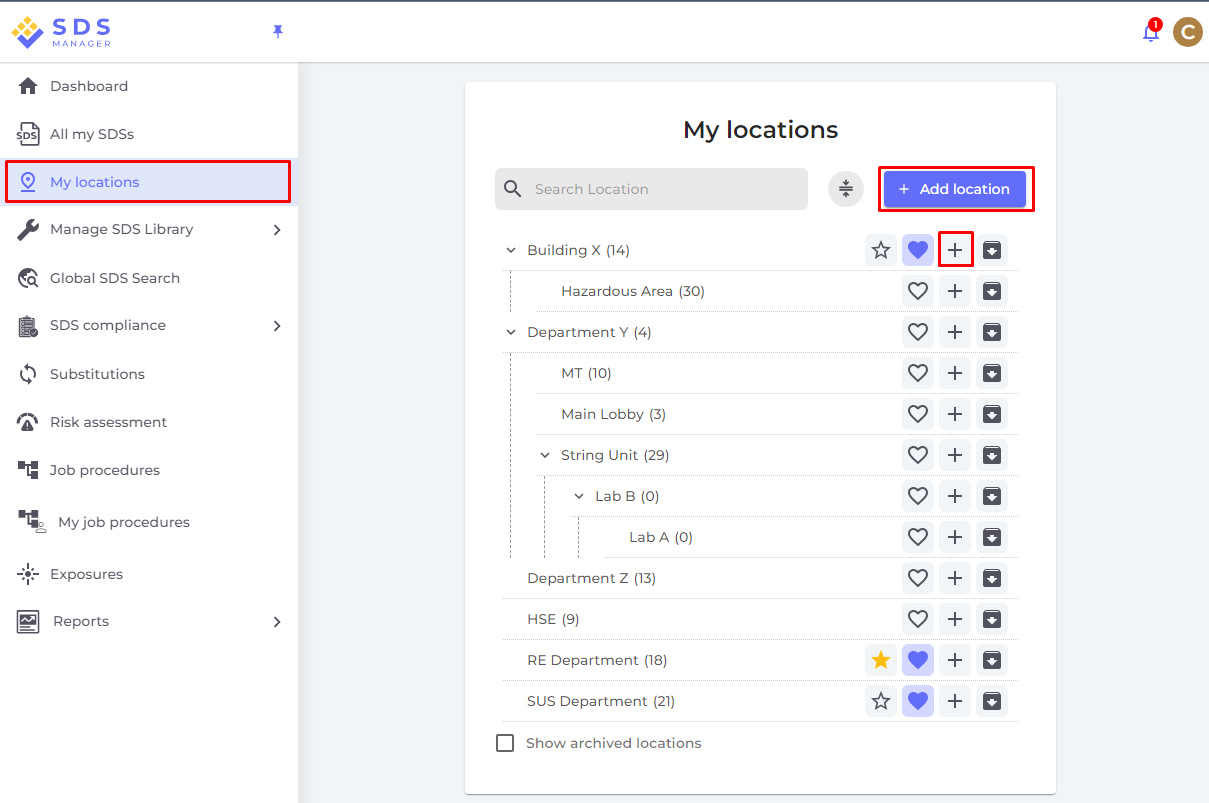
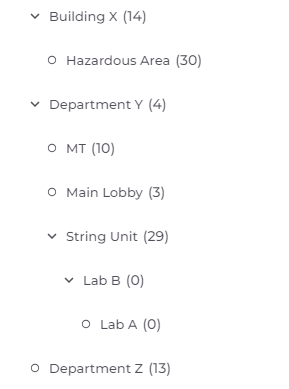
Di seguito è riportato un esempio di gerarchia delle sedi. Il numero tra parentesi è il numero di Schede di Dati di Sicurezza collegate a ciascuna sede.
Puoi gestire la tua struttura di sedi nel menu "Le mie sedi". Usa il pulsante "Aggiungi sede" per creare nuove sedi e il pulsante "+" per creare sotto-sedi.
Clicca qui per aprire SDS Manager per gestire le tue sedi (è necessario effettuare il login)
Passo 2: Importa i tuoi file di Schede di Dati di Sicurezza esistenti
Quando SDS Manager importa il tuo file ZIP, le sedi vengono create automaticamente e le Schede di Dati di Sicurezza vengono aggiunte alle sedi corrispondenti:
Após l'importazione, verrai avvisato di tutte le Schede di Dati di Sicurezza che sono obsolete e che dovrebbero essere aggiornate con la versione più recente che abbiamo nel nostro database.
Per caricare un singolo file di Scheda di Dati di Sicurezza, puoi trascinare e rilasciare il tuo file o navigare nel tuo sistema.
Clicca qui per aprire SDS Manager per aggiungere un singolo file PDF di Scheda di Dati di Sicurezza (è necessario effettuare il login)
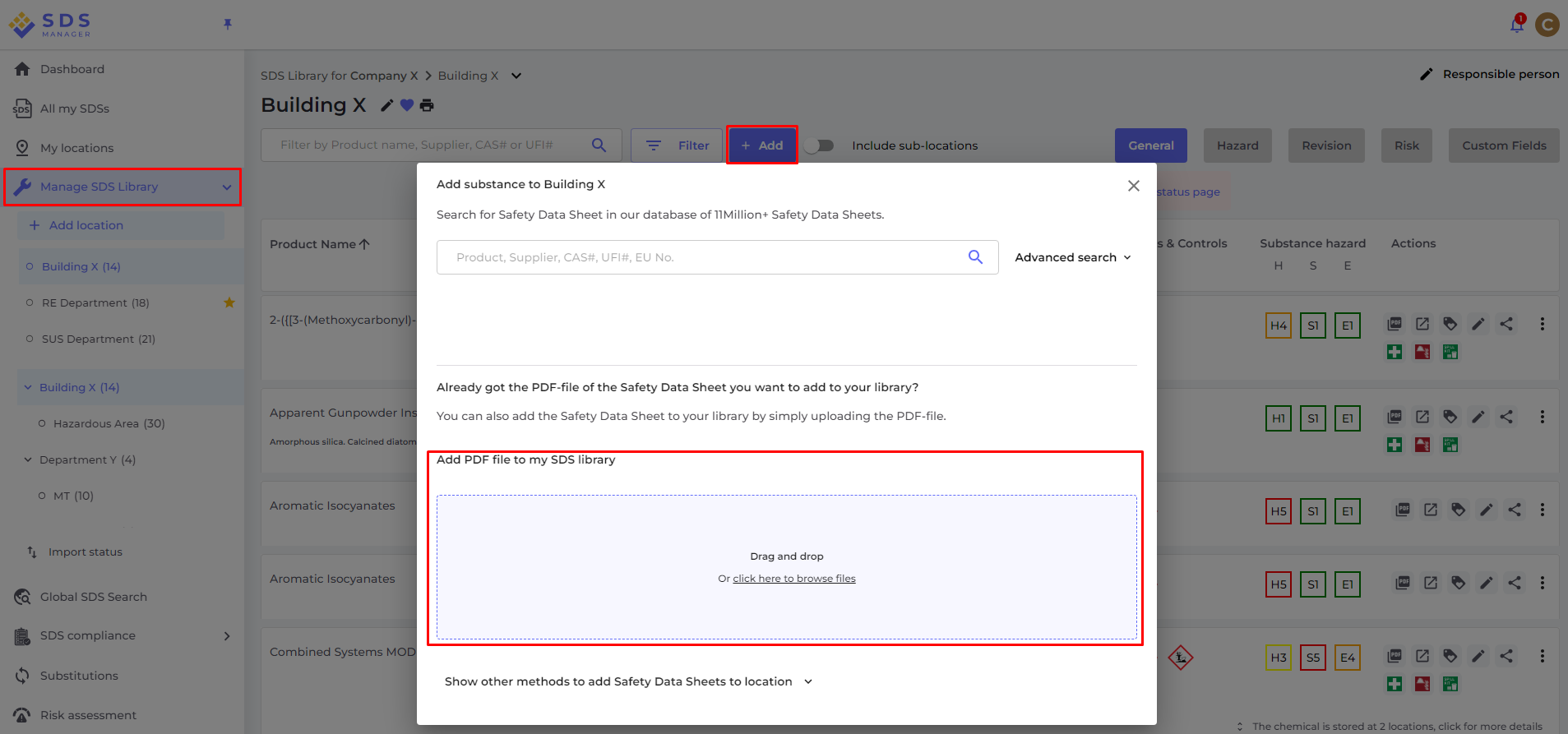
Se hai già raccoglitori di Schede di Dati di Sicurezza (file PDF che contengono più Schede di Dati di Sicurezza) per ciascuna delle tue sedi, puoi semplicemente caricare il file del raccoglitore delle Schede di Dati di Sicurezza in una sede della tua biblioteca delle Schede di Dati di Sicurezza.
Leggeremo automaticamente il PDF che importi e rileveremo quali Schede di Dati di Sicurezza sono nel file e le aggiungeremo alla sede.
Con questo metodo, puoi popolare la tua biblioteca delle Schede di Dati di Sicurezza con migliaia di Schede di Dati di Sicurezza in pochi minuti. L'unico requisito è che tu abbia un raccoglitore di Schede di Dati di Sicurezza per ciascuna sede della tua azienda.
Se non hai alcun file di Scheda di Dati di Sicurezza ma hai un file XLS o CSV con le tue sostanze, invece, la lista può essere importata in SDS Manager. Facci sapere se preferisci costruire la tua biblioteca delle Schede di Dati di Sicurezza importando il tuo inventario di prodotti e ti aiuteremo a importare i dati.
Passo 3: Aggiorna le Schede di Dati di Sicurezza importate alla versione più recente
Nuove revisioni delle Schede di Dati di Sicurezza vengono emesse ogni 1-3 anni.

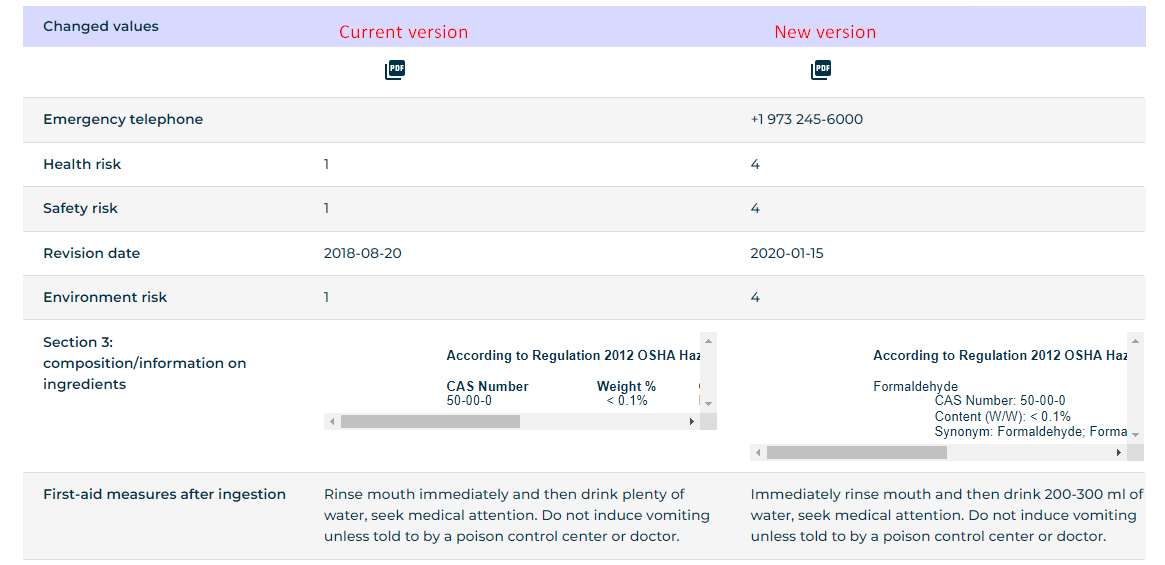
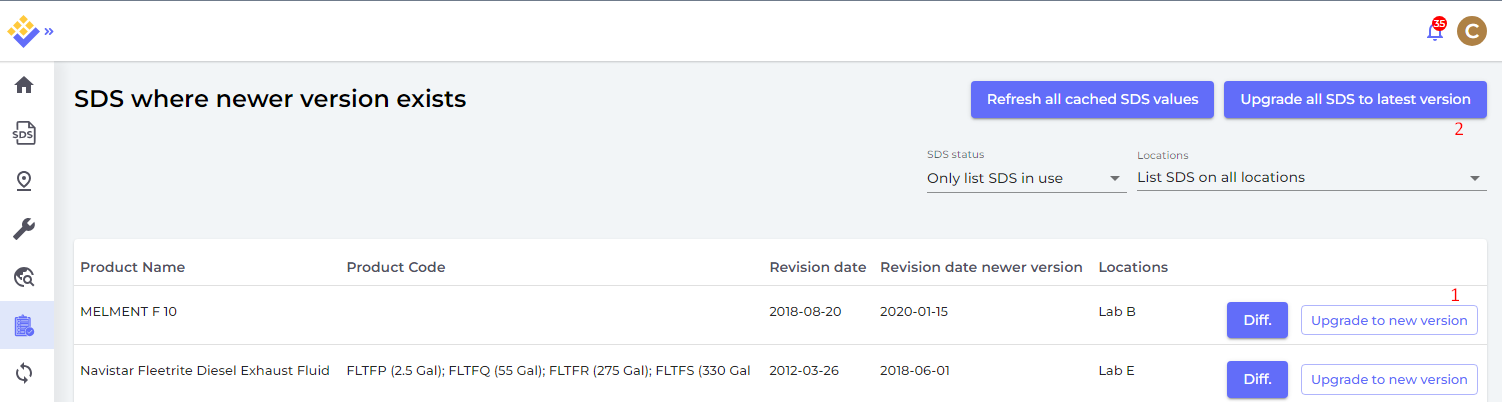
Passo 4: Aggiungi Schede di Dati di Sicurezza o Sostanze Chimiche alle tue sedi cercando nel nostro database di oltre 13 milioni di Schede di Dati di Sicurezza.
Puoi gestire le tue Schede di Dati di Sicurezza sotto "Gestisci Biblioteca delle Schede di Dati di Sicurezza".
Clicca qui per aprire SDS Manager per gestire la tua biblioteca delle Schede di Dati di Sicurezza (è necessario effettuare il login)
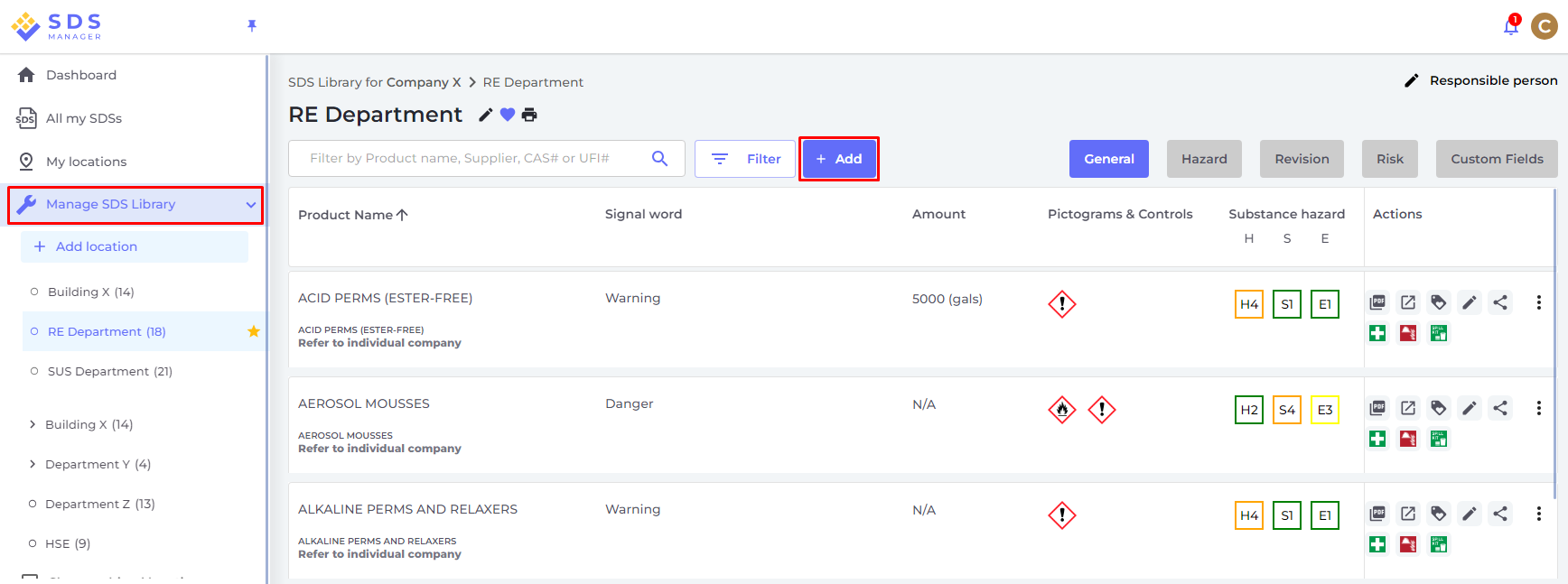
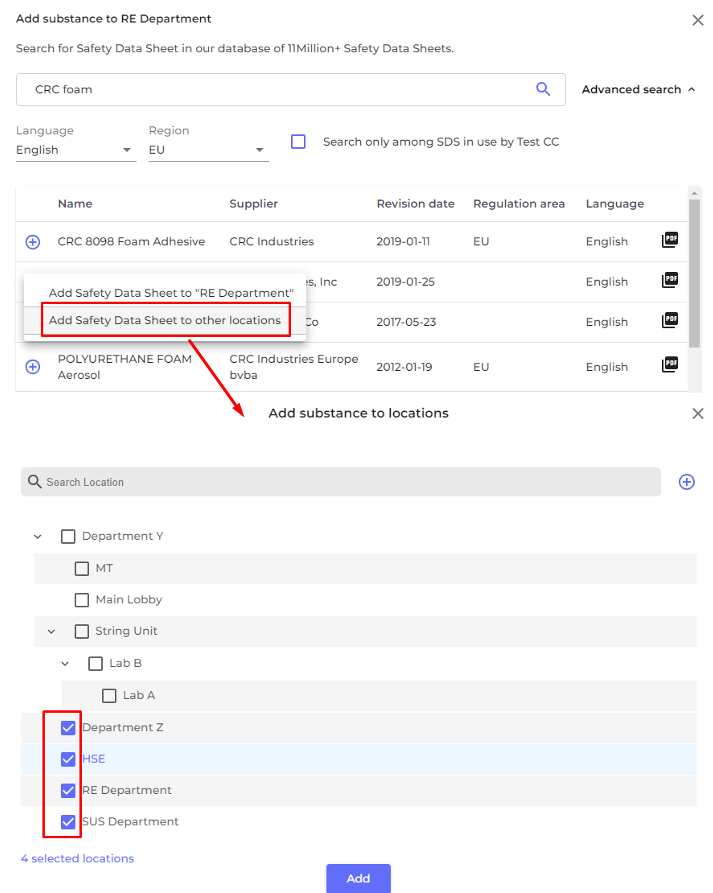
Per aggiungere una Scheda di Dati di Sicurezza per un prodotto, cerca semplicemente il nome del prodotto, quindi passa sopra l'icona (+) e scegli "Aggiungi Scheda di Dati di Sicurezza a TUASITO".
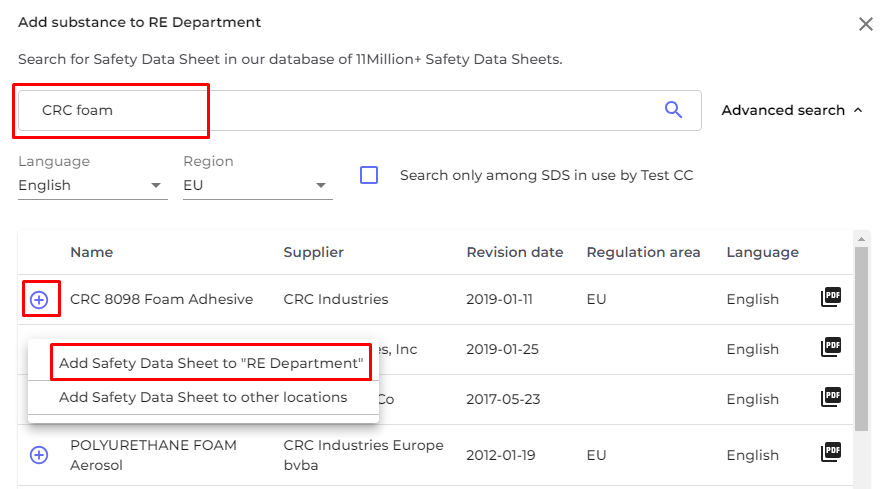
Se vuoi aggiungere la stessa Scheda di Dati di Sicurezza a più sedi in un'unica operazione, seleziona "Aggiungi Scheda di Dati di Sicurezza ad altre sedi" invece.
Passo 5: Crea un poster con codice QR per consentire ai tuoi dipendenti di accedere alla biblioteca delle Schede di Dati di Sicurezza utilizzando il codice QR
(1) Clicca qui per aprire la pagina di gestione utenti di SDS Manager (è necessario effettuare il login)
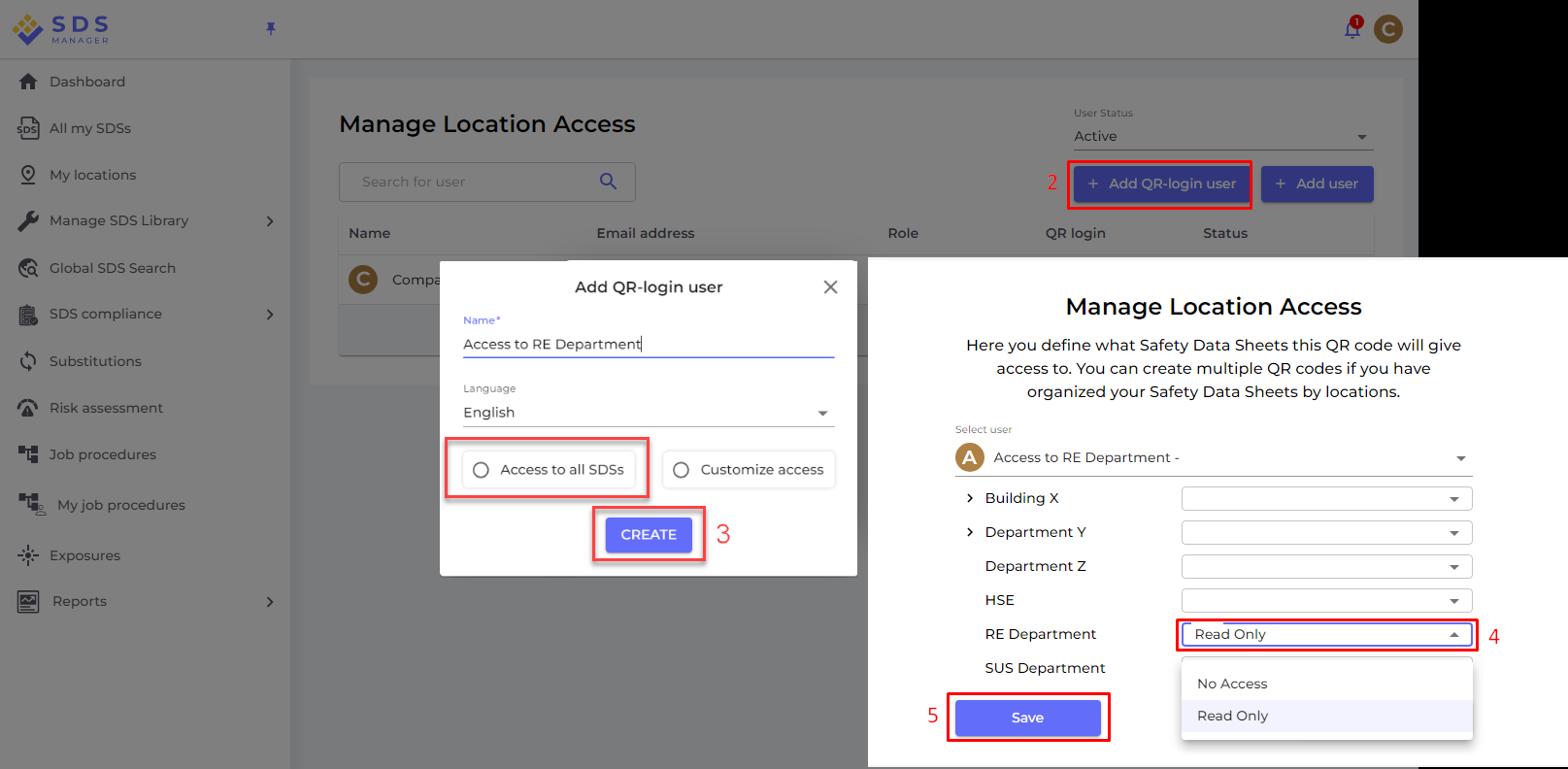
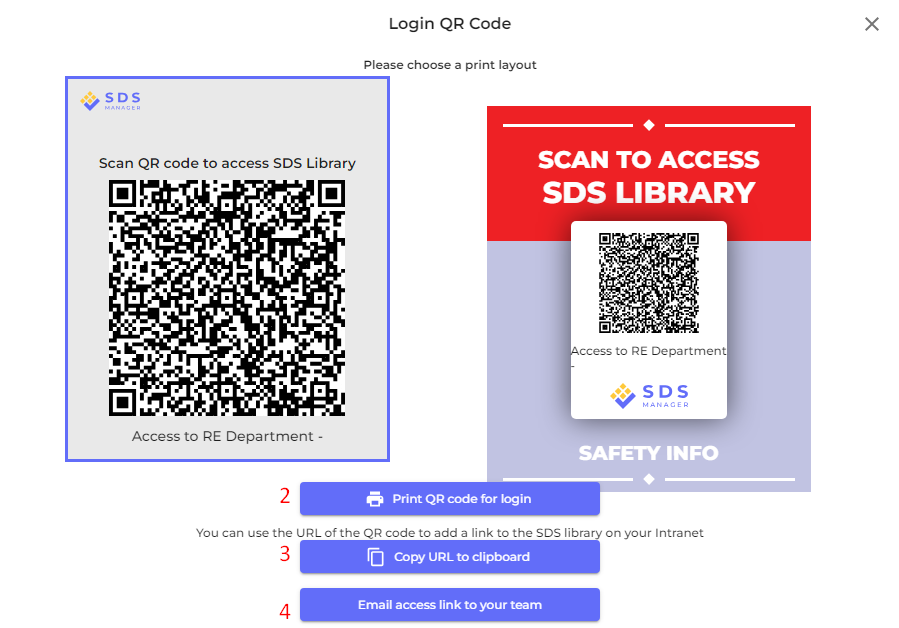
Quando l'utente con codice QR viene creato, puoi visualizzare il codice QR facendo clic sull'immagine del codice QR.

Il pulsante (2) "Stampa codice QR per login" genererà un poster con il codice QR.
Se vuoi dare accesso alla tua biblioteca delle Schede di Dati di Sicurezza dal tuo intranet, puoi semplicemente (3) creare un utente con codice QR, scansionare il codice QR, copiare il link e aggiungerlo al tuo intranet.
Il pulsante (4) "Invia link di accesso via email al tuo team" ti permette di condividere l'accesso via email.
Puoi fare clic sull'immagine o scansionare il codice QR qui sotto con il tuo telefono cellulare per vedere come apparirà per i tuoi dipendenti.
Se vuoi che il link dia accesso a tutte le Schede di Dati di Sicurezza della tua organizzazione, l'utente con codice QR deve essere autorizzato ad accedere a tutte le sedi.
Puoi creare molti “utenti con codice QR” – ad esempio, uno per ciascuna delle tue sedi, o un “utente con codice QR” che dia accesso a tutte le Schede di Dati di Sicurezza che la tua organizzazione ha nella biblioteca delle Schede di Dati di Sicurezza.
Passo 6: Invita i tuoi dipendenti a unirsi a SDS Manager
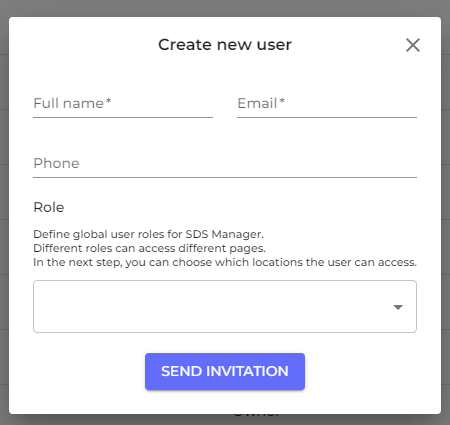
Con SDS Manager, puoi aggiungere un numero illimitato di utenti. Ti consigliamo di creare account utente solo per i dipendenti che amministreranno la biblioteca delle Schede di Dati di Sicurezza.
Clicca qui per aprire SDS Manager per invitare i dipendenti (è necessario effettuare il login)

Gli utenti invitati possono avere un ruolo di Amministratore, Staff o Nessun Accesso.
Sei flessibile nel decidere il tipo di accesso a livello di sede. Un utente può essere assegnato al ruolo di Amministratore in una sede e avere accesso in sola lettura ad altre sedi.
Per poter gestire le Schede di Dati di Sicurezza nella tua biblioteca, gli utenti dovranno avere il ruolo di Amministratore
Passo 7: Esamina le Schede di Dati di Sicurezza che contengono sostanze chimiche restrittive e sostituisci dove necessario
SDS Manager ha una panoramica di tutte le sostanze chimiche elencate nelle liste di restrizioni come ZDHC, California Proposition 65, REACH e altro.
Le sostanze in queste liste sono identificate con il numero EC o CAS.
SDS Manager estrarrà i numeri CAS e EC dalla sezione 3 delle Schede di Dati di Sicurezza che usi e verificherà se questi numeri sono presenti in qualche lista di restrizione.
In SDS Manager, sarai in grado di elencare tutte le Schede di Dati di Sicurezza che hai nella tua biblioteca delle Schede di Dati di Sicurezza che contengono componenti restrittivi.
Di seguito è riportato un esempio di come elenchiamo i prodotti con componenti nelle liste di restrizione:
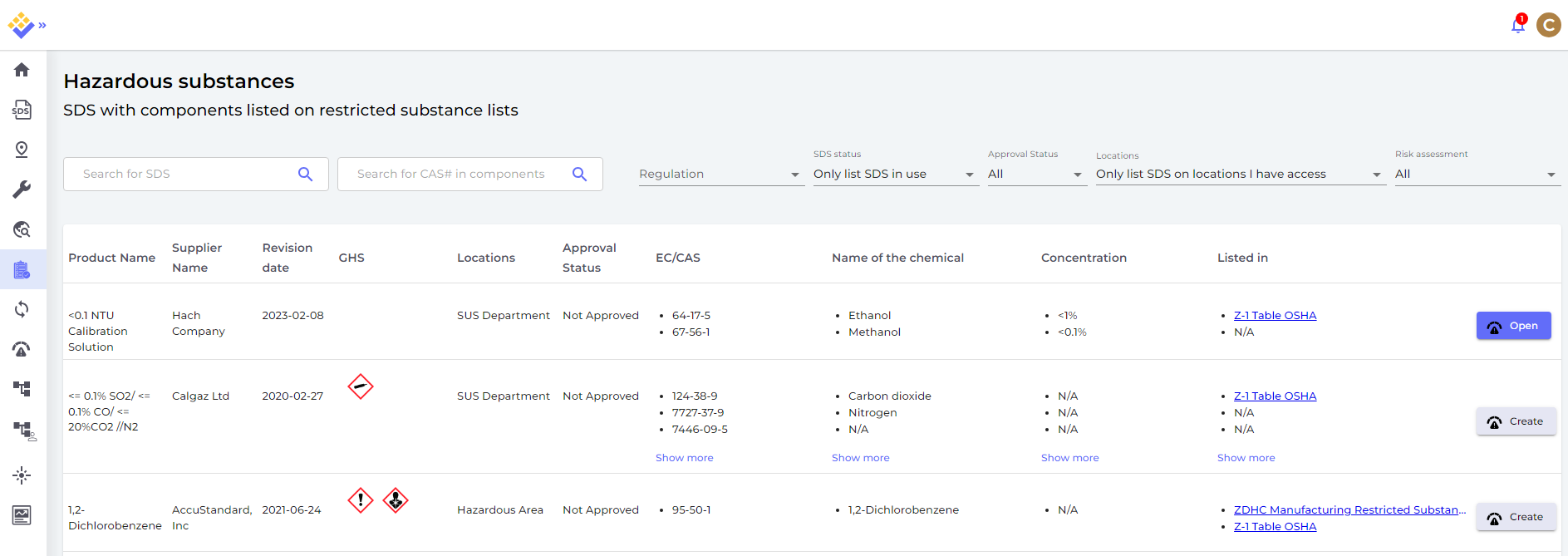
La lista sopra è una lista prospettica di prodotti che devi valutare.
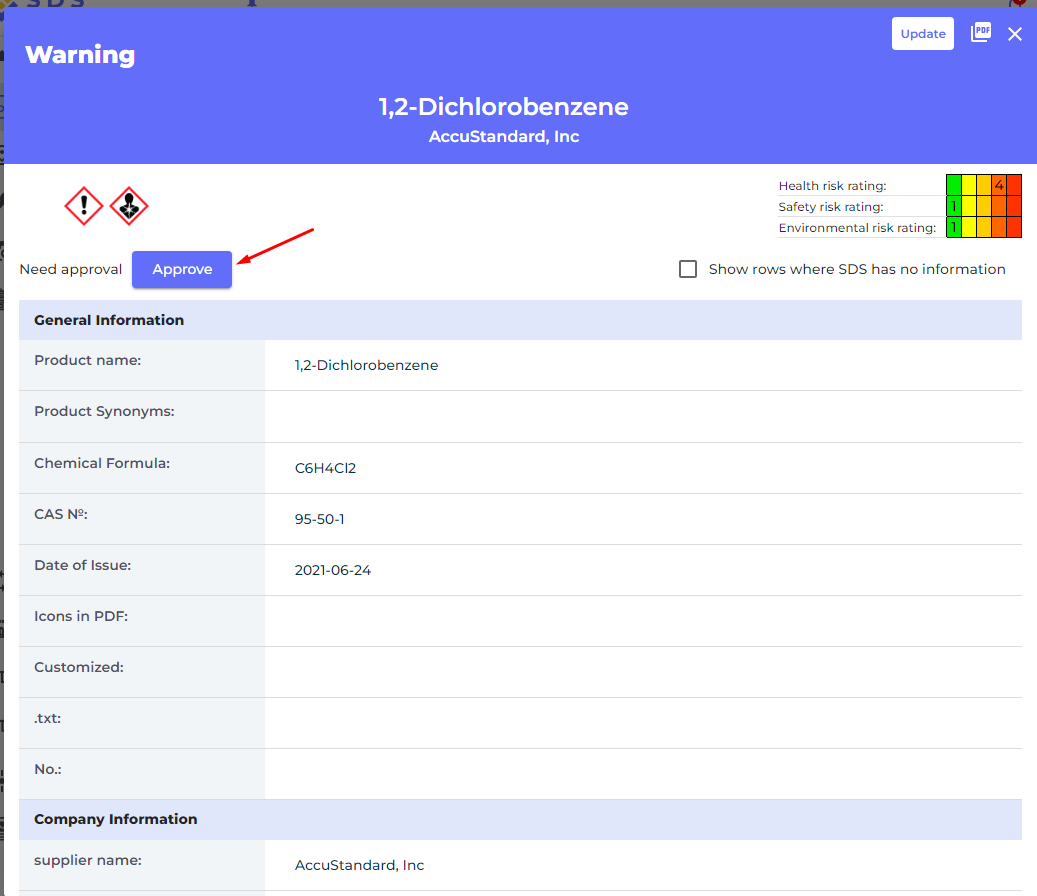
Quando avrai verificato che il contenuto è accettabile, potresti voler segnare la Scheda di Dati di Sicurezza come 'Approvata'
Passo 8: Crea etichette per contenitori secondari per sostanze chimiche molto pericolose
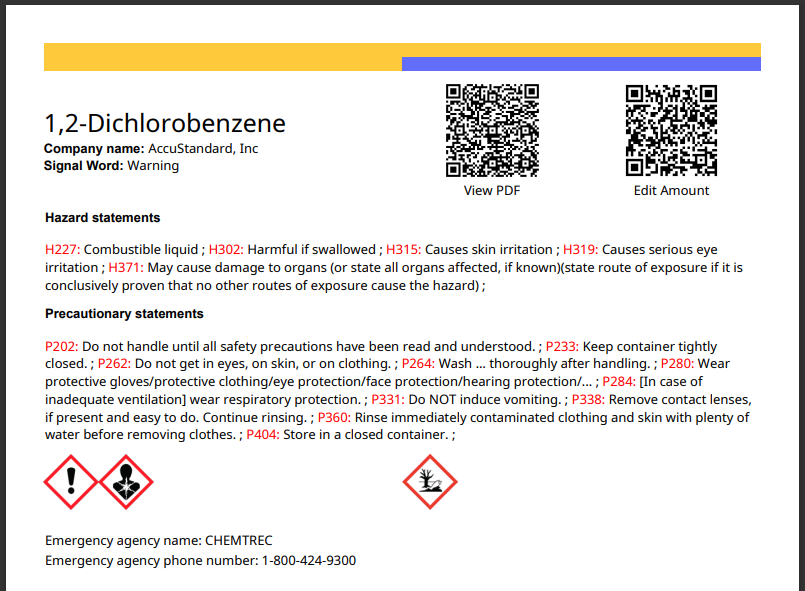
Sull'icona dell'etichetta, puoi generare etichette per contenitori secondari.
Clicca qui per aprire SDS Manager per creare etichette per contenitori secondari (è necessario effettuare il login)

L'etichetta contiene i rispettivi codici QR per visualizzare il file della Scheda di Dati di Sicurezza effettiva e tracciare l'uso e lo smaltimento delle sostanze chimiche.
Le icone dalla Scheda di Dati di Sicurezza, le dichiarazioni di pericolo e le dichiarazioni di prevenzione sono anche mostrate sull'etichetta.
Passo 9: Stampa i raccoglitori delle Schede di Dati di Sicurezza se preferisci avere copie cartacee nelle sedi (Opzionale)
Per ogni sede nella tua biblioteca delle Schede di Dati di Sicurezza, puoi trovare un pulsante 'Stampa raccoglitore', che genererà un file PDF che contiene tutte le Schede di Dati di Sicurezza memorizzate in quella sede. Sulla prima pagina del raccoglitore delle Schede di Dati di Sicurezza, ci sarà un indice di tutte le Schede di Dati di Sicurezza nel raccoglitore.
Clicca qui per aprire SDS Manager per generare raccoglitori delle Schede di Dati di Sicurezza (è necessario effettuare il login)
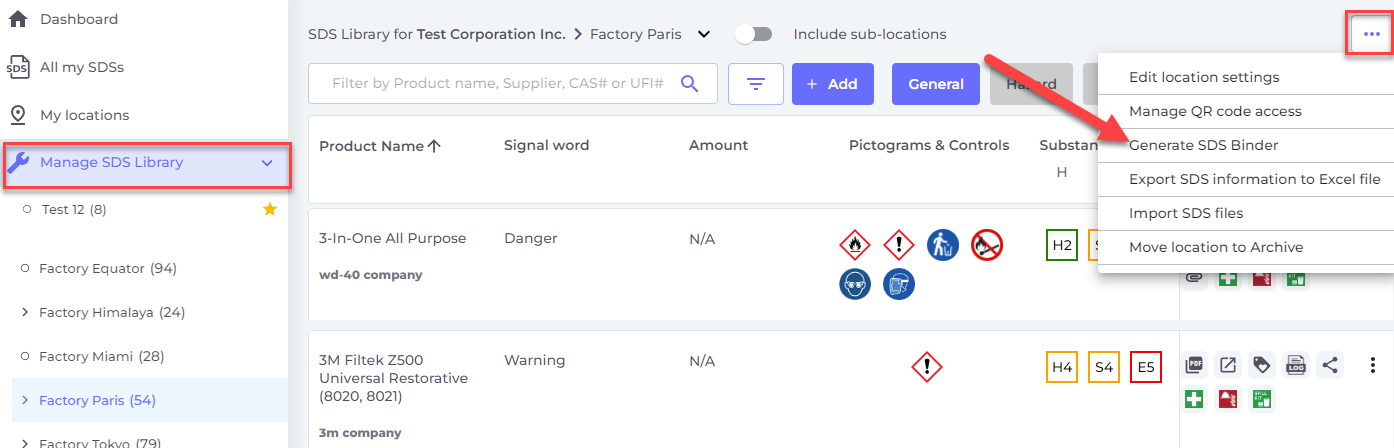
Il file PDF può essere stampato se hai bisogno di copie cartacee.