Puoi aggiungere tutti gli utenti che ti servono: non ci sono costi aggiuntivi per gli utenti amministratori o per i dipendenti. Crea account utente per le persone che gestiscono la tua libreria SDS. I dipendenti che devono solo consultare le SDS non hanno bisogno di un account: dai loro un poster con codice QR o un link sulla tua intranet. Per saperne di più: Come possono i nostri dipendenti accedere alla nostra libreria SDS scansionando un poster con codice QR?
Invitare un utente
- Fai clic su Altro → Gestione utenti e poi su Aggiungi utente. Puoi anche fare clic su Altro → Invita membri.
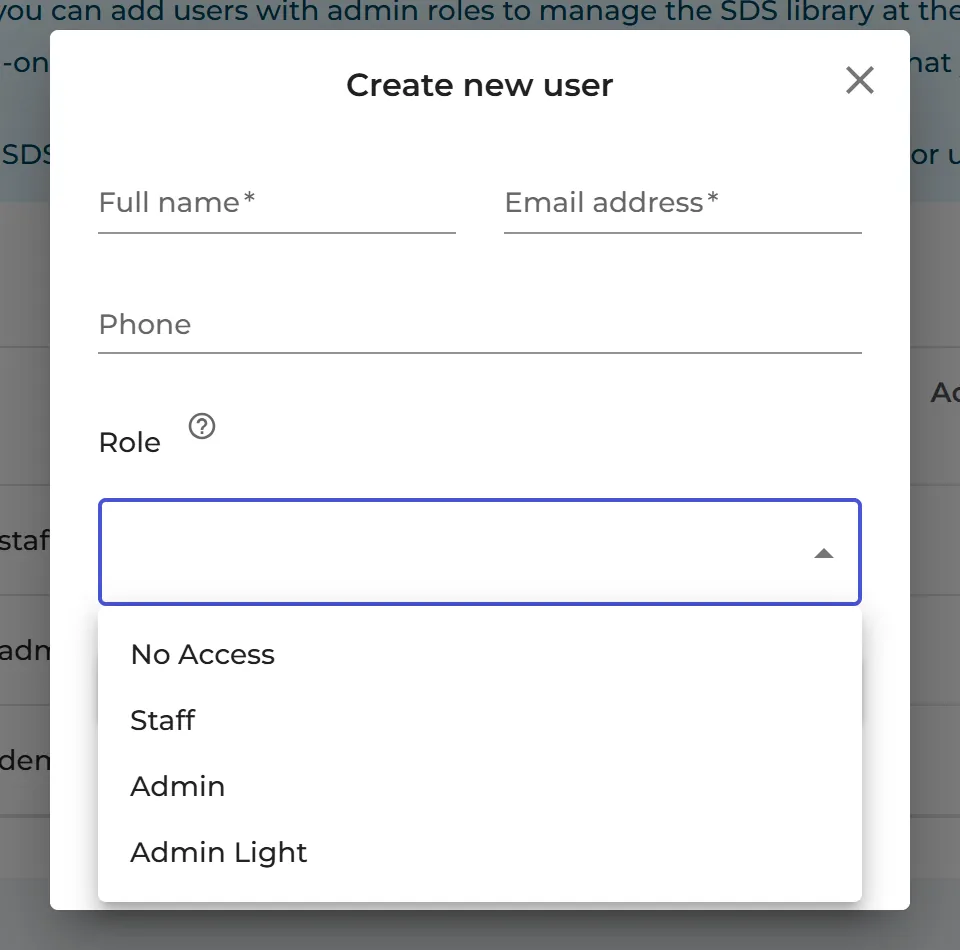
- Inserisci Nome e cognome e Indirizzo email (il numero di telefono è facoltativo).
- Scegli il Ruolo: Amministratore, Amministratore – autorizzazioni limitate, Personale o Nessun accesso. Per saperne di più: Posso assegnare ruoli diversi alle persone in una posizione?
- Scegli Accesso a tutte le SDS per assegnare il ruolo su tutte le posizioni, oppure Personalizza l'accesso per scegliere le posizioni.
- Fai clic su Invia invito. L'utente riceve un'e-mail con un link per impostare una password.
Solo il titolare dell'account può scegliere Accesso a tutte le SDS. Gli utenti invitati da un amministratore ottengono l'accesso alle posizioni scelte.
Per modificare in seguito il ruolo di un utente su ogni posizione, fai clic su ⋮ sull'utente e scegli Modifica accesso alla posizione. Per saperne di più: Come posso gestire l'accesso degli utenti alle posizioni?
Aggiungere un amministratore per una posizione
In Posizioni (Siti e sedi), fai clic sull'icona Aggiungi nuovo utente amministratore accanto alla posizione. Il nuovo utente riceve il ruolo di Amministratore su quella posizione.

Con il piano gratuito, solo il titolare dell'account può usare SDS Manager.