I dipendenti possono trovare una scheda di sicurezza (SDS) nella tua libreria SDS in quattro modi. Nessuno di questi richiede formazione.
1. Scansionare un poster con codice QR (consigliato, senza login)
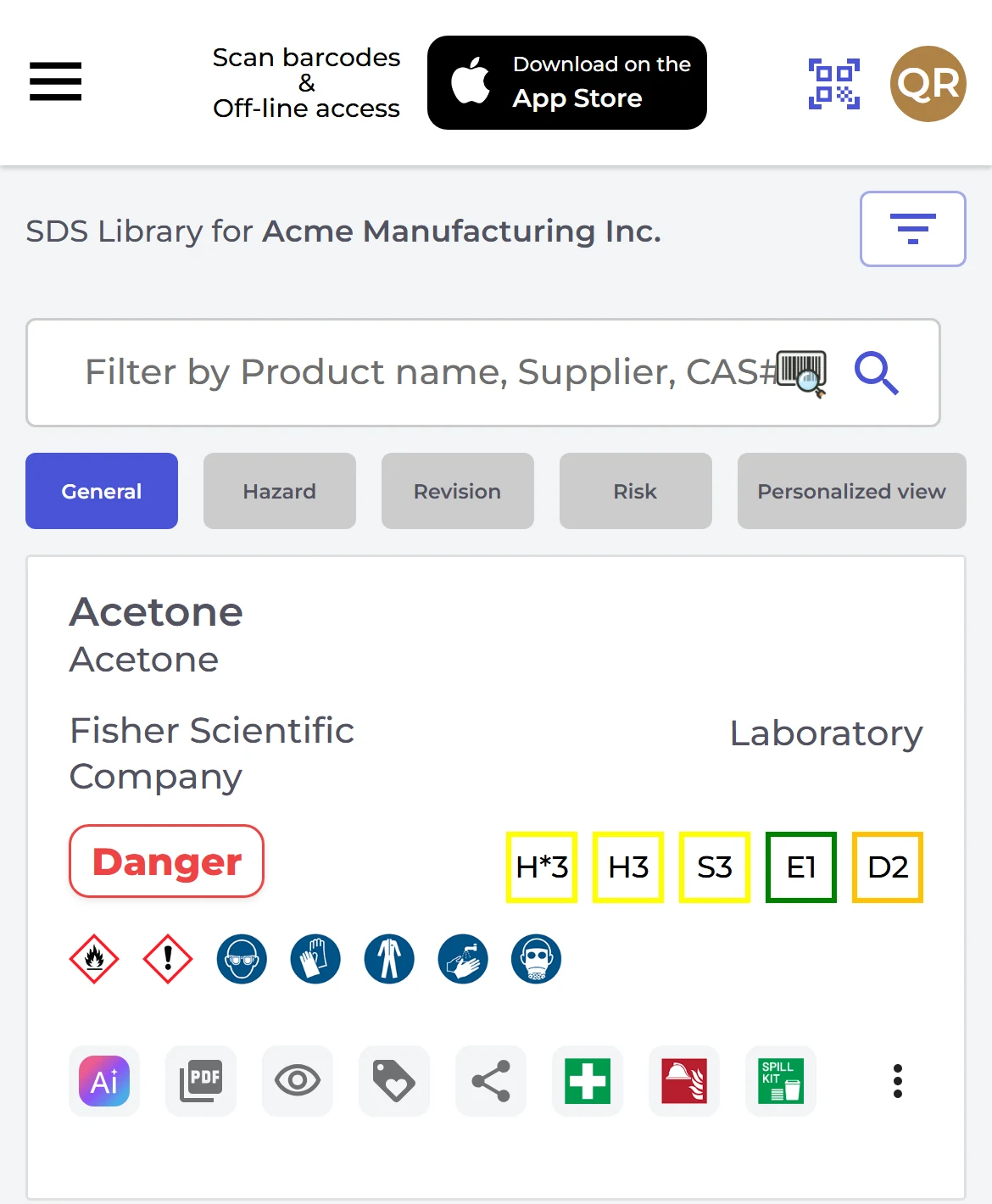
Affiggi i poster con codice QR alle pareti dove vengono usate le sostanze chimiche. Quando un dipendente scansiona il codice QR grande con qualsiasi telefono, la tua libreria SDS si apre in sola lettura nel browser. Il dipendente digita parte del nome del prodotto o del nome del fornitore e apre la SDS. Le informazioni su primo soccorso, antincendio e rilascio accidentale sono a portata di tocco.
Ogni codice QR ha una propria lingua. Può dare accesso all'intera libreria o solo alle posizioni selezionate. Gestisci i poster in Accesso QR nel menu a sinistra: fai clic su un poster nell'elenco, poi su Stampa poster QR. Anteprima della biblioteca delle schede di sicurezza per questo codice mostra esattamente ciò che vedranno i tuoi dipendenti.
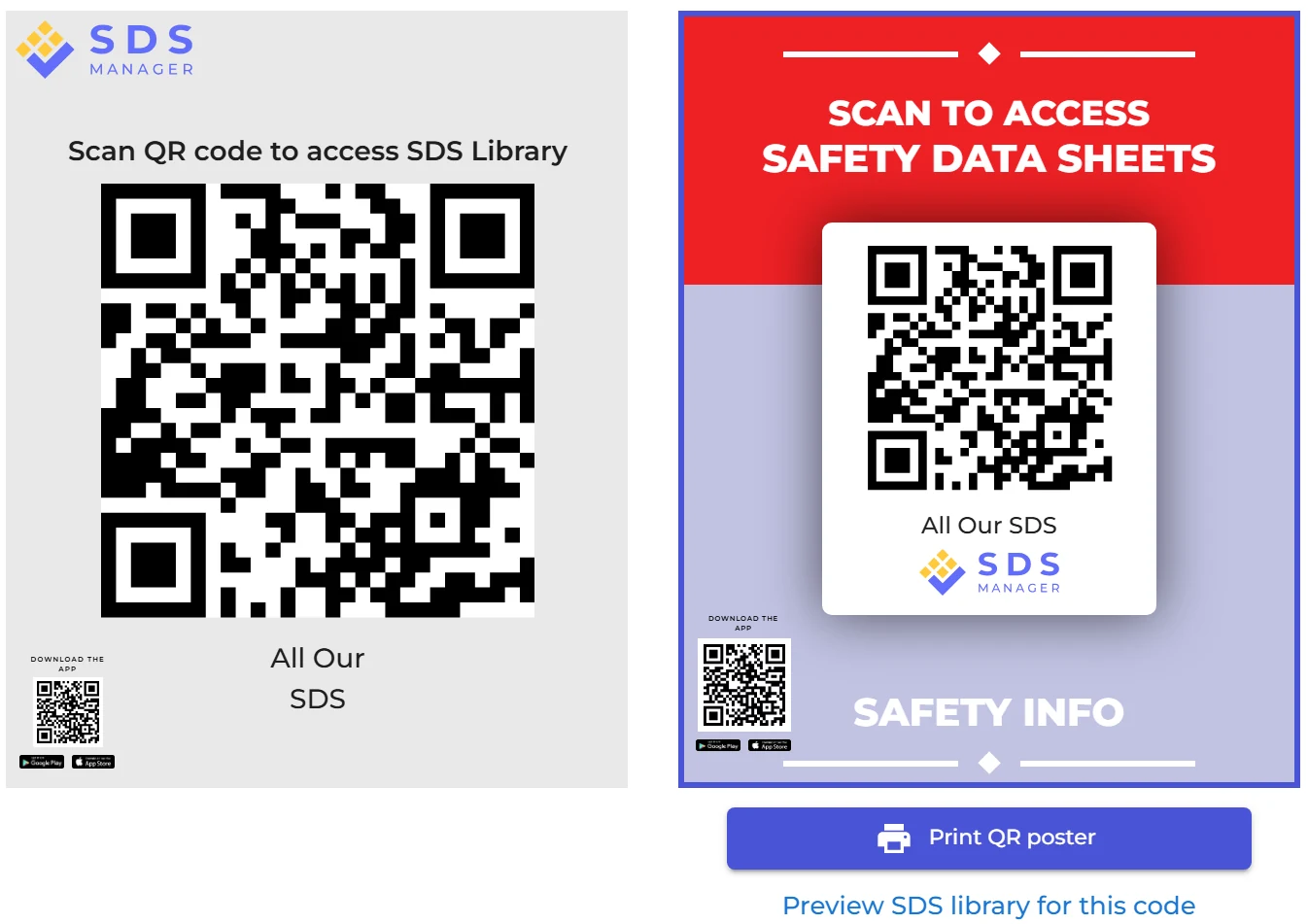
Il codice QR piccolo nell'angolo in basso a sinistra del poster installa l'app SDS Manager facoltativa (App Store o Google Play). Con l'app, i dipendenti possono aprire le SDS anche offline.
Per saperne di più: Come possono i nostri dipendenti accedere alla nostra libreria SDS scansionando un poster con codice QR?
2. Cercare in I miei SDS (dipendenti con un account utente)
I dipendenti che effettuano il login fanno clic su I miei SDS nel menu a sinistra e digitano parte del nome del prodotto, del nome del fornitore, del n. CAS o del n. UFI nel campo di ricerca.

Nota: la casella di ricerca nel Pannello ("Cerca nel database SDS") cerca nel nostro database globale di oltre 30 milioni di SDS e aggiunge SDS alla tua libreria. I dipendenti con il ruolo Personale non la vedono.
3. Scansionare il codice a barre del prodotto
Fai clic sull'icona del codice a barre nel campo di ricerca, oppure sull'icona Scansiona codice a barre in alto a destra, e scansiona il codice a barre EAN/UPC sul prodotto.

Per saperne di più: Come cercare una SDS scansionando un codice a barre (codice EAN/UPC)
4. Scansionare il codice QR su un'etichetta per contenitore secondario
Le etichette stampate da SDS Manager (l'icona Stampa etichetta su ogni SDS) hanno un codice QR che apre la SDS di quel prodotto.
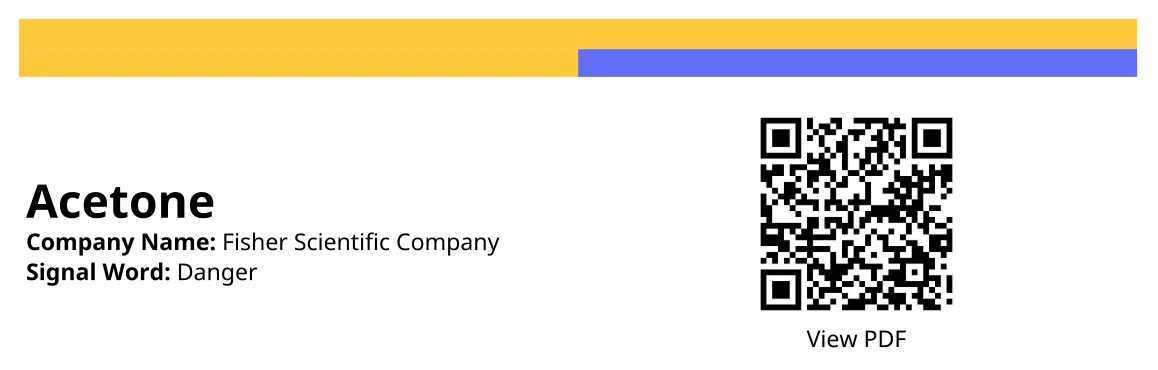
Per saperne di più: Come creare etichette per contenitori secondari per sostanze chimiche pericolose
Link dalla tua intranet
Il poster con codice QR ti fornisce anche un link che puoi inserire nella tua intranet. I dipendenti fanno clic sul link e la libreria SDS si apre, come quando scansionano il codice QR. Per saperne di più: Come posso creare un link sulla nostra intranet per accedere alla nostra libreria SDS?
Se la SDS non è nella tua libreria
Puoi permettere ai dipendenti di vedere i risultati del nostro database SDS globale quando la loro ricerca non trova nulla nella tua libreria, e di chiedere che una SDS mancante venga aggiunta: