Gestisci la libreria di schede di sicurezza è il punto in cui gestisci le schede di sicurezza (SDS) di ciascuna delle tue posizioni. Questo manuale tratta:
- Aprire una posizione e trovare le SDS
- Aggiungere SDS alla posizione
- I pulsanti di ogni SDS
- Il menu ⋮ di ogni SDS
- Il menu della posizione
- Spostarsi tra le posizioni
- Lavorare sulle SDS di tutte le posizioni contemporaneamente
Ciò che vedi dipende dal tuo ruolo e dal tuo piano, quindi alcuni pulsanti e voci di menu potrebbero non essere disponibili per te.
1. Aprire una posizione e trovare le SDS
Fai clic su Gestisci la libreria di schede di sicurezza nel menu a sinistra. Quando il menu è compresso, il suo nome breve sotto l'icona è SDS Admin. SDS Manager apre la tua posizione predefinita. La riga in alto mostra dove ti trovi, ad esempio Libreria SDS di Acme Manufacturing Inc. › Stabilimento principale › Laboratorio. Fai clic su un nome in quella riga per salire di un livello.
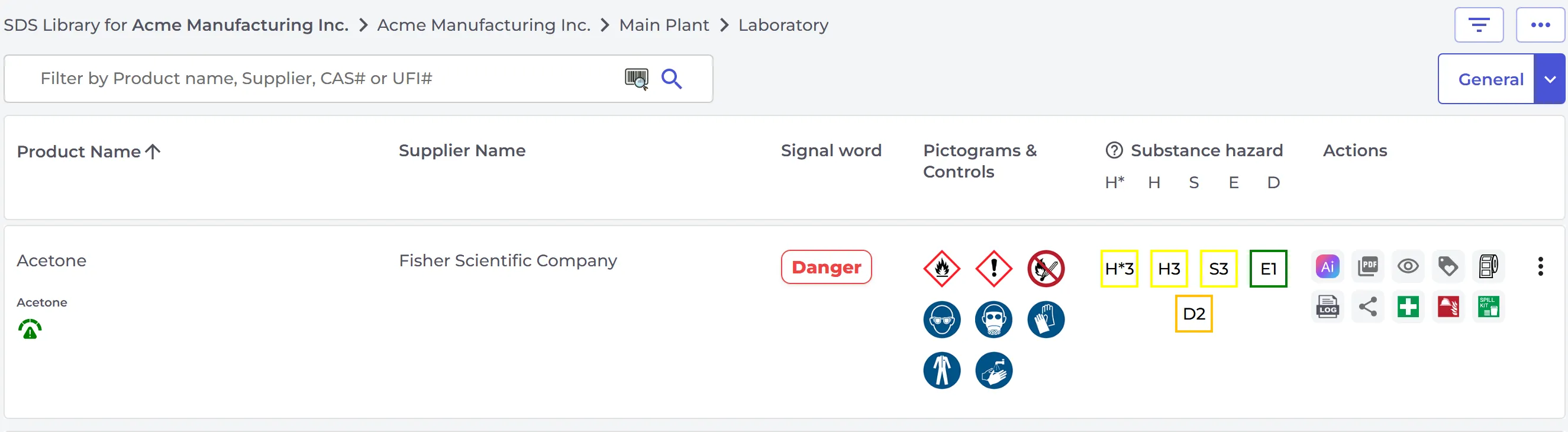
- Digita parte del nome del prodotto, del nome del fornitore, del n. CAS o del n. UFI nel campo di ricerca. L'icona del codice a barre nel campo ti permette di scansionare il codice a barre su un prodotto.
- Se la posizione ha posizioni secondarie, attiva Includi posizioni secondarie per vedere anche le loro SDS.
- Scegli una vista: Generale, Pericolo, Revisione, Rischio o Vista personalizzata. Su uno schermo piccolo le viste sono in un elenco a discesa. In Vista personalizzata scegli le tue colonne con il pulsante ⊕ Aggiungi più colonne.
- Fai clic sull'intestazione di una colonna per ordinare l'elenco. In Pericolo della sostanza puoi ordinare per le valutazioni di salute (H), sicurezza (S) e ambiente (E). H* è la valutazione della salute senza i pericoli da ingestione, e D è la valutazione dello smaltimento. Un numero più alto indica un pericolo maggiore.
- Il pulsante filtro in alto a destra ti permette di filtrare l'elenco.
2. Aggiungere SDS alla posizione
Fai clic su Aggiungi la scheda di sicurezza sotto l'elenco. Puoi cercare nel nostro database globale di oltre 30 milioni di SDS, scansionare un codice a barre, fotografare un'etichetta o caricare un file PDF di una SDS. Gli utenti che non possono aggiungere SDS vedono invece Richiedi di aggiungere la scheda di sicurezza alla biblioteca aziendale.
Per saperne di più: Come aggiungere schede di sicurezza alla tua libreria SDS
3. I pulsanti di ogni SDS
- Chiedi all'assistente AI (Ai): fai una domanda sul prodotto. Solo in inglese.
- Visualizza PDF: apre il file PDF della SDS.
- Visualizza dettagli (occhio): tutte le informazioni della SDS, facili da leggere su qualsiasi schermo.
- Stampa etichetta: stampa un'etichetta per contenitore secondario. Per saperne di più: Come creare etichette per contenitori secondari per sostanze chimiche pericolose
- Aggiungi per stampare etichetta Avery/Brady: raccogli più SDS e stampa le loro etichette su fogli di etichette Avery o Brady. Per saperne di più: Come creare un'etichetta Avery/Brady per il PDF di una SDS?
- Tieni traccia dell'utilizzo: registra la quantità del prodotto nella posizione. Per saperne di più: Come posso modificare la quantità di un prodotto in una posizione?
- Condividi PDF: condividi il file PDF della SDS con qualcuno.
- Primo soccorso, Antincendio e Rilascio accidentale: aprono subito quella sezione della SDS.
- Una graffetta indica che alla SDS sono allegati dei file.
4. Il menu ⋮ di ogni SDS
Fai clic su ⋮ alla fine della riga.
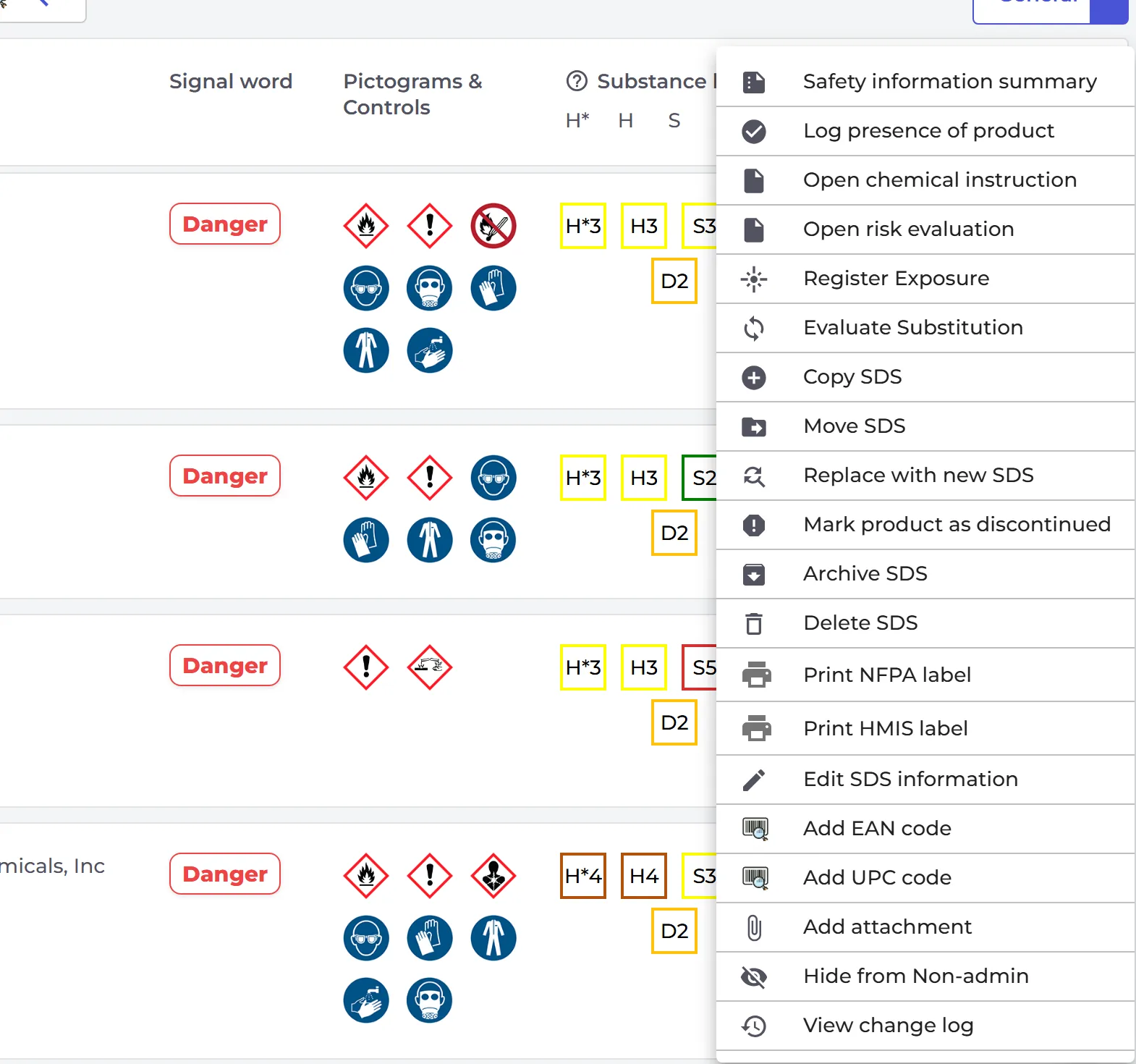
- Riepilogo delle informazioni sulla sicurezza: un breve riepilogo delle informazioni sulla sicurezza della SDS.
- Registra la presenza del prodotto: conferma che il prodotto è ancora nella posizione, quando controlli il tuo inventario.
- Creare una valutazione del rischio o Apri valutazione del rischio: per saperne di più, leggi Come creare una valutazione del rischio di una sostanza chimica?
- Apri istruzioni chimiche: compare quando la SDS ha una valutazione del rischio approvata. Per saperne di più: Accedere alle istruzioni chimiche scansionando i codici QR
- Apri istruzione di lavoro chimico: compare quando la SDS fa parte della valutazione del rischio di una procedura di lavoro. Per saperne di più: Come posso usare SDS Manager per documentare le procedure di lavoro?
- Registra esposizione: registra che qualcuno è stato esposto al prodotto.
- Valuta sostituzione: registra se il prodotto può essere sostituito da uno meno pericoloso.
- Copia Scheda di Sicurezza e Sposta SDS: aggiungi la SDS a un'altra posizione, oppure spostala lì. Per saperne di più: Come posso spostare o copiare SDS da una posizione a un'altra?
- Sostituirla con una nuova SDS: sostituisci la SDS con un'altra SDS, ad esempio un nuovo file del tuo fornitore. Per saperne di più: Il mio fornitore mi ha inviato una nuova scheda di sicurezza aggiornata
- Contrassegna il prodotto come interrotto: comunicaci che il prodotto non è più in vendita.
- Archivia Scheda di Sicurezza: sposta la SDS nell'archivio quando non usi più il prodotto. Per saperne di più: Cosa faccio con le SDS delle sostanze chimiche che non usiamo più (Archivia SDS)?
- Elimina scheda dati di sicurezza: una SDS deve essere archiviata prima di poterla eliminare dall'archivio.
- Stampa l'etichetta NFPA e Stampa etichetta HMIS (USA e Canada): per saperne di più, leggi Stampare l'etichetta NFPA per una sostanza chimica e Stampare l'etichetta HMIS (WHMIS) per una sostanza chimica.
- Modifica le informazioni sulla scheda di sicurezza: correggi le informazioni lette dalla SDS, oppure aggiungi il nome che usi per il prodotto. Per saperne di più: Come posso modificare le informazioni estratte da una SDS?
- Aggiungi il codice EAN e Aggiungi il codice UPC: collega il codice a barre del prodotto alla SDS, così i dipendenti possono trovarla scansionando il codice a barre. Per saperne di più: Come cercare una SDS scansionando il codice a barre
- Aggiungi allegato: allega un file alla SDS, ad esempio una scheda prodotto o un'istruzione di lavoro. Per saperne di più: Come posso allegare un documento a una SDS nella libreria?
- Nascondi da non amministratore: nascondi una SDS sensibile agli utenti che non sono amministratori. Per saperne di più: Come posso nascondere agli altri utenti le SDS con sostanze chimiche sensibili?
- Sposta quantità in un'altra posizione: compare quando hai inserito una quantità per il prodotto.
- Visualizza registro modifiche: vedi chi ha aggiunto o modificato la SDS e quando. Per saperne di più: Come posso sapere chi ha aggiunto o aggiornato una SDS nella nostra libreria SDS?
5. Il menu della posizione
Fai clic su Altre opzioni (⋯) in alto a destra nella pagina.
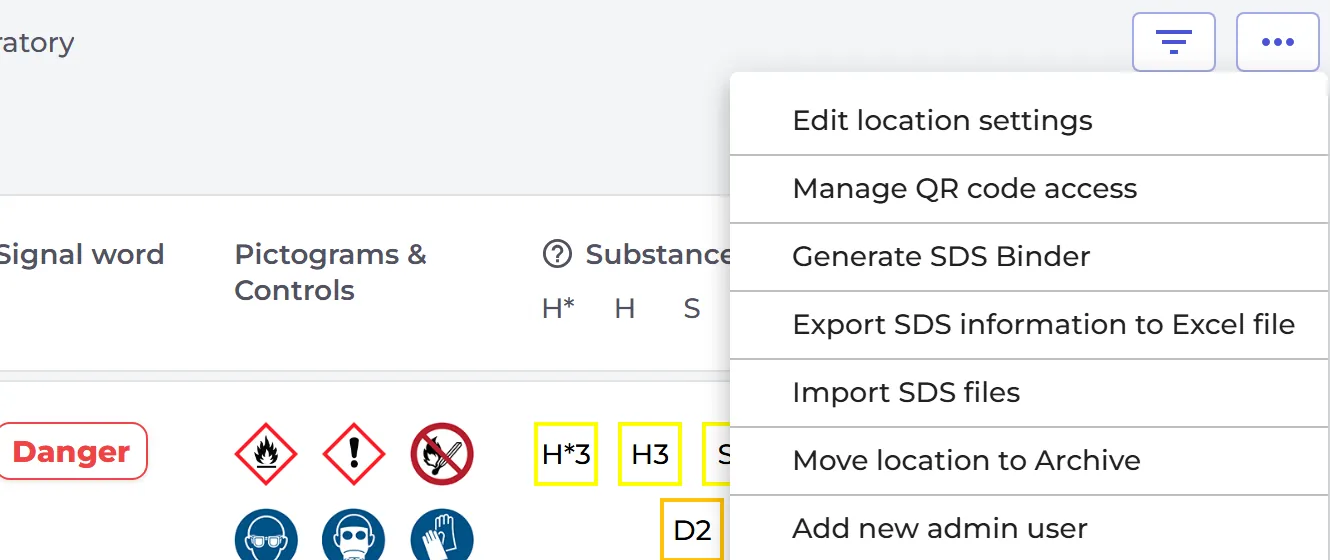
- Modifica le impostazioni di posizione: cambia il nome o la posizione principale, scegli il responsabile della posizione e ricevi un'e-mail quando cambiano le SDS della posizione.
- Gestisci l'accesso tramite codice QR: crea un poster con codice QR per questa posizione. Per saperne di più: Come possono i nostri dipendenti accedere alla nostra libreria SDS scansionando un poster con codice QR?
- Genera raccoglitore SDS: un unico file PDF con tutte le SDS della posizione, per l'accesso offline o per il tuo archivio. Per saperne di più: Come creare un file raccoglitore SDS?
- Esporta le informazioni sulla SDS in un file Excel: vengono incluse le colonne che mostri in Vista personalizzata. Per saperne di più: Come posso esportare la nostra libreria SDS in un file Excel/xlsx/csv?
- Importa file SDS: importa file PDF di SDS o un file ZIP in questa posizione. Per saperne di più: Come importo la nostra attuale libreria di SDS in formato file?
- Sposta la posizione nell'archivio: per saperne di più, leggi Dove posso vedere le posizioni archiviate?
- Aggiungi nuovo utente amministratore: permetti a un'altra persona di gestire questa posizione. Per saperne di più: Come posso limitare l'accesso degli utenti alle SDS di determinate posizioni?
6. Spostarsi tra le posizioni
Nel menu a sinistra, le tue posizioni sono elencate sotto Gestisci la libreria di schede di sicurezza. Il numero dopo un nome è il numero di SDS in quella posizione. Passa il mouse su una posizione per vederne i pulsanti:
- Il cuore aggiunge la posizione a Il mio elenco di posizioni. Le tue posizioni preferite vengono poi mostrate per prime, in Posizioni preferite.
- In Posizioni preferite, la stella imposta la posizione come predefinita. La tua posizione predefinita si apre quando fai clic su Gestisci la libreria di schede di sicurezza, e la sua stella è gialla.
- + aggiunge una posizione secondaria sotto la posizione.
Aggiungi posizione in fondo all'elenco aggiunge una nuova posizione di primo livello. Per una panoramica di tutte le posizioni, fai clic su Sedi nel menu a sinistra. Per saperne di più: Come posso creare una gerarchia di posizioni che corrisponda alla struttura della nostra azienda?
7. Lavorare sulle SDS di tutte le posizioni contemporaneamente
Gestisci la libreria di schede di sicurezza mostra una posizione, con le sue posizioni secondarie se le attivi. Per vedere e modificare le SDS di tutte le tue posizioni, fai clic su Filtro (Filtro per schede di sicurezza) nel menu a sinistra. Spunta le SDS che vuoi, poi usa Azione collettiva per spostarle o copiarle in un'altra posizione, archiviarle, confrontare due SDS o impostare un campo personalizzato. Esporta in XLSX esporta l'elenco.