I tuoi dipendenti possono trovare una scheda di sicurezza (SDS) scansionando il codice a barre (codice EAN o UPC) sul prodotto. Poche SDS contengono questi codici, quindi prima devi aggiungere i codici alle SDS della tua libreria.
Trovare una SDS scansionando il codice a barre
Apri la libreria SDS, ad esempio scansionando il tuo poster con codice QR. Tocca l'icona del codice a barre nel campo di ricerca e scansiona con la fotocamera il codice a barre sul prodotto. SDS Manager cerca il codice nella libreria e mostra la SDS che lo contiene.
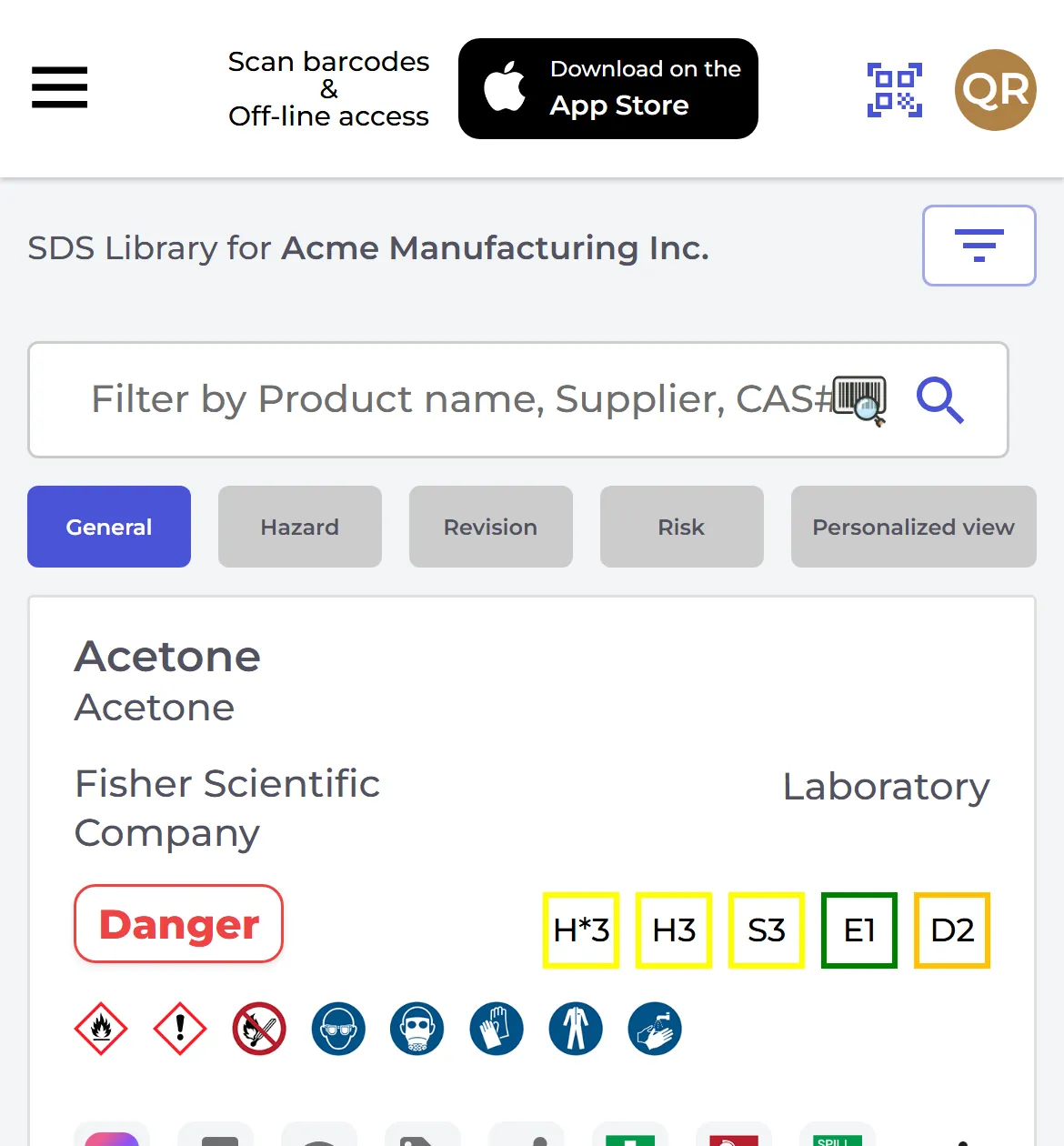
Puoi anche usare il pulsante rotondo di scansione in basso a destra dello schermo. Se nessuna SDS ha quel codice, compare Prodotto non trovato. Scegli Cerca manualmente per cercare per nome, Scansiona di nuovo, oppure Registra il codice a barre su una sostanza esistente per collegare il codice alla SDS giusta, così la scansione successiva la trova.
Aggiungere i codici a barre alle tue SDS
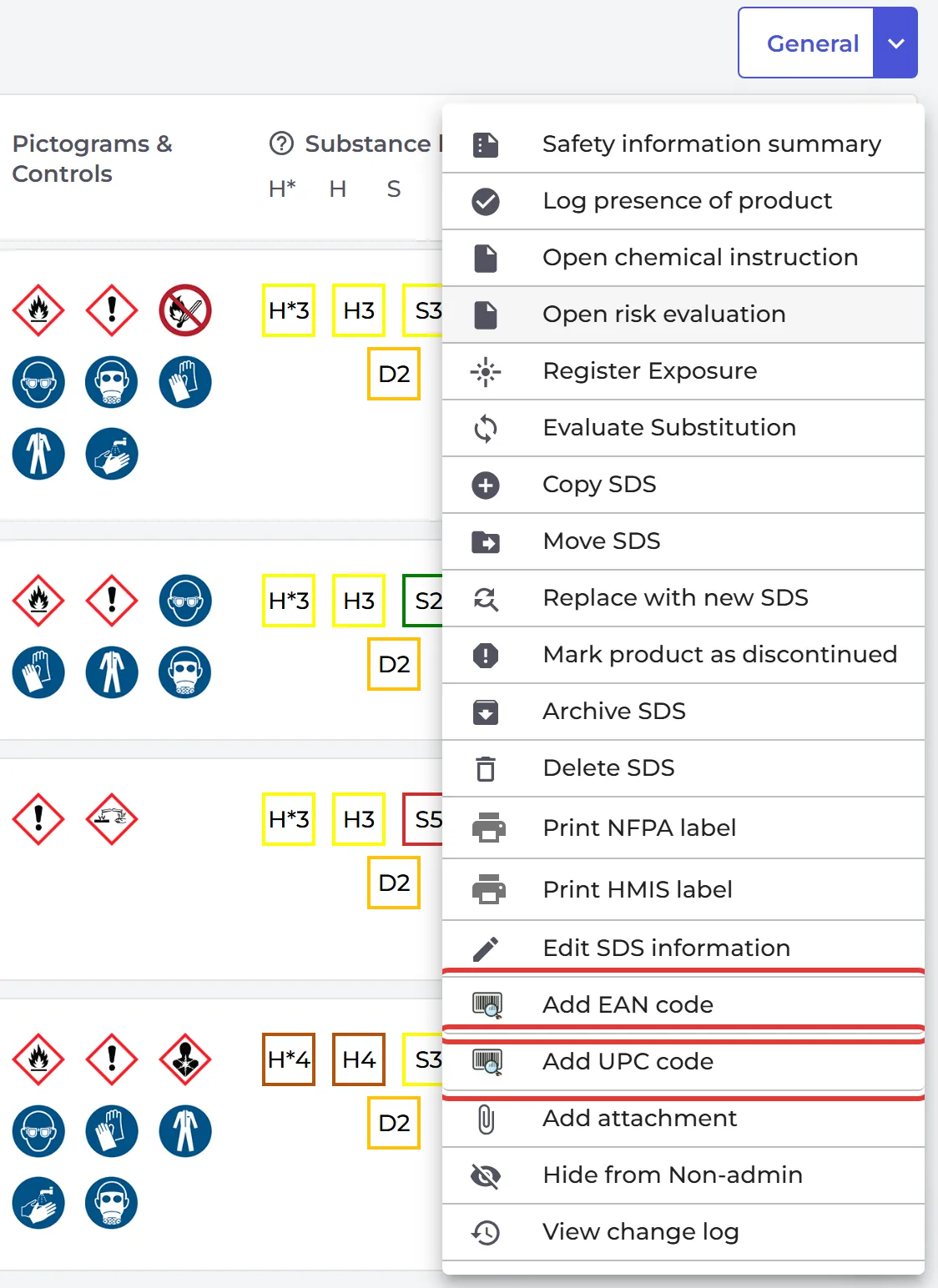
I codici vengono aggiunti dai titolari e dagli amministratori. Fai clic su ⋮ sulla SDS e scegli Aggiungi il codice EAN o Aggiungi il codice UPC. Digita il codice o scansionalo e fai clic su Salva. Puoi aggiungere più codici a una SDS: separali con una virgola.
I dipendenti che usano un codice QR possono aggiungere codici a barre solo se lo consenti in Accesso QR (Accesso dipendenti) (Consenti agli utenti QR di aggiungere codici a barre alle schede di sicurezza nella libreria).
Trovare le SDS senza codice a barre
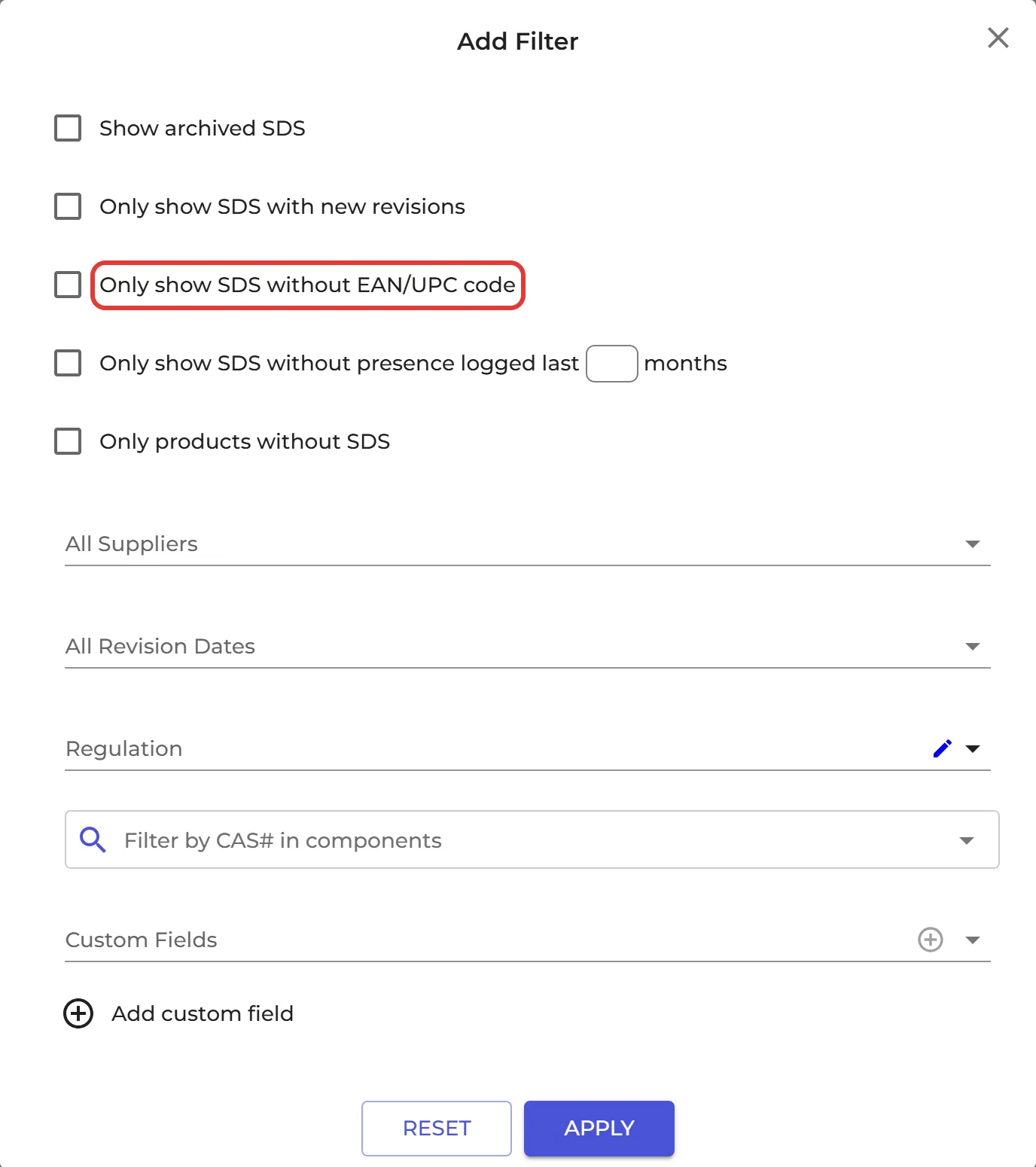
Fai clic sul pulsante del filtro in alto nella posizione e spunta Mostra solo la scheda di sicurezza senza codice EAN/UPC. In Filtro per schede di sicurezza, lo stesso filtro si trova sotto Info prodotto.
Il campo di ricerca trova una SDS anche in base al suo SKU, al suo ID del sistema esterno o al suo codice prodotto.