Questa guida è pensata per le aziende con una sola posizione che non hanno file SDS da importare. Crei invece la tua libreria partendo dal nostro database.
- Aggiungi SDS dal nostro database di oltre 30 milioni di schede di sicurezza
- Dai accesso ai tuoi dipendenti con i poster con codice QR
- Invita le persone che gestiranno la tua libreria SDS
- Controlla se le tue SDS contengono sostanze chimiche soggette a restrizione
- Stampa le etichette per contenitori secondari
- Stampa i raccoglitori SDS se vuoi copie cartacee (facoltativo)
- Mantieni aggiornata la tua libreria SDS con le nuove revisioni
Passaggio 1: Aggiungi SDS dal nostro database di oltre 30 milioni di schede di sicurezza
Nel Pannello, digita un nome di prodotto, un fornitore, un n. CAS, un n. UFI o un numero CE in Cerca nel database SDS, scegli la SDS giusta e verrà aggiunta alla tua libreria. Le altre schede ti permettono di scansionare codici a barre, scansionare un raccoglitore cartaceo, importare un elenco prodotti o fotografare le etichette dei prodotti.

Per saperne di più: Come aggiungere schede di sicurezza alla tua libreria SDS
Passaggio 2: Dai accesso ai tuoi dipendenti con i poster con codice QR
I dipendenti non hanno bisogno di un account utente. Affiggi un poster con codice QR dove vengono usate le sostanze chimiche: scansionandolo con qualsiasi telefono si apre la tua libreria SDS in sola lettura. Fai clic su Accesso QR nel menu a sinistra, fai clic su un poster, poi su Stampa poster QR. Anteprima della biblioteca delle schede di sicurezza per questo codice mostra ciò che vedranno i tuoi dipendenti.
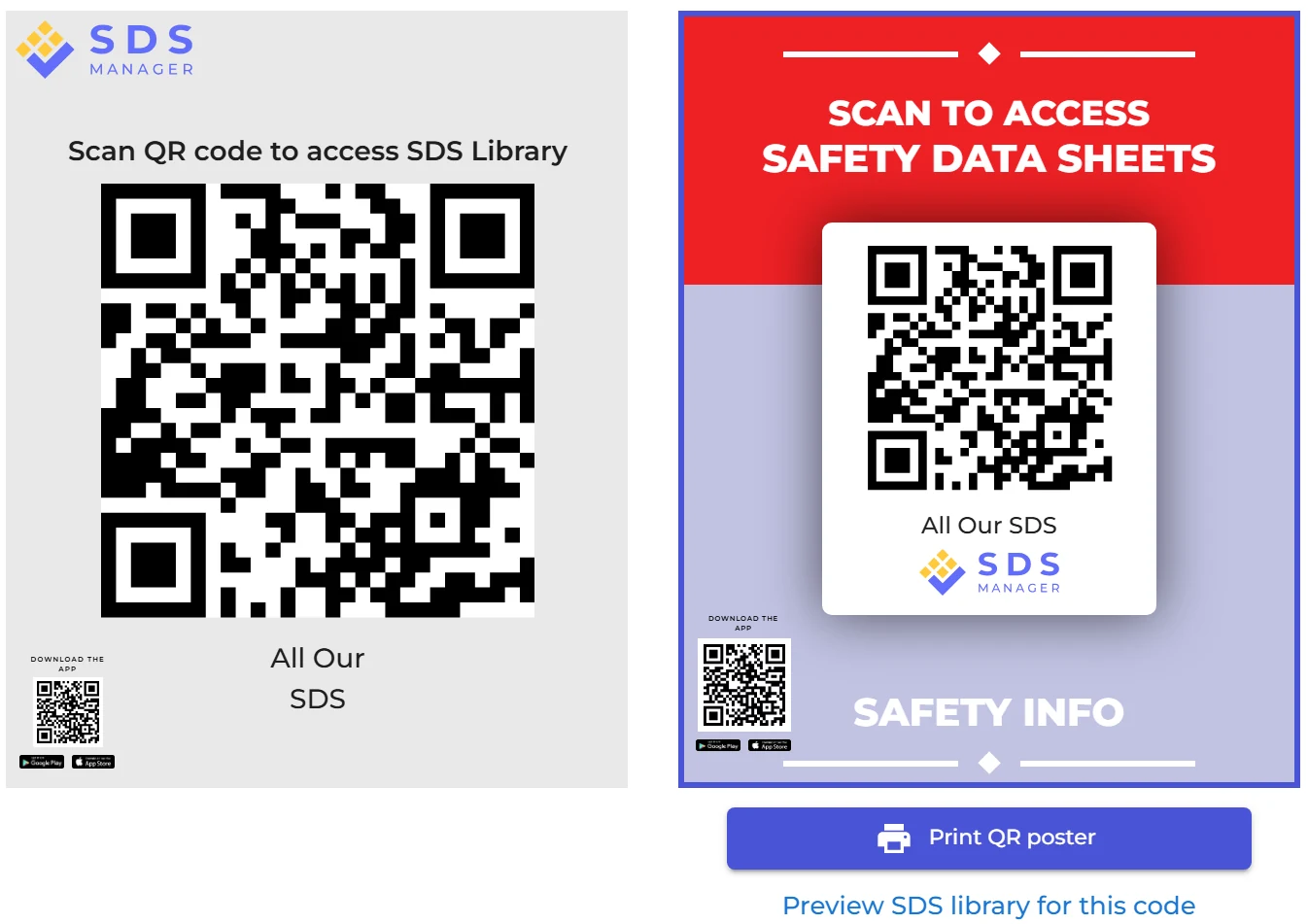
Per saperne di più: Come i dipendenti trovano una SDS e Come possono i nostri dipendenti accedere alla nostra libreria SDS scansionando un poster con codice QR?
Passaggio 3: Invita le persone che gestiranno la tua libreria SDS
Crea account utente solo per le persone che aggiungono e gestiscono le SDS; alla maggior parte dei dipendenti basta il codice QR. Fai clic su Altro → Gestione utenti → Aggiungi utente. Inserisci il nome e l'e-mail, scegli un ruolo (ad esempio Amministratore per chi gestisce le SDS, Personale per chi le consulta soltanto) e fai clic su Invia invito.
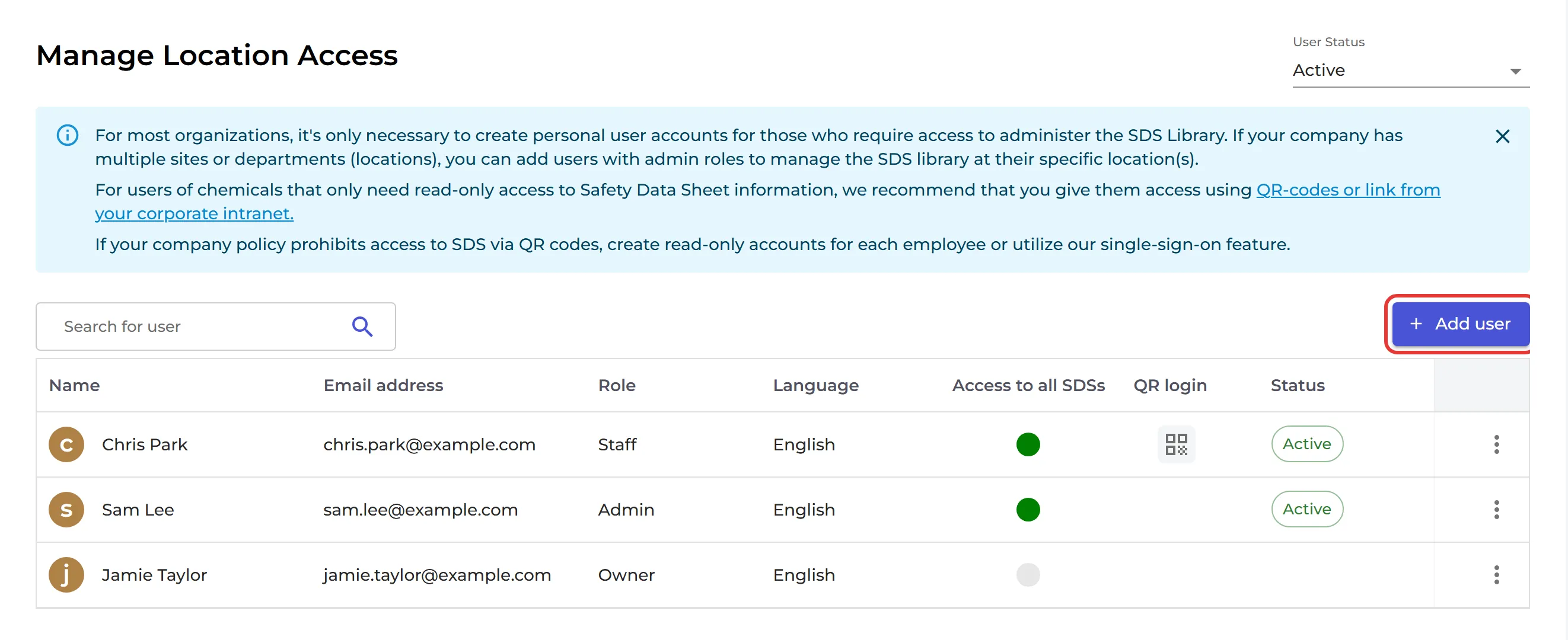
Per saperne di più: Come invito/aggiungo nuovi utenti in SDS Manager?
Passaggio 4: Controlla se le tue SDS contengono sostanze chimiche soggette a restrizione
SDS Manager legge i numeri CAS e CE nella sezione 3 delle tue SDS e li confronta con oltre 100 liste di sostanze soggette a restrizione, ad esempio la California Proposition 65, l'elenco delle sostanze candidate REACH (SVHC) e l'elenco OSHA delle sostanze chimiche altamente pericolose. Fai clic su Conformità nel menu a sinistra per vedere le SDS che contengono una sostanza elencata e sostituisci i prodotti dove necessario. Filtra per Regolamentazione o per posizione, oppure esporta l'elenco in Excel.
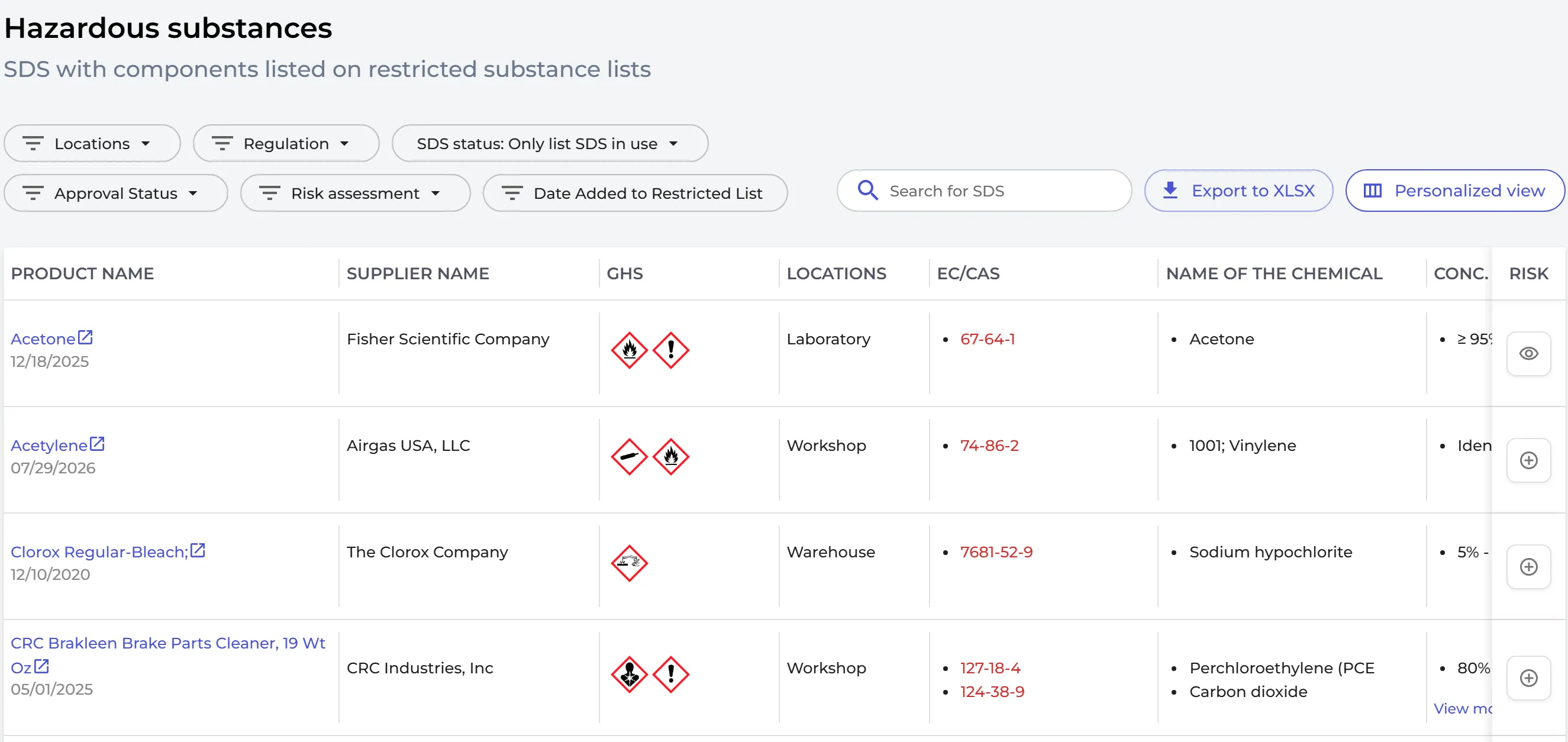
Per saperne di più: Come posso verificare se uno dei prodotti che usiamo contiene sostanze chimiche soggette a restrizione?
Passaggio 5: Stampa le etichette per contenitori secondari
Quando travasi una sostanza chimica in un contenitore più piccolo, anche quel contenitore ha bisogno di un'etichetta. Fai clic sull'icona Stampa etichetta su una SDS per creare un'etichetta con il nome del prodotto, i pittogrammi, le indicazioni di pericolo e i consigli di prudenza, e un codice QR che apre la SDS.
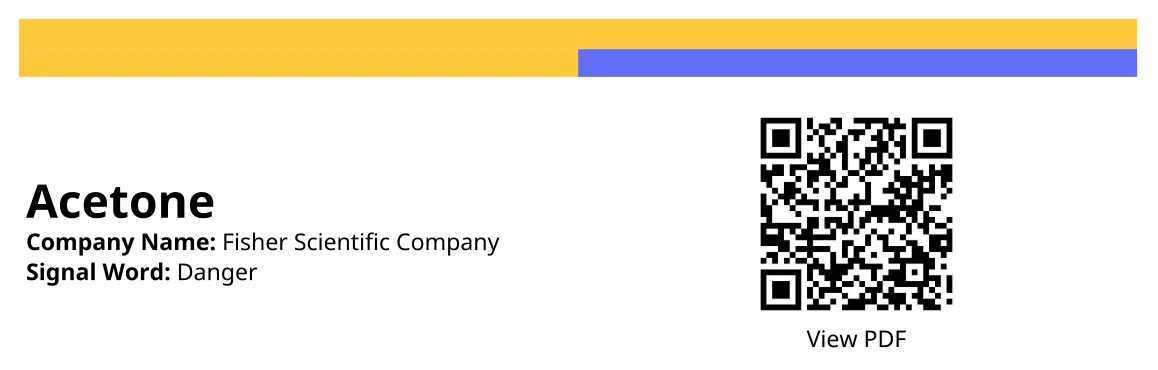
Per saperne di più: Come creare etichette per contenitori secondari per sostanze chimiche pericolose
Passaggio 6: Stampa i raccoglitori SDS se vuoi copie cartacee (facoltativo)
Apri SDS Admin, scegli la posizione, fai clic sul pulsante … in alto a destra e seleziona Genera raccoglitore SDS. Ottieni un unico file PDF con tutte le SDS di quella posizione, pronto da stampare.
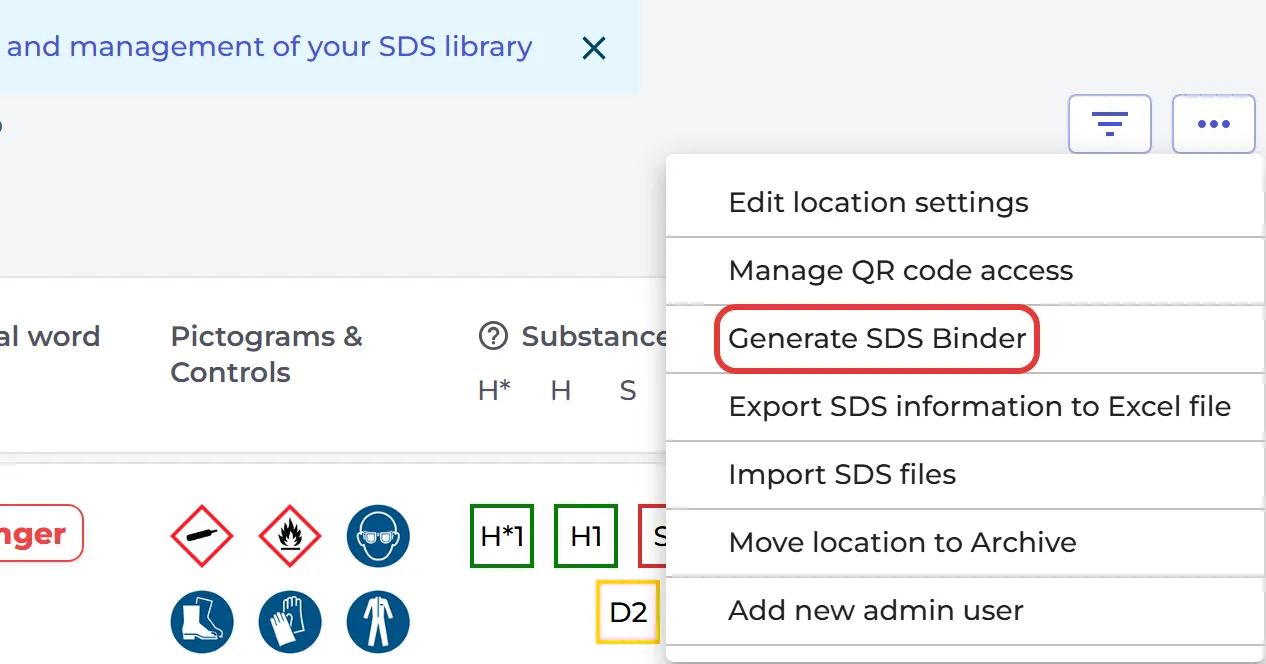
Per saperne di più: Accedi alle tue SDS offline: stampa un raccoglitore SDS
Passaggio 7: Mantieni aggiornata la tua libreria SDS con le nuove revisioni
I fornitori pubblicano una nuova revisione di una SDS ogni uno-tre anni e devi usare la più recente. SDS Manager controlla i siti web dei fornitori per trovare nuove revisioni. Il numero su Aggiorn. nel menu a sinistra indica quante SDS della tua libreria hanno una versione più recente.
Fai clic su Aggiorn. per vederle. Usa Upgrade alla nuova versione su una singola SDS, oppure Aggiorna tutte le SDS all'ultima versione. Per lasciare che sia SDS Manager a farlo per te, attiva Aggiorna automaticamente la Scheda di Sicurezza alle nuove versioni.
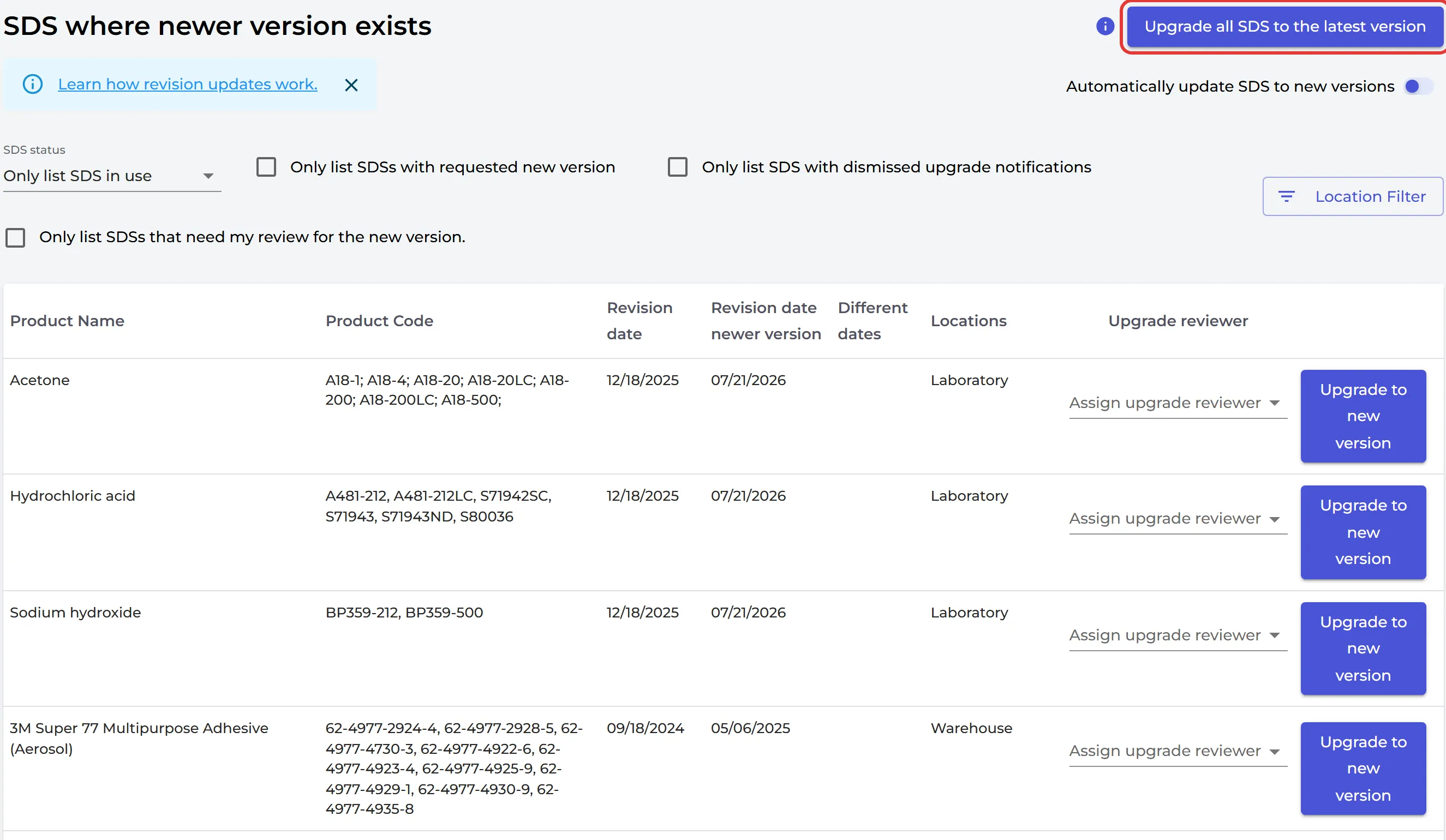
Per saperne di più: Gestisci aggiornamenti SDS: aggiornare le SDS all'ultima versione e Come funziona l'aggiornamento delle revisioni?
Cos'altro puoi fare
- Valuta il rischio delle tue sostanze chimiche
- Crea procedure di lavoro con valutazione del rischio
- Consulta la guida completa per iniziare
Pronto per il go-live?
Prima di presentare la libreria SDS ai tuoi dipendenti, segui la checklist per il go-live.