सुरक्षा डेटा शीट लाइब्रेरी प्रबंधित करें वह जगह है जहाँ आप अपने हर स्थान की सुरक्षा डेटा शीट (SDS) को व्यवस्थित रखते हैं। इस मैनुअल में ये विषय हैं:
- कोई स्थान खोलें और SDS ढूँढें
- स्थान में SDS जोड़ें
- हर SDS पर दिए बटन
- हर SDS पर ⋮ मेनू
- स्थान का मेनू
- एक स्थान से दूसरे स्थान पर जाएँ
- सभी स्थानों के SDS पर एक साथ काम करें
आपको क्या दिखता है यह आपकी भूमिका और आपकी योजना पर निर्भर करता है, इसलिए हो सकता है कि कुछ बटन और मेनू आइटम आपको न दिखें।
1. कोई स्थान खोलें और SDS ढूँढें
बाएँ मेनू में सुरक्षा डेटा शीट लाइब्रेरी प्रबंधित करें पर क्लिक करें। जब मेनू सिकुड़ा हुआ होता है, तो आइकन के नीचे इसका छोटा नाम SDS Admin होता है। SDS Manager आपका डिफ़ॉल्ट स्थान खोलता है। सबसे ऊपर की पंक्ति दिखाती है कि आप कहाँ हैं, जैसे Acme Manufacturing Inc. के लिए SDS लाइब्रेरी › मुख्य संयंत्र › प्रयोगशाला। एक स्तर ऊपर जाने के लिए उस पंक्ति में किसी नाम पर क्लिक करें।
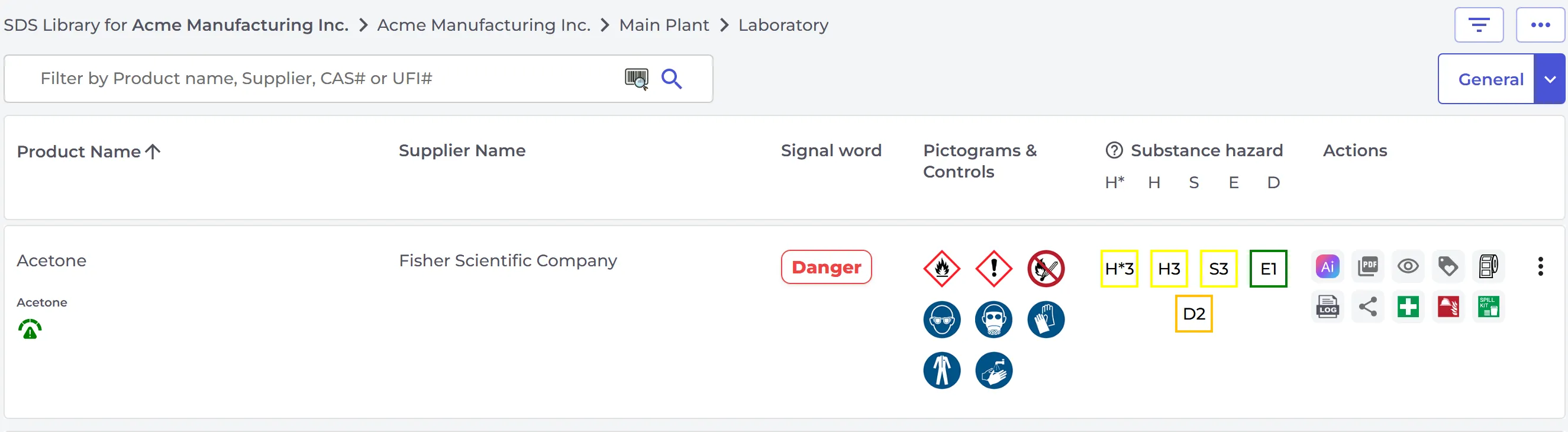
- खोज फ़ील्ड में उत्पाद के नाम, आपूर्तिकर्ता के नाम, CAS# या UFI# का कुछ हिस्सा टाइप करें। फ़ील्ड में दिए बारकोड आइकन से आप किसी उत्पाद पर लगा बारकोड स्कैन कर सकते हैं।
- अगर स्थान में उप-स्थान हैं, तो उनके SDS भी देखने के लिए सब-लोकेशन सहित चालू करें।
- एक व्यू चुनें: सामान्य, जोखिम, रिवीजन, जोखिम या व्यक्तिगत दृश्य। छोटी स्क्रीन पर व्यू एक ड्रॉप-डाउन सूची में होते हैं। व्यक्तिगत दृश्य में आप ⊕ बटन और कॉलम जोड़ें से अपने कॉलम खुद चुनते हैं।
- सूची को क्रमबद्ध करने के लिए किसी कॉलम हेडर पर क्लिक करें। पदार्थ का हैजर्ड के अंतर्गत आप स्वास्थ्य (H), सुरक्षा (S) और पर्यावरण (E) रेटिंग के अनुसार क्रमबद्ध कर सकते हैं। H* निगलने के खतरों के बिना स्वास्थ्य रेटिंग है, और D निपटान रेटिंग है। बड़ी संख्या का मतलब है ज़्यादा खतरा।
- ऊपर दाईं ओर दिए फ़िल्टर बटन से आप सूची को फ़िल्टर कर सकते हैं।
2. स्थान में SDS जोड़ें
सूची के नीचे सुरक्षा डेटा शीट जोड़ें पर क्लिक करें। आप हमारे 3 करोड़+ SDS के वैश्विक डेटाबेस में खोज सकते हैं, बारकोड स्कैन कर सकते हैं, किसी लेबल की तस्वीरें ले सकते हैं, या SDS PDF फ़ाइल अपलोड कर सकते हैं। जिन उपयोगकर्ताओं को SDS जोड़ने की अनुमति नहीं है, उन्हें इसके बजाय कंपनी की लाइब्रेरी में जोड़ने के लिए सुरक्षा डेटा शीट का अनुरोध करें दिखता है।
और पढ़ें: अपनी SDS लाइब्रेरी में सुरक्षा डेटा शीट कैसे जोड़ें
3. हर SDS पर दिए बटन
- AI सहायक से पूछें (Ai): उत्पाद के बारे में कोई सवाल पूछें। केवल अंग्रेज़ी में।
- PDF देखें: SDS PDF फ़ाइल खोलें।
- जानकारी देखें (आँख): SDS की सारी जानकारी, किसी भी स्क्रीन पर पढ़ने में आसान।
- प्रिंट लेबल: सेकेंडरी कंटेनर लेबल प्रिंट करें। और पढ़ें: खतरनाक रसायनों के लिए सेकेंडरी कंटेनर लेबल कैसे बनाएँ
- एवरी/ब्रैडी लेबल प्रिंट करने के लिए जोड़ें: SDS इकट्ठा करें और उनके लेबल Avery या Brady लेबल शीट पर प्रिंट करें। और पढ़ें: SDS PDF के लिए Avery/Brady लेबल कैसे बनाएँ?
- ट्रैक उपयोग: स्थान पर उत्पाद की मात्रा दर्ज करें। और पढ़ें: मैं किसी स्थान पर किसी उत्पाद की मात्रा कैसे बदल सकता हूँ?
- PDF शेयर करें: SDS PDF फ़ाइल किसी के साथ साझा करें।
- प्राथमिक चिकित्सा, फायर फाइटिंग और आकस्मिक स्राव: SDS का वह सेक्शन तुरंत खोलें।
- पेपर क्लिप दिखाती है कि SDS के साथ फ़ाइलें संलग्न हैं।
4. हर SDS पर ⋮ मेनू
पंक्ति के अंत में ⋮ पर क्लिक करें।
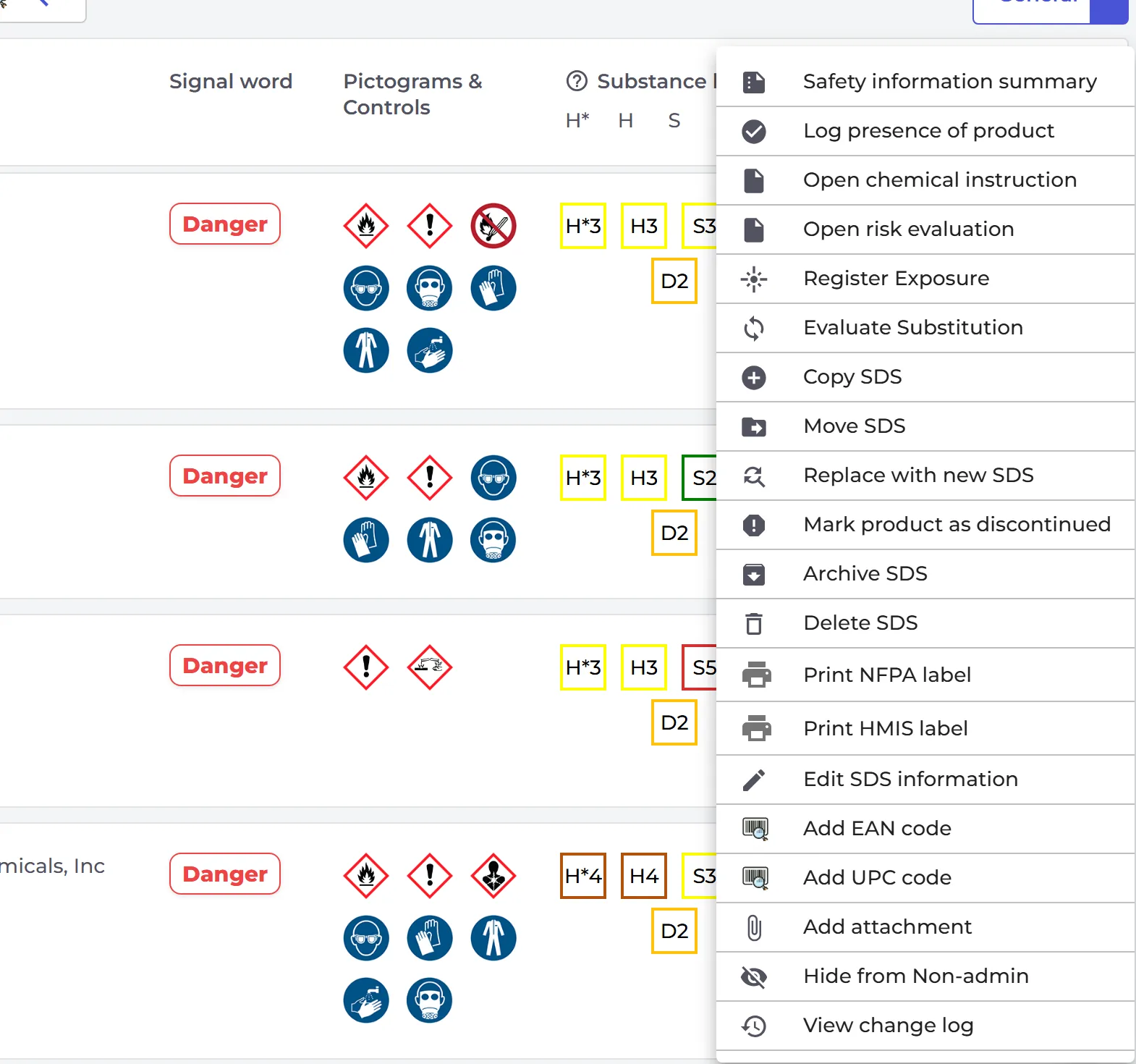
- सेफ्टी सूचना का सारांश: SDS में दी गई सुरक्षा जानकारी का छोटा सारांश।
- उत्पाद की उपस्थिति लॉग करें: जब आप अपनी इन्वेंटरी जाँचते हैं, तो पुष्टि करें कि उत्पाद अभी भी स्थान पर है।
- जोखिम मूल्यांकन बनाएं या खुले खतरे का मूल्यांकन: किसी रसायन का जोखिम आकलन कैसे बनाएँ? में और पढ़ें
- रासायनिक निर्देश खोलें: तब दिखता है जब SDS का अनुमोदित जोखिम मूल्यांकन हो। और पढ़ें: QR कोड स्कैन करके रासायनिक निर्देशों तक पहुँचें
- रासायनिक कार्य निर्देश खोलें: तब दिखता है जब SDS किसी कार्य प्रक्रिया के जोखिम मूल्यांकन का हिस्सा हो। और पढ़ें: कार्य प्रक्रियाओं का दस्तावेज़ बनाने में मैं SDS Manager का उपयोग कैसे कर सकता हूँ?
- एक्सपोज़र पंजीकृत करें: दर्ज करें कि कोई व्यक्ति उत्पाद के संपर्क में आया था।
- प्रतिस्थापन का मूल्यांकन करें: दर्ज करें कि क्या उत्पाद को किसी कम खतरनाक उत्पाद से बदला जा सकता है।
- सेफ़्टी डेटा शीट कॉपी करें और SDS को मूव करें: SDS को किसी दूसरे स्थान पर जोड़ें, या उसे वहाँ ले जाएँ। और पढ़ें: मैं SDS को एक स्थान से दूसरे स्थान पर कैसे ले जा सकता हूँ या कॉपी कर सकता हूँ?
- नये एसडीएस से बदलें: SDS को किसी दूसरे SDS से बदलें, जैसे आपके आपूर्तिकर्ता से मिली नई फ़ाइल। और पढ़ें: मेरे आपूर्तिकर्ता ने मुझे एक नई अपडेट की गई सुरक्षा डेटा शीट भेजी है
- उत्पाद को बंद के रूप में चिह्नित करें: हमें बताएँ कि उत्पाद अब बेचा नहीं जाता।
- सेफ़्टी डेटा शीट संग्रहीत करें: जब आप उत्पाद का उपयोग नहीं करते, तो SDS को संग्रह में ले जाएँ। और पढ़ें: जिन रसायनों का हम अब उपयोग नहीं करते, उनके SDS का क्या करें (SDS संग्रहीत करें)?
- सुरक्षा डेटा शीट हटाएँ: संग्रह से हटाने से पहले SDS का संग्रहीत होना ज़रूरी है।
- एनएफपीए लेबल प्रिंट करें और HMIS लेबल प्रिंट करें (USA और कनाडा): रसायन के लिए NFPA लेबल प्रिंट करें और रसायन के लिए HMIS (WHMIS) लेबल प्रिंट करें में और पढ़ें।
- एसडीएस जानकारी संपादित करें: SDS से पढ़ी गई जानकारी ठीक करें, या उत्पाद के लिए आपके द्वारा इस्तेमाल किया जाने वाला नाम जोड़ें। और पढ़ें: SDS से निकाली गई जानकारी मैं कैसे संपादित कर सकता हूँ?
- ईएएन कोड जोड़ें और यूपीसी कोड जोड़ें: उत्पाद के बारकोड को SDS से लिंक करें, ताकि कर्मचारी बारकोड स्कैन करके उसे ढूँढ सकें। और पढ़ें: बारकोड स्कैन करके SDS कैसे ढूँढें
- अय्टाचमेंट जोडे: SDS के साथ कोई फ़ाइल संलग्न करें, जैसे उत्पाद शीट या कार्य निर्देश। और पढ़ें: मैं लाइब्रेरी में किसी SDS के साथ दस्तावेज़ कैसे संलग्न कर सकता हूँ?
- नॉन-एडमिन से छुपाएं: किसी संवेदनशील SDS को उन उपयोगकर्ताओं से छिपाएँ जो एडमिन नहीं हैं। और पढ़ें: मैं संवेदनशील रसायनों वाले SDS को अन्य उपयोगकर्ताओं से कैसे छिपा सकता हूँ?
- मात्रा को अन्य स्थान पर स्थानांतरित करें: तब दिखता है जब आपने उत्पाद की मात्रा दर्ज की हो।
- परिवर्तन लॉग देखें: देखें कि SDS को किसने और कब जोड़ा या बदला। और पढ़ें: मैं कैसे जानूँ कि हमारी SDS लाइब्रेरी में किसी SDS को किसने जोड़ा या अपडेट किया?
5. स्थान का मेनू
पेज के ऊपर दाईं ओर अधिक विकल्प (⋯) पर क्लिक करें।
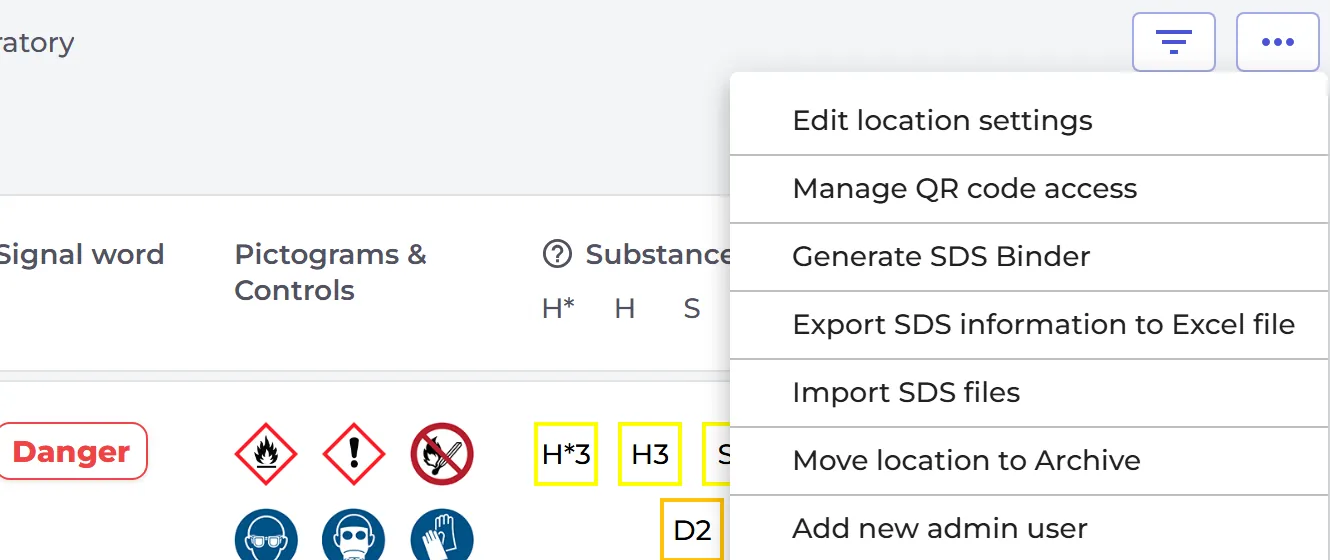
- स्थान सेटिंग संपादित करें: नाम या पैरेंट स्थान बदलें, स्थान के लिए ज़िम्मेदार व्यक्ति चुनें, और स्थान के SDS बदलने पर ईमेल पाएँ।
- क्यूआर कोड एक्सेस प्रबंधित करें: इस स्थान के लिए QR कोड पोस्टर बनाएँ। और पढ़ें: हमारे कर्मचारी QR कोड पोस्टर स्कैन करके हमारी SDS लाइब्रेरी तक कैसे पहुँच सकते हैं?
- एसडीएस बाइंडर उत्पन्न करें: स्थान के सभी SDS वाली एक PDF फ़ाइल, ऑफ़लाइन पहुँच या आपके संग्रह के लिए। और पढ़ें: SDS-बाइंडर फ़ाइल कैसे बनाएँ?
- एक्सेल फ़ाइल में एसडीएस जानकारी निर्यात करें: व्यक्तिगत दृश्य में दिखाए गए कॉलम शामिल होते हैं। और पढ़ें: मैं अपनी SDS लाइब्रेरी को Excel/xlsx/csv फ़ाइल में कैसे निर्यात कर सकता हूँ?
- एसडीएस फ़ाइलें आयात करें: इस स्थान पर SDS PDF फ़ाइलें या एक ZIP फ़ाइल आयात करें। और पढ़ें: हम अपनी मौजूदा फ़ाइल-आधारित SDS लाइब्रेरी कैसे आयात करें?
- स्थान को पुरालेख में ले जाएं: मैं संग्रहीत स्थान कहाँ देख सकता हूँ? में और पढ़ें
- नया व्यवस्थापक उपयोगकर्ता जोड़ें: किसी और को यह स्थान प्रबंधित करने दें। और पढ़ें: मैं उपयोगकर्ताओं की पहुँच केवल कुछ स्थानों के SDS तक कैसे सीमित कर सकता हूँ?
6. एक स्थान से दूसरे स्थान पर जाएँ
बाएँ मेनू में आपके स्थान सुरक्षा डेटा शीट लाइब्रेरी प्रबंधित करें के अंतर्गत दिखते हैं। नाम के बाद की संख्या उस स्थान पर मौजूद SDS की संख्या है। किसी स्थान के बटन देखने के लिए उस पर माउस रखें:
- दिल का आइकन स्थान को मेरी स्थान सूची में जोड़ता है। फिर आपके पसंदीदा स्थान सबसे पहले, पसंदीदा लोकेशन के अंतर्गत दिखते हैं।
- पसंदीदा लोकेशन में तारा स्थान को आपका डिफ़ॉल्ट बनाता है। जब आप सुरक्षा डेटा शीट लाइब्रेरी प्रबंधित करें पर क्लिक करते हैं तो आपका डिफ़ॉल्ट स्थान खुलता है, और उसका तारा पीला होता है।
- + स्थान के नीचे एक उप-स्थान जोड़ता है।
सूची के नीचे लोकेशन जोड़ें एक नया शीर्ष-स्तरीय स्थान जोड़ता है। सभी स्थानों का अवलोकन देखने के लिए बाएँ मेनू में स्थान पर क्लिक करें। और पढ़ें: मैं अपनी कंपनी की संरचना से मेल खाता स्थानों का पदानुक्रम कैसे बना सकता हूँ?
7. सभी स्थानों के SDS पर एक साथ काम करें
सुरक्षा डेटा शीट लाइब्रेरी प्रबंधित करें एक स्थान दिखाता है, और अगर आप उप-स्थान चालू करें तो उसके उप-स्थान भी। अपने सभी स्थानों के SDS देखने और बदलने के लिए बाएँ मेनू में फ़िल्टर (सुरक्षा डेटा शीट फ़िल्टर) पर क्लिक करें। जो SDS आप चाहते हैं उन पर टिक करें, फिर उन्हें किसी दूसरे स्थान पर ले जाने या कॉपी करने, संग्रहीत करने, दो SDS की तुलना करने, या कोई कस्टम फ़ील्ड सेट करने के लिए थोक कार्रवाई का उपयोग करें। XLSX पर निर्यात करें सूची को निर्यात करता है।