आपके कर्मचारी उत्पाद पर लगा बारकोड (EAN या UPC कोड) स्कैन करके सुरक्षा डेटा शीट (SDS) ढूँढ सकते हैं। बहुत कम SDS में ये कोड होते हैं, इसलिए पहले आप अपनी लाइब्रेरी के SDS में कोड जोड़ते हैं।
बारकोड स्कैन करके SDS ढूँढें
SDS लाइब्रेरी खोलें, उदाहरण के लिए अपना QR कोड पोस्टर स्कैन करके। खोज फ़ील्ड में बारकोड आइकन पर टैप करें और कैमरे से उत्पाद पर लगा बारकोड स्कैन करें। SDS Manager लाइब्रेरी में कोड खोजता है और वह SDS दिखाता है जिसमें यह कोड है।
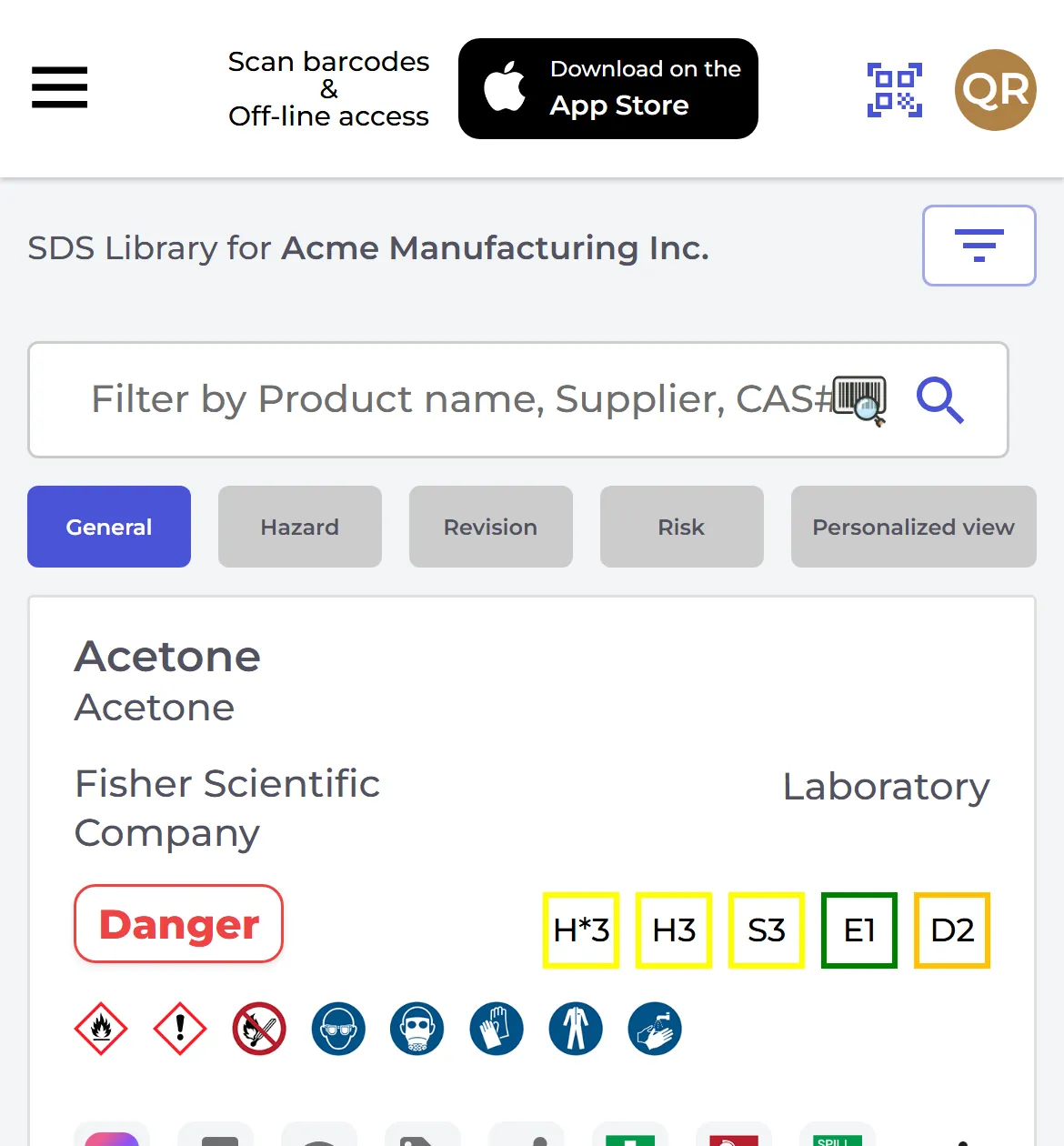
आप स्क्रीन के नीचे दाईं ओर गोल स्कैन बटन का भी उपयोग कर सकते हैं। अगर किसी SDS में यह कोड नहीं है, तो आपको उत्पाद नहीं मिला दिखता है। नाम से खोजने के लिए मैन्युअल रूप से खोजें, फिर से स्कैन करें, या कोड को सही SDS से लिंक करने के लिए मौजूदा पदार्थ के लिए बारकोड पंजीकृत करें चुनें, ताकि अगला स्कैन उसे ढूँढ ले।
अपने SDS में बारकोड जोड़ें
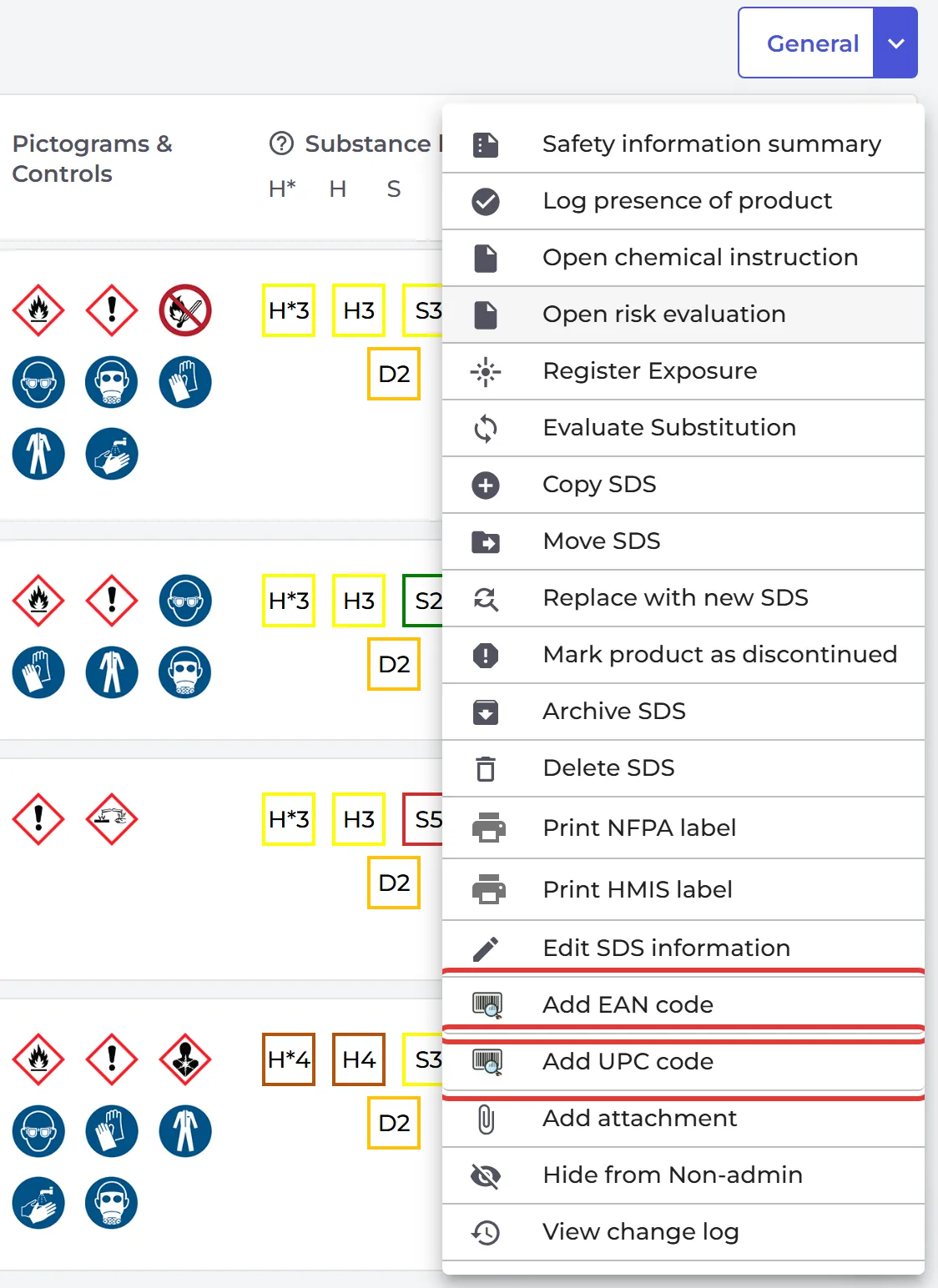
स्वामी और एडमिन कोड जोड़ते हैं। SDS पर ⋮ पर क्लिक करें और ईएएन कोड जोड़ें या यूपीसी कोड जोड़ें चुनें। कोड टाइप करें या उसे स्कैन करें, और सेव पर क्लिक करें। आप एक SDS में कई कोड जोड़ सकते हैं: उन्हें अल्पविराम से अलग करें।
QR कोड का उपयोग करने वाले कर्मचारी बारकोड तभी जोड़ सकते हैं जब आप QR एक्सेस (कर्मचारी पहुँच) के अंतर्गत इसकी अनुमति दें (QR उपयोगकर्ताओं को लाइब्रेरी में सुरक्षा डेटा शीट में बारकोड जोड़ने की अनुमति दें)।
बिना बारकोड वाले SDS ढूँढें
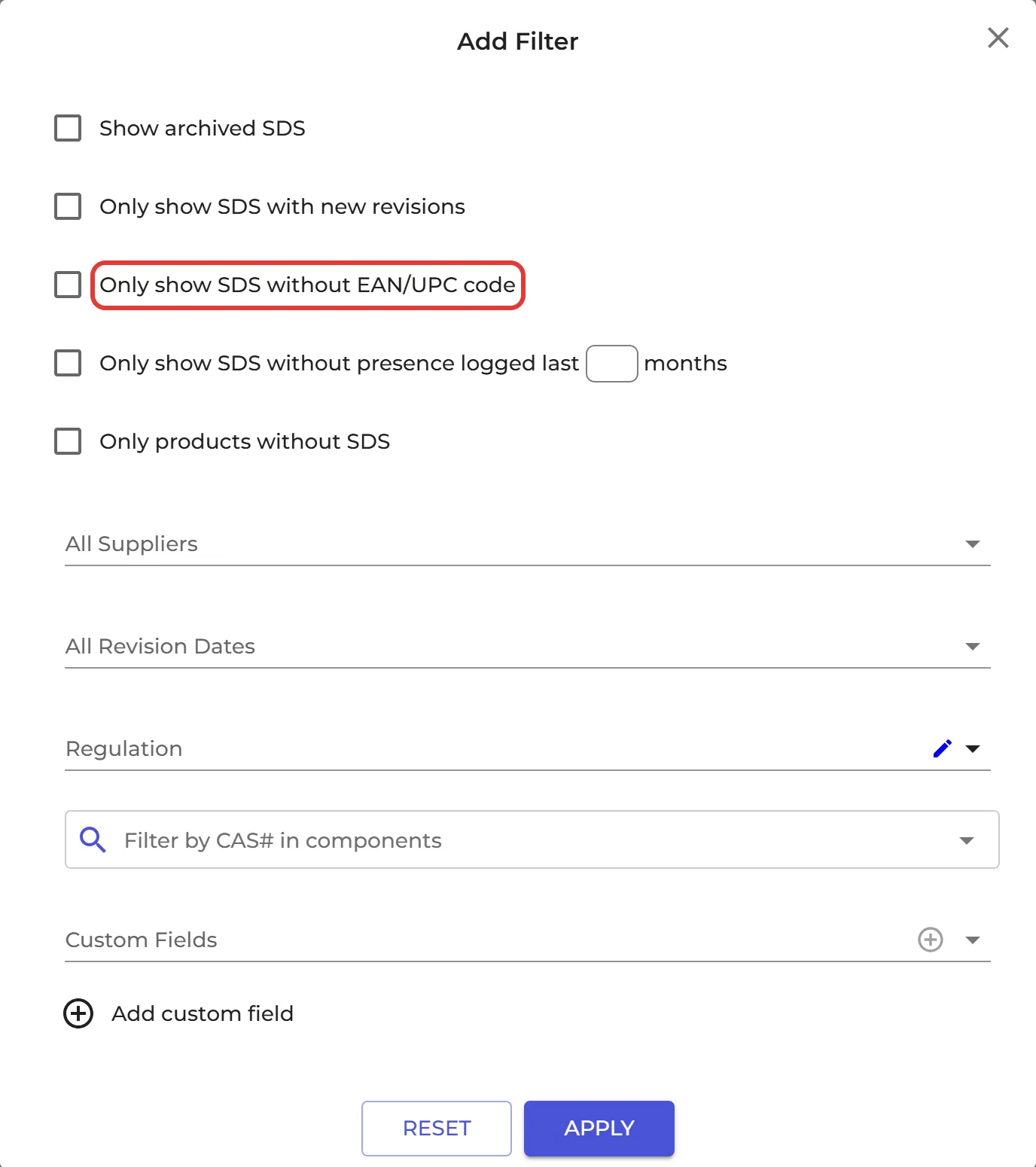
स्थान के ऊपर फ़िल्टर बटन पर क्लिक करें और केवल ईएएन/यूपीसी कोड के बिना एसडीएस दिखाएं पर टिक करें। सुरक्षा डेटा शीट फ़िल्टर पर यही फ़िल्टर उत्पाद जानकारी के अंतर्गत है।
खोज फ़ील्ड किसी SDS को उसके SKU, उसकी बाहरी सिस्टम ID या उसके उत्पाद कोड से भी ढूँढता है।