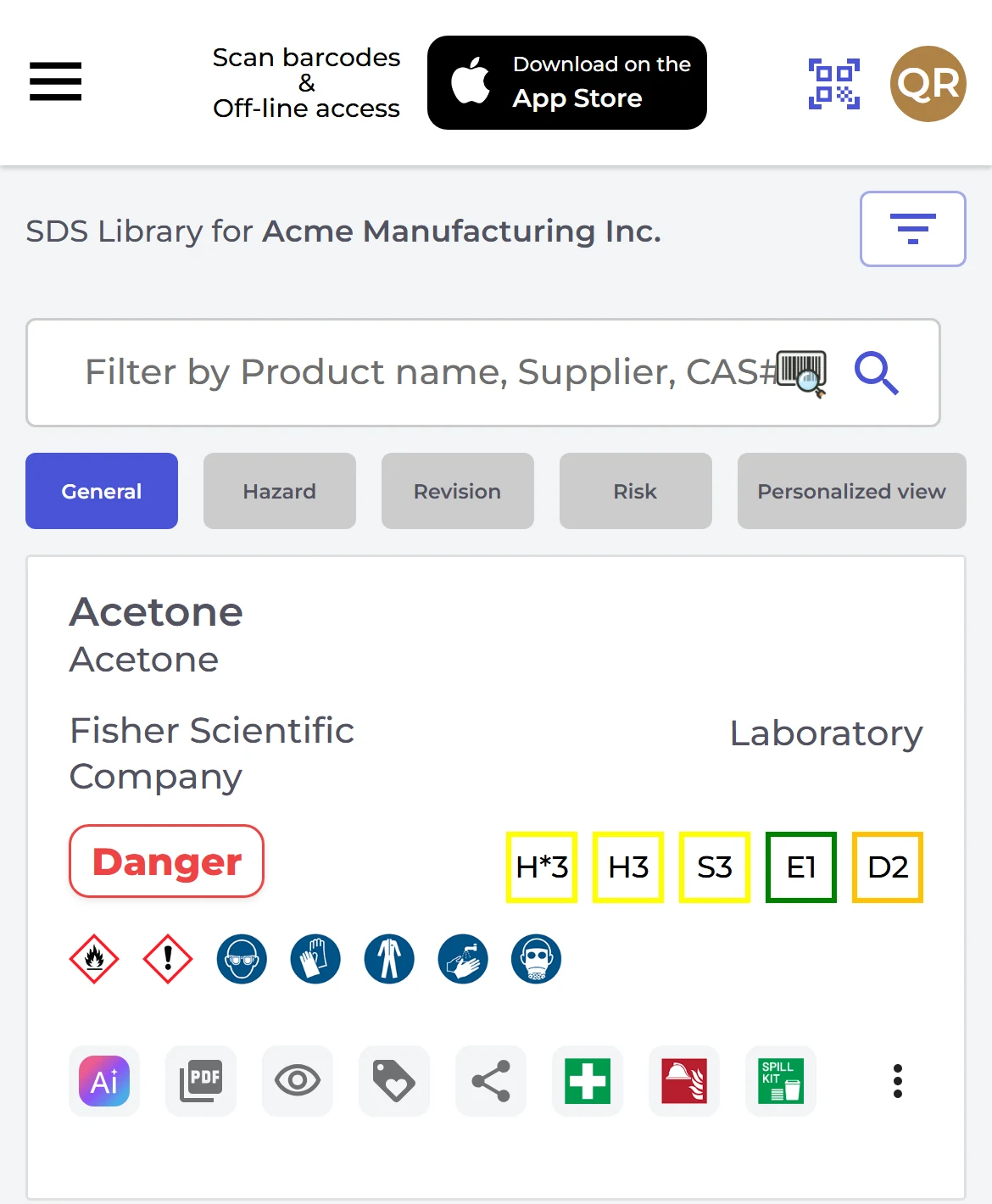
ज़्यादातर कर्मचारियों को केवल सुरक्षा डेटा शीट (SDS) देखनी होती हैं। उन्हें उपयोगकर्ता खाते की ज़रूरत नहीं है: उन्हें QR कोड पोस्टर दें। जो भी फ़ोन से QR कोड स्कैन करता है, उसके ब्राउज़र में आपकी SDS लाइब्रेरी केवल-पढ़ने की पहुँच के साथ खुलती है। वे उत्पाद या आपूर्तिकर्ता के नाम से खोजते हैं और SDS खोलते हैं, लेकिन कुछ बदल नहीं सकते।
QR कोड पोस्टर बनाएँ
- बाएँ मेनू में QR एक्सेस (कर्मचारी पहुँच) पर क्लिक करें, फिर QR पोस्टर बनाएं पर।
- एक नाम दर्ज करें, जैसे वह साइट या विभाग जिसके लिए QR कोड है। भाषा और माप की प्रणाली (US या मेट्रिक) चुनें।
- अपनी लाइब्रेरी के हर SDS तक पहुँच देने के लिए सभी एसडीएस तक पहुंच चुनें, या स्थान चुनने के लिए पहुंच को अनुकूलित करें। बनाएं पर क्लिक करें।
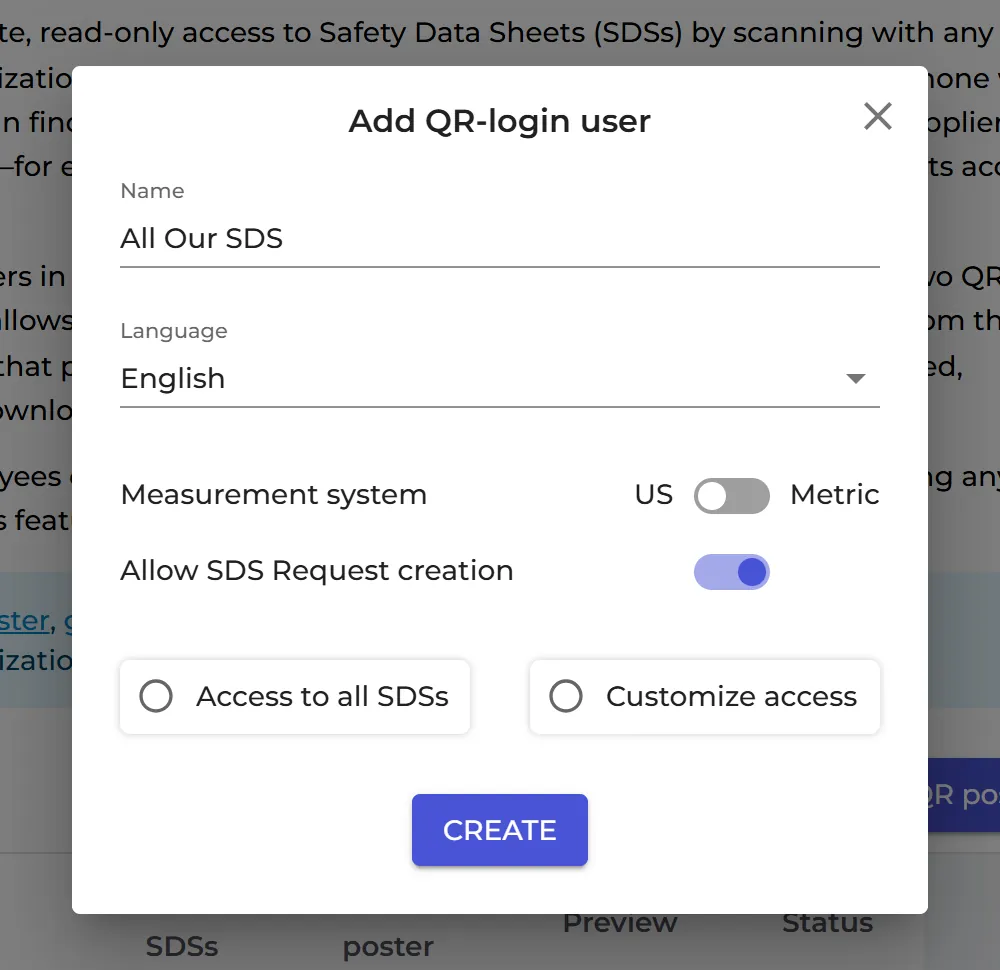
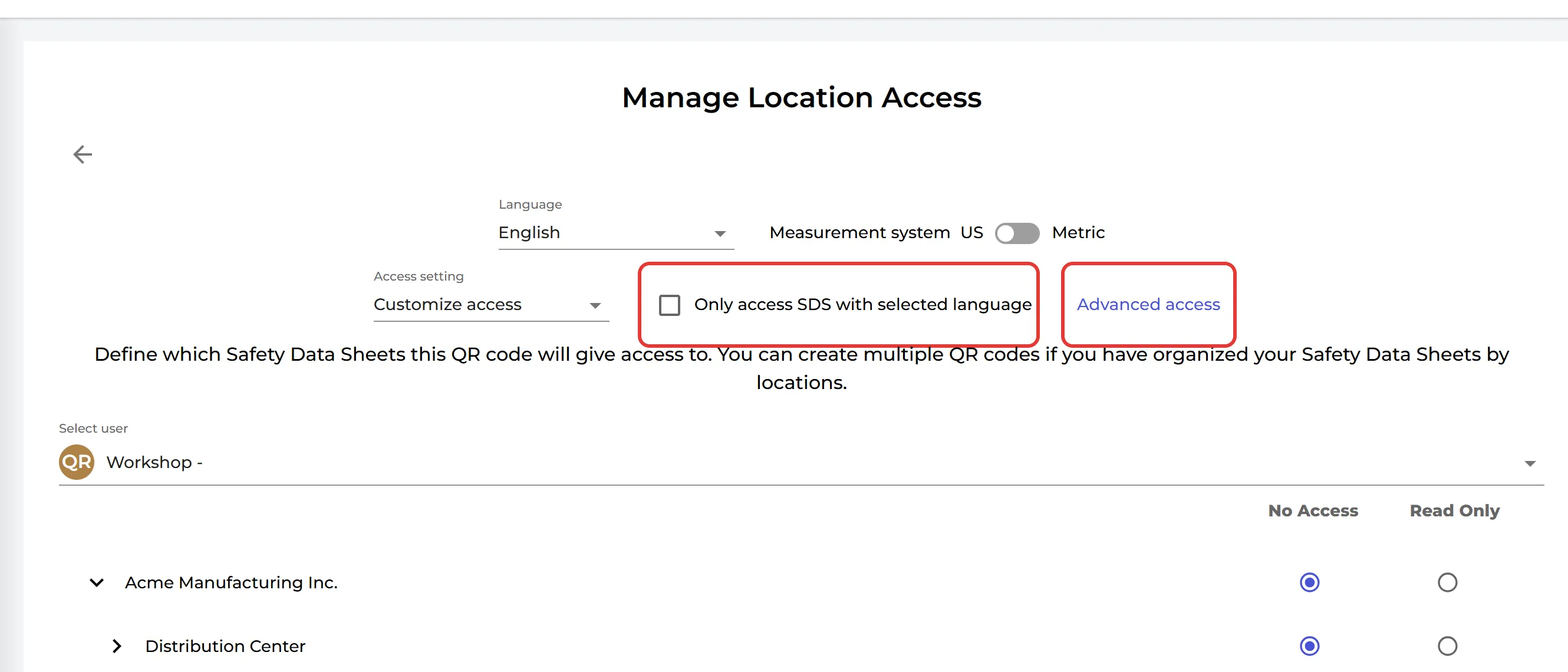
पहुंच को अनुकूलित करें चुनने पर लोकेशंस के एक्सेस को प्रबंधित करें पेज खुलता है। वे स्थान चुनें जिन तक QR कोड पहुँच देता है और सेव पर क्लिक करें। केवल खाते का मालिक सभी एसडीएस तक पहुंच चुन सकता है; एडमिन के बनाए QR कोड हमेशा चुने हुए स्थानों तक ही पहुँच देते हैं।
पोस्टर प्रिंट करें
QR पोस्टर देखें कॉलम में पोस्टर आइकन पर क्लिक करें। दो लेआउट में से एक चुनें और QR पोस्टर प्रिंट करें पर क्लिक करें। पोस्टर लेबल के अंतर्गत आप पोस्टर पर छपा नाम बदल सकते हैं।
अपने कर्मचारी फ़ोन पर क्या देखेंगे, यह जानने के लिए इस कोड के लिए सुरक्षा डेटा शीट लाइब्रेरी का पूर्वावलोकन करें पर, या पूर्व दर्शन कॉलम में आँख के आइकन पर क्लिक करें।
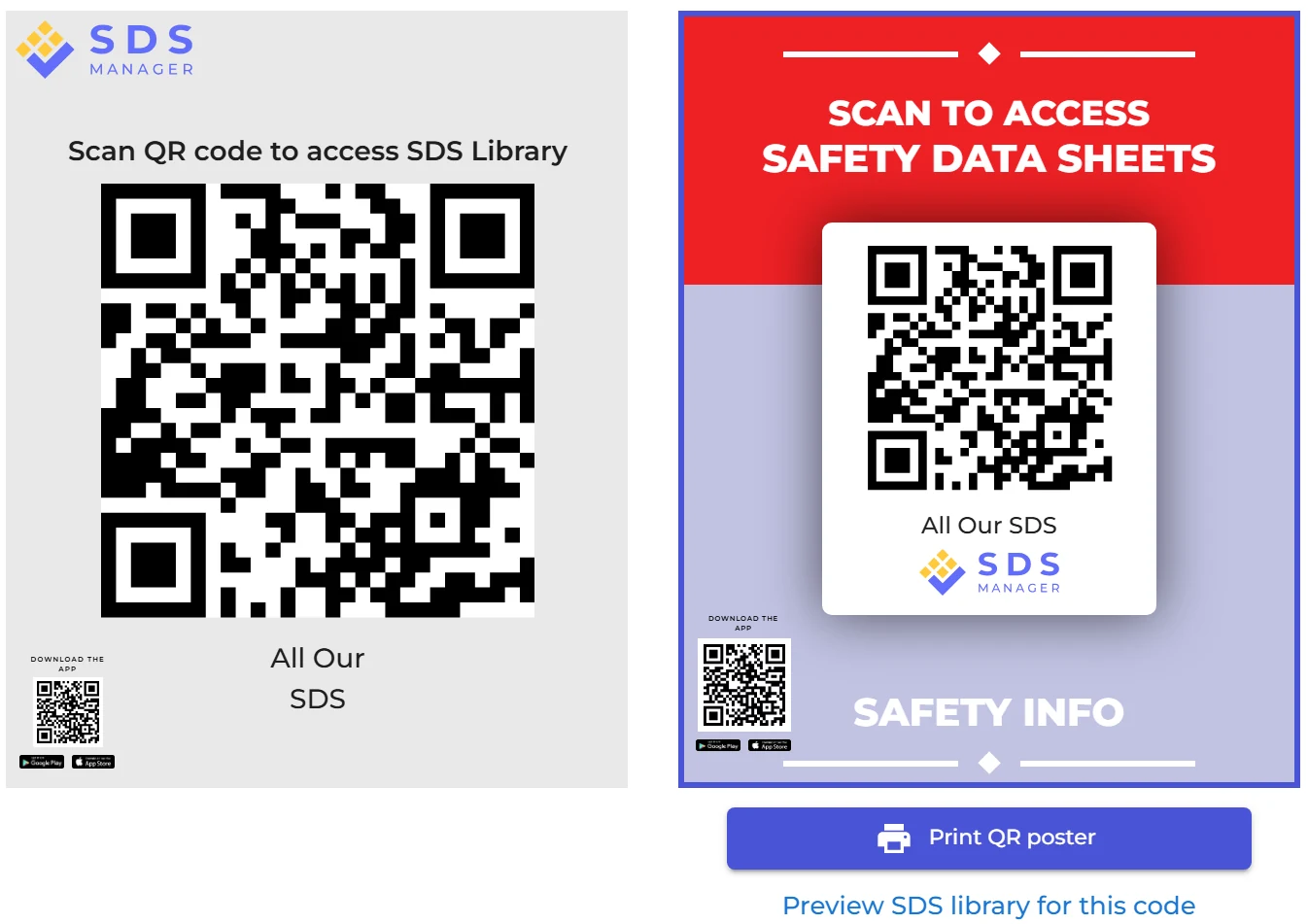
पोस्टर के निचले बाएँ कोने का छोटा QR कोड वैकल्पिक SDS Manager ऐप इंस्टॉल करता है (App Store या Google Play)। ऐप के साथ बड़े QR कोड को स्कैन करने पर SDS फ़ोन में डाउनलोड हो जाते हैं, इसलिए कर्मचारी उन्हें ऑफ़लाइन खोल सकते हैं। इसे बंद करने के लिए उसी पेज पर QR उपयोगकर्ताओं के लिए ऐप एक्सेस बंद करें।
QR कोड के साथ आप और क्या कर सकते हैं
सूची में किसी QR कोड पर ⋮ पर क्लिक करें:
- QR पोस्टर संपादित करें: नाम, भाषा या माप की प्रणाली बदलें।
- इंट्रानेट एक्सेस के लिए URL: QR कोड का लिंक कॉपी करें, ताकि उसे अपने इंट्रानेट पर रख सकें। और पढ़ें: मैं अपने इंट्रानेट पर अपनी SDS लाइब्रेरी तक पहुँचने के लिए लिंक कैसे बना सकता हूँ?
- IP प्रतिबंध: केवल आपके कंपनी नेटवर्क के डिवाइस ही QR कोड का उपयोग कर सकें। और पढ़ें: QR कोड पोस्टर को अपने कॉर्पोरेट नेटवर्क के डिवाइस तक सीमित करें (IP प्रतिबंध)
- स्थान एक्सेस संपादित करें: QR कोड जिन स्थानों तक पहुँच देता है उन्हें बदलें।
- गो-लाइव ईमेल सुझाव दिखाएं: लिंक के साथ एक तैयार ईमेल, जिसे आप SDS Manager से अपने कर्मचारियों को भेज सकते हैं। हम सलाह देते हैं कि इसे पहले खुद को भेजें और फिर फ़ॉरवर्ड करें, ताकि यह स्पैम फ़िल्टर में न फँसे।
- QR पोस्टर निष्क्रिय करें या स्थायी रूप से हटाएं: QR कोड को काम करने से रोकें।
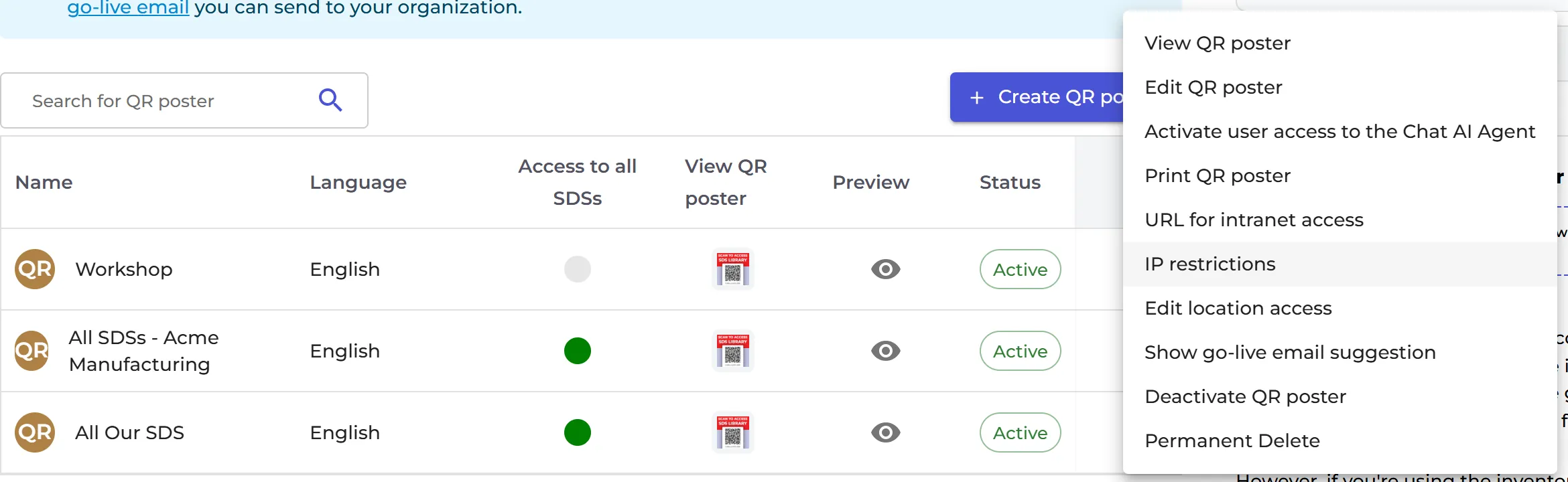
पेज के दाईं ओर की सेटिंग आपके सभी QR कोड पर लागू होती हैं, जैसे QR उपयोगकर्ताओं को लेबल प्रिंट करने की अनुमति दें, QR उपयोगकर्ताओं को लाइब्रेरी में सुरक्षा डेटा शीट में बारकोड जोड़ने की अनुमति दें और सुरक्षा डेटा शीट अनुरोध बनाने की अनुमति दें।
अन्य भाषाएँ बोलने वाले कर्मचारी
हर QR कोड की एक भाषा होती है: जो भी उसे स्कैन करता है, उसके लिए SDS लाइब्रेरी उसी भाषा में खुलती है। अगर आपके कर्मचारी अलग-अलग भाषाएँ बोलते हैं, तो हर भाषा के लिए एक QR पोस्टर बनाएँ।
उदाहरण: हमारी डेमो SDS लाइब्रेरी, स्पेनिश QR कोड से खोली गई। आज़माने के लिए तस्वीर पर क्लिक करें।
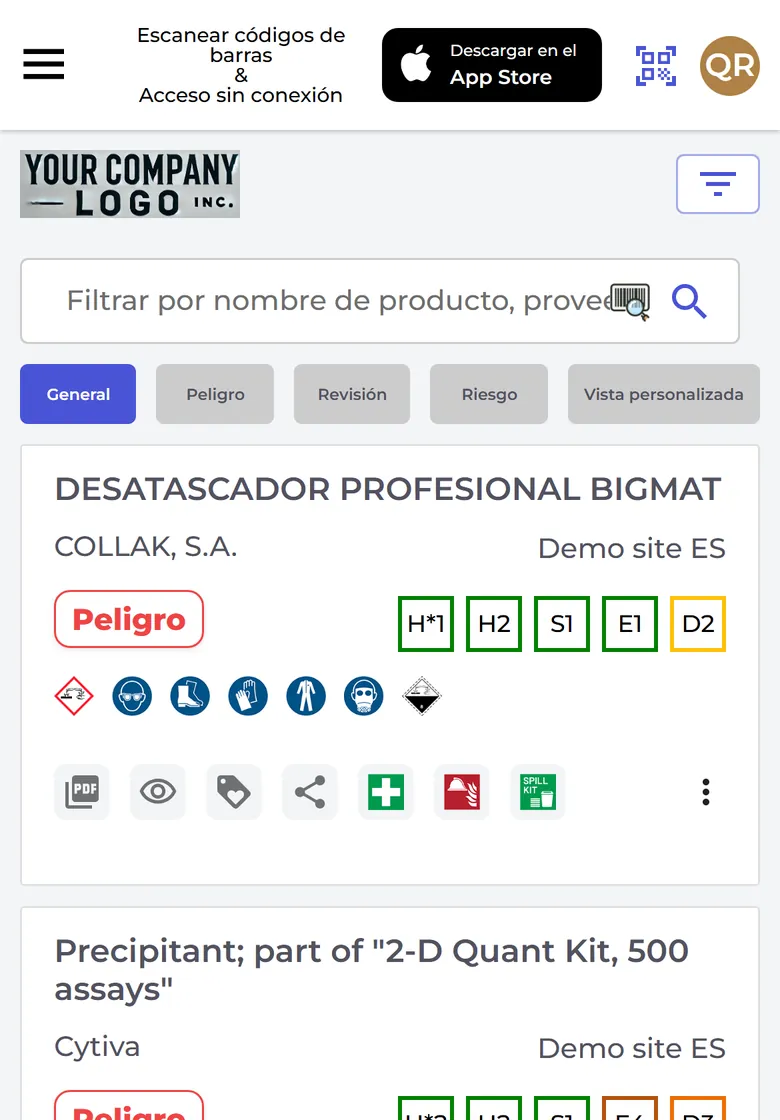
अगर आपकी लाइब्रेरी में कई भाषाओं के SDS हैं, तो QR कोड के लोकेशंस के एक्सेस को प्रबंधित करें पेज पर केवल चयनित भाषा के SDS तक पहुंच पर टिक करें। इसे स्कैन करने वाले कर्मचारी फिर केवल QR कोड की भाषा के SDS देखते हैं।
Pro और Enterprise प्लान में आप पोस्टर विंडो में इस QR पोस्टर के लिए स्वचालित अनुवाद सक्षम करें भी चालू कर सकते हैं। जब कोई कर्मचारी किसी दूसरी भाषा में SDS खोलता है, तो SDS Manager प्रमुख सेक्शन, जैसे प्राथमिक उपचार और अग्निशमन उपाय, QR कोड की भाषा में अनुवाद कर देता है। यह स्वचालित अनुवाद है, केवल जानकारी के लिए।
QR कोड पोस्टर Premium, Pro और Enterprise प्लान का हिस्सा हैं।