Gestionar la biblioteca de hojas de datos de seguridad es donde mantiene las Fichas de Datos de Seguridad (SDS) de cada una de sus ubicaciones. Este manual trata:
- Abrir una ubicación y encontrar SDS
- Agregar SDS a la ubicación
- Los botones de cada SDS
- El menú ⋮ de cada SDS
- El menú de la ubicación
- Moverse entre ubicaciones
- Trabajar con SDS de todas las ubicaciones a la vez
Lo que ve depende de su rol y de su plan, por lo que es posible que le falten algunos botones y opciones de menú.
1. Abrir una ubicación y encontrar SDS
Haga clic en Gestionar la biblioteca de hojas de datos de seguridad en el menú de la izquierda. Cuando el menú está contraído, su nombre corto bajo el icono es SDS Admin. SDS Manager abre su ubicación predeterminada. La línea de la parte superior muestra dónde se encuentra, por ejemplo Biblioteca de SDS de Acme Manufacturing Inc. › Planta principal › Laboratorio. Haga clic en un nombre de esa línea para subir un nivel.
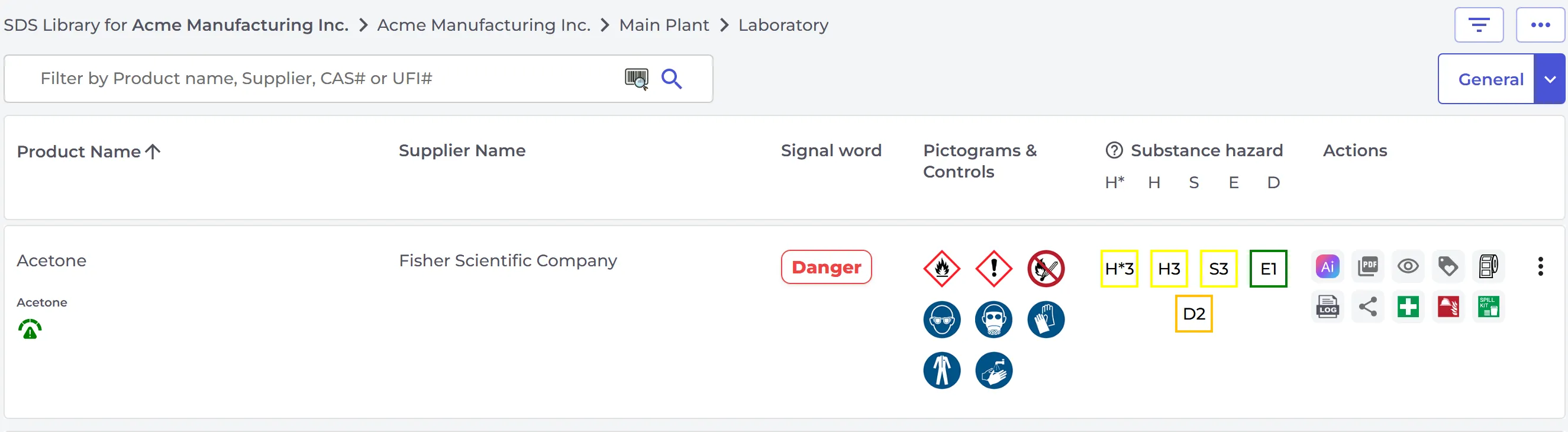
- Escriba parte del nombre del producto, del nombre del proveedor, del número CAS o del número UFI en el campo de búsqueda. El icono de código de barras del campo le permite escanear el código de barras de un producto.
- Si la ubicación tiene sububicaciones, active Incluir sububicaciones para ver también sus SDS.
- Elija una vista: General, Peligro, Revisión, Riesgo o Vista personalizada. En una pantalla pequeña, las vistas están en una lista desplegable. En Vista personalizada usted elige sus propias columnas con el botón ⊕ Agregar más columnas.
- Haga clic en el encabezado de una columna para ordenar la lista. En Peligro de sustancia puede ordenar por las clasificaciones de salud (H), seguridad (S) y medio ambiente (E). H* es la clasificación de salud sin los peligros por ingestión, y D es la clasificación de eliminación. Un número más alto significa un peligro mayor.
- El botón de filtro de la parte superior derecha le permite filtrar la lista.
2. Agregar SDS a la ubicación
Haga clic en Agregar hoja de datos de seguridad debajo de la lista. Puede buscar en nuestra base de datos global de más de 30 millones de SDS, escanear un código de barras, tomar fotos de una etiqueta o subir un archivo PDF de una SDS. Los usuarios que no pueden agregar SDS ven en su lugar Solicitar que la hoja de datos de seguridad se añada a la biblioteca de la empresa.
Más información: Cómo agregar Fichas de Datos de Seguridad a su biblioteca de SDS
3. Los botones de cada SDS
- Preguntar al asistente AI (Ai): haga una pregunta sobre el producto. Solo en inglés.
- Ver PDF: abre el archivo PDF de la SDS.
- Ver detalles (ojo): toda la información de la SDS, fácil de leer en cualquier pantalla.
- Etiqueta de impresión: imprime una etiqueta para envase secundario. Más información: Cómo crear etiquetas para envases secundarios de productos químicos peligrosos
- Añadir para imprimir etiqueta Avery/Brady: reúne varias SDS e imprime sus etiquetas en hojas de etiquetas Avery o Brady. Más información: ¿Cómo crear una etiqueta Avery/Brady para un PDF de SDS?
- Seguimiento del uso: registra la cantidad del producto en la ubicación. Más información: ¿Cómo puedo editar la cantidad de un producto en una ubicación?
- Compartir PDF: comparte el archivo PDF de la SDS con alguien.
- Primeros auxilios, Extinción de incendios y Lanzamiento accidental: abren directamente esa sección de la SDS.
- Un clip indica que hay archivos adjuntos a la SDS.
4. El menú ⋮ de cada SDS
Haga clic en ⋮ al final de la fila.
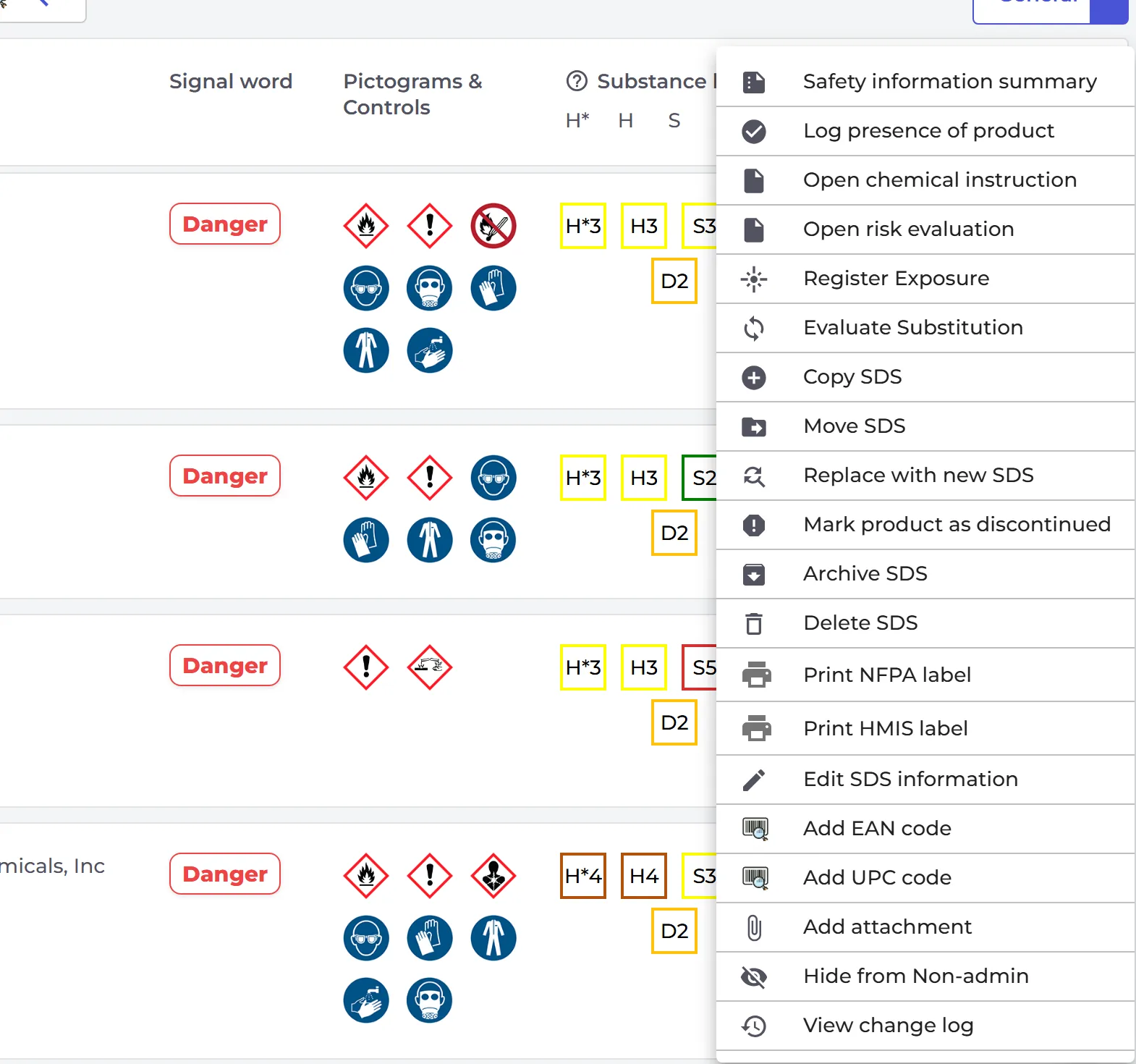
- Resumen de la información de seguridad: un breve resumen de la información de seguridad de la SDS.
- Registrar presencia del producto: confirma que el producto sigue en la ubicación cuando revisa su inventario.
- Crear evaluación de riesgos o Evaluación de riesgos abierta: más información en ¿Cómo crear una evaluación de riesgos de un producto químico?
- Abrir instrucción química: aparece cuando la SDS tiene una evaluación de riesgos aprobada. Más información: Acceder a las instrucciones químicas escaneando códigos QR
- Abrir la instrucción de trabajo químico: aparece cuando la SDS forma parte de la evaluación de riesgos de un procedimiento de trabajo. Más información: ¿Cómo puedo usar SDS Manager para documentar procedimientos de trabajo?
- Registrar exposición: registra que alguien estuvo expuesto al producto.
- Evaluar sustitución: registra si el producto se puede sustituir por otro menos peligroso.
- Copiar la Ficha de Datos de Seguridad y Mover FDS: agrega la SDS a otra ubicación o la mueve allí. Más información: ¿Cómo puedo mover o copiar SDS de una ubicación a otra?
- Reemplazar con nueva SDS: reemplaza la SDS por otra SDS, por ejemplo un archivo nuevo de su proveedor. Más información: Mi proveedor me envió una Ficha de Datos de Seguridad nueva y actualizada
- Marcar el producto como descontinuado: nos indica que el producto ya no se vende.
- Archivar la Ficha de Datos de Seguridad: mueve la SDS al archivo cuando ya no usa el producto. Más información: ¿Qué hago con las SDS de productos químicos que ya no usamos (archivar SDS)?
- Eliminar ficha de datos de seguridad: una SDS debe archivarse antes de poder eliminarla del archivo.
- Imprimir etiqueta NFPA e Imprimir etiqueta HMIS (EE. UU. y Canadá): más información en Imprimir la etiqueta NFPA de un producto químico y Imprimir la etiqueta HMIS (WHMIS) de un producto químico.
- Editar información SDS: corrige la información leída de la SDS o agrega el nombre que usted usa para el producto. Más información: ¿Cómo puedo editar la información extraída de una SDS?
- Añadir código EAN y Agregar código UPC: vincula el código de barras del producto a la SDS, para que los empleados puedan encontrarla escaneando el código de barras. Más información: Cómo buscar una SDS escaneando el código de barras
- Añadir un adjunto: adjunta un archivo a la SDS, por ejemplo una ficha de producto o una instrucción de trabajo. Más información: ¿Cómo puedo adjuntar un documento a una SDS de la biblioteca?
- Ocultar a los no administradores: oculta una SDS confidencial a los usuarios que no son administradores. Más información: ¿Cómo puedo ocultar a otros usuarios las SDS de productos químicos confidenciales?
- Mover cantidad a otra ubicación: aparece cuando ha introducido una cantidad para el producto.
- Ver registro de cambios: muestra quién agregó o cambió la SDS, y cuándo. Más información: ¿Cómo puedo saber quién agregó o actualizó una SDS en nuestra biblioteca de SDS?
5. El menú de la ubicación
Haga clic en Más opciones (⋯) en la parte superior derecha de la página.
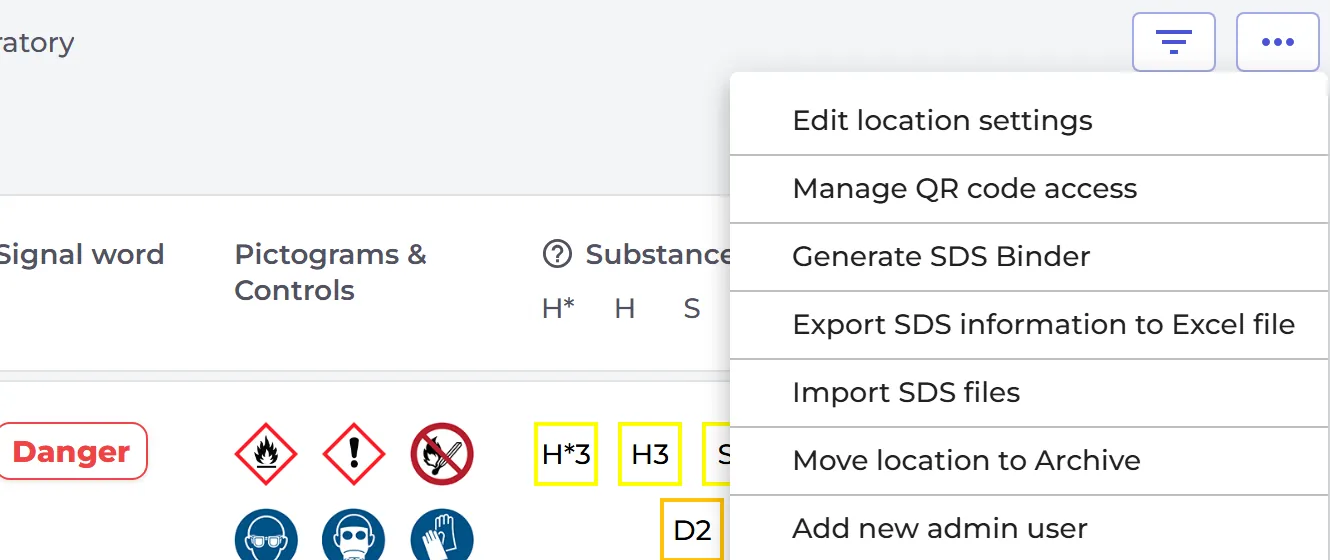
- Editar configuración de ubicación: cambie el nombre o la ubicación superior, elija a la persona responsable de la ubicación y reciba un correo electrónico cuando cambien las SDS de la ubicación.
- Administrar el acceso al código QR: cree un cartel con código QR para esta ubicación. Más información: ¿Cómo pueden nuestros empleados acceder a nuestra biblioteca de SDS escaneando un cartel con código QR?
- Generar carpeta SDS: un único archivo PDF con todas las SDS de la ubicación, para el acceso sin conexión o para su archivo. Más información: ¿Cómo crear un archivo de carpeta de SDS?
- Exportar información SDS a un archivo Excel: se incluyen las columnas que muestra en Vista personalizada. Más información: ¿Cómo puedo exportar nuestra biblioteca de SDS a un archivo Excel/xlsx/csv?
- Importar archivos SDS: importe archivos PDF de SDS o un archivo ZIP a esta ubicación. Más información: ¿Cómo importo nuestra biblioteca actual de SDS en archivos?
- Mover ubicación a Archivo: más información en ¿Dónde puedo ver las ubicaciones archivadas?
- Agregar nuevo usuario administrador: permita que otra persona gestione esta ubicación. Más información: ¿Cómo puedo restringir el acceso de los usuarios a las SDS de determinadas ubicaciones?
6. Moverse entre ubicaciones
En el menú de la izquierda, sus ubicaciones aparecen bajo Gestionar la biblioteca de hojas de datos de seguridad. El número que aparece después de un nombre es el número de SDS de esa ubicación. Pase el cursor sobre una ubicación para ver sus botones:
- El corazón agrega la ubicación a Mi lista de ubicaciones. Así, sus ubicaciones favoritas se muestran primero, en Ubicaciones favoritas.
- En Ubicaciones favoritas, la estrella establece la ubicación como predeterminada. Su ubicación predeterminada se abre cuando hace clic en Gestionar la biblioteca de hojas de datos de seguridad, y su estrella es amarilla.
- + agrega una sububicación debajo de la ubicación.
Agregar ubicación, al final de la lista, agrega una nueva ubicación de nivel superior. Para ver un resumen de todas las ubicaciones, haga clic en Ubicaciones en el menú de la izquierda. Más información: ¿Cómo puedo crear una jerarquía de ubicaciones que se ajuste a la estructura de nuestra empresa?
7. Trabajar con SDS de todas las ubicaciones a la vez
Gestionar la biblioteca de hojas de datos de seguridad muestra una ubicación, con sus sububicaciones si las activa. Para ver y cambiar SDS de todas sus ubicaciones, haga clic en Filtrar (Filtro de fichas de datos de seguridad) en el menú de la izquierda. Marque las SDS que quiera y luego use Acción masiva para moverlas o copiarlas a otra ubicación, archivarlas, comparar dos SDS o establecer un campo personalizado. Exportar a XLSX exporta la lista.