Una etiqueta NFPA muestra el rombo NFPA 704 de un producto químico: salud (azul), inflamabilidad (rojo) e inestabilidad (amarillo), cada uno de 0 a 4, y peligros especiales (blanco), como OX para los oxidantes o W para los productos químicos que reaccionan con el agua.
Imprimir una etiqueta NFPA
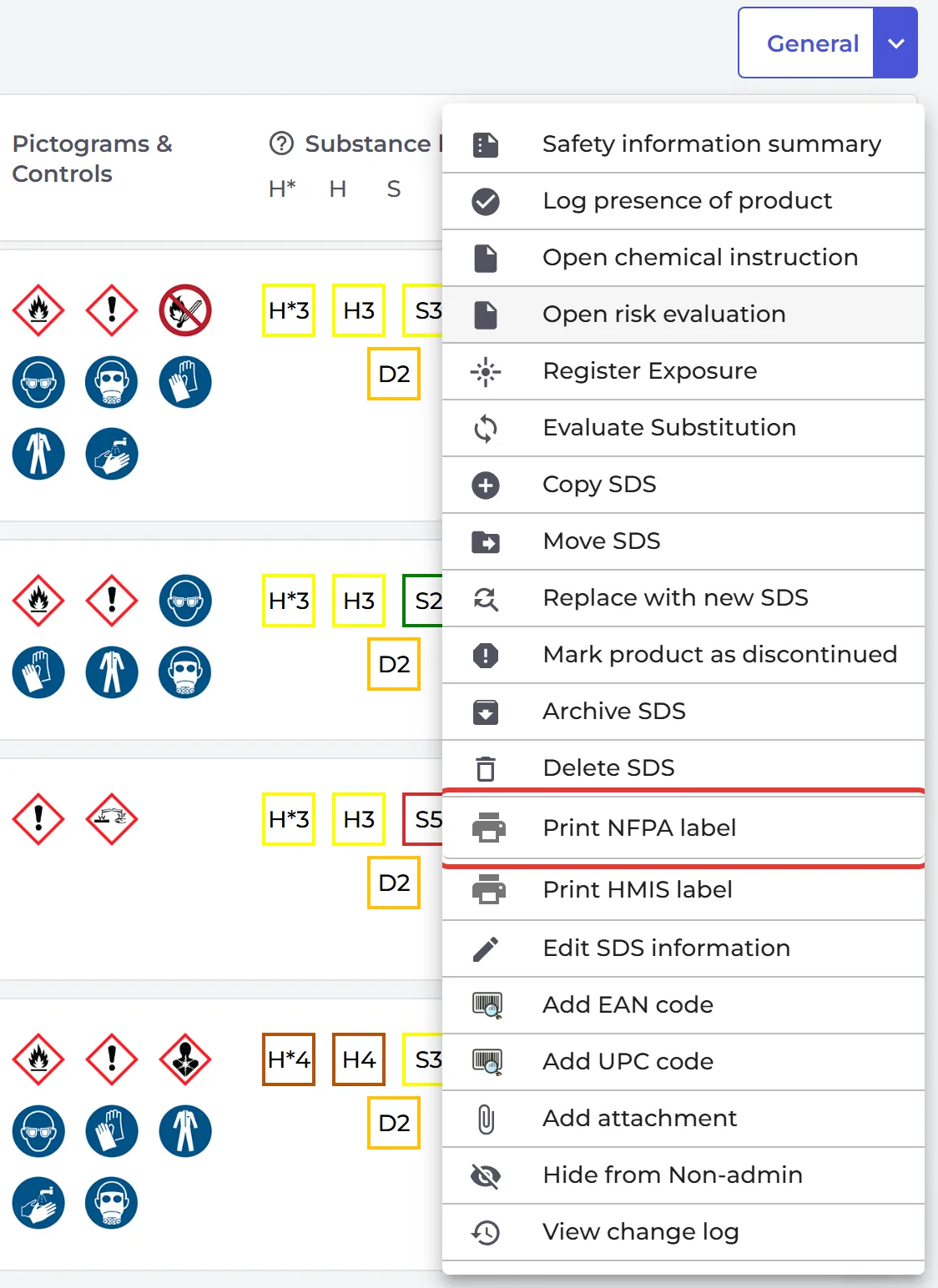
- Abra la ubicación en Gestionar la biblioteca de hojas de datos de seguridad, haga clic en ⋮ en la SDS y elija Imprimir etiqueta NFPA.
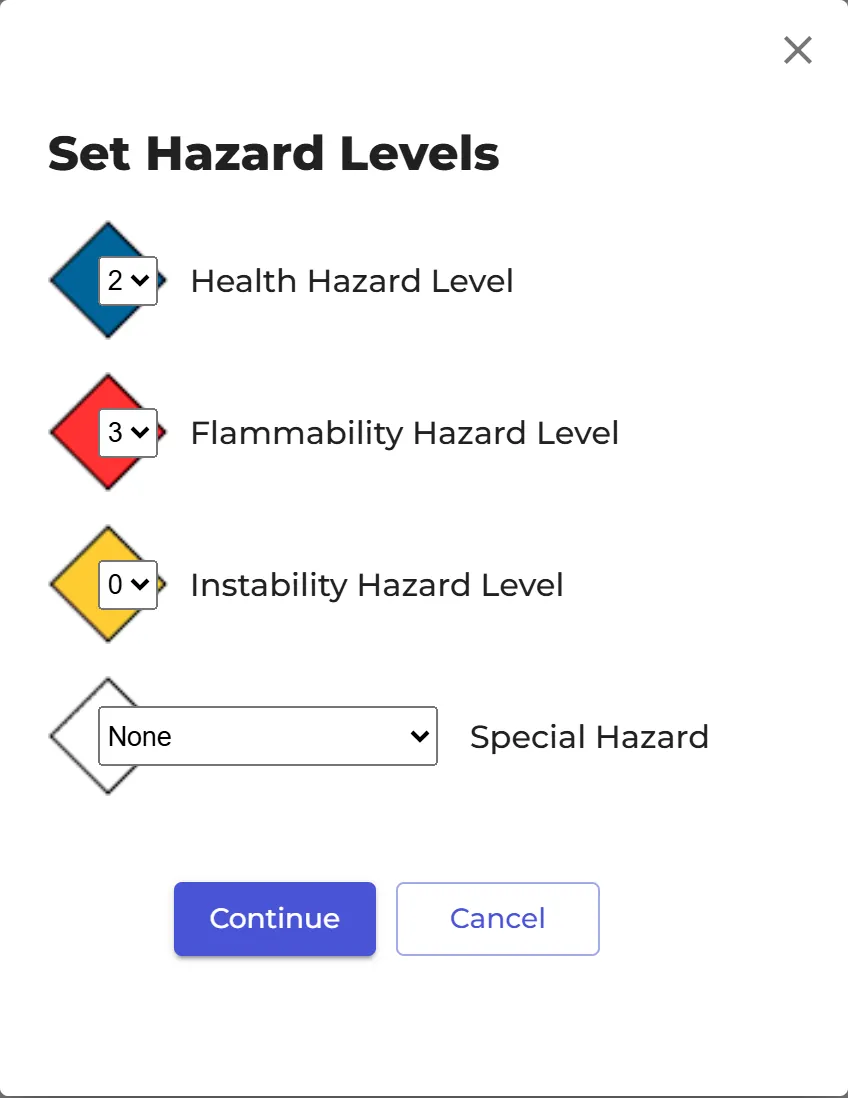
- En Establecer niveles de peligro, compruebe o elija el Nivel de peligro para la salud, el Nivel de peligro de inflamabilidad, el Nivel de peligro de inestabilidad y el Peligro especial. Si SDS Manager ha encontrado clasificaciones NFPA del producto, aparecen rellenadas. Haga clic en Continuar.
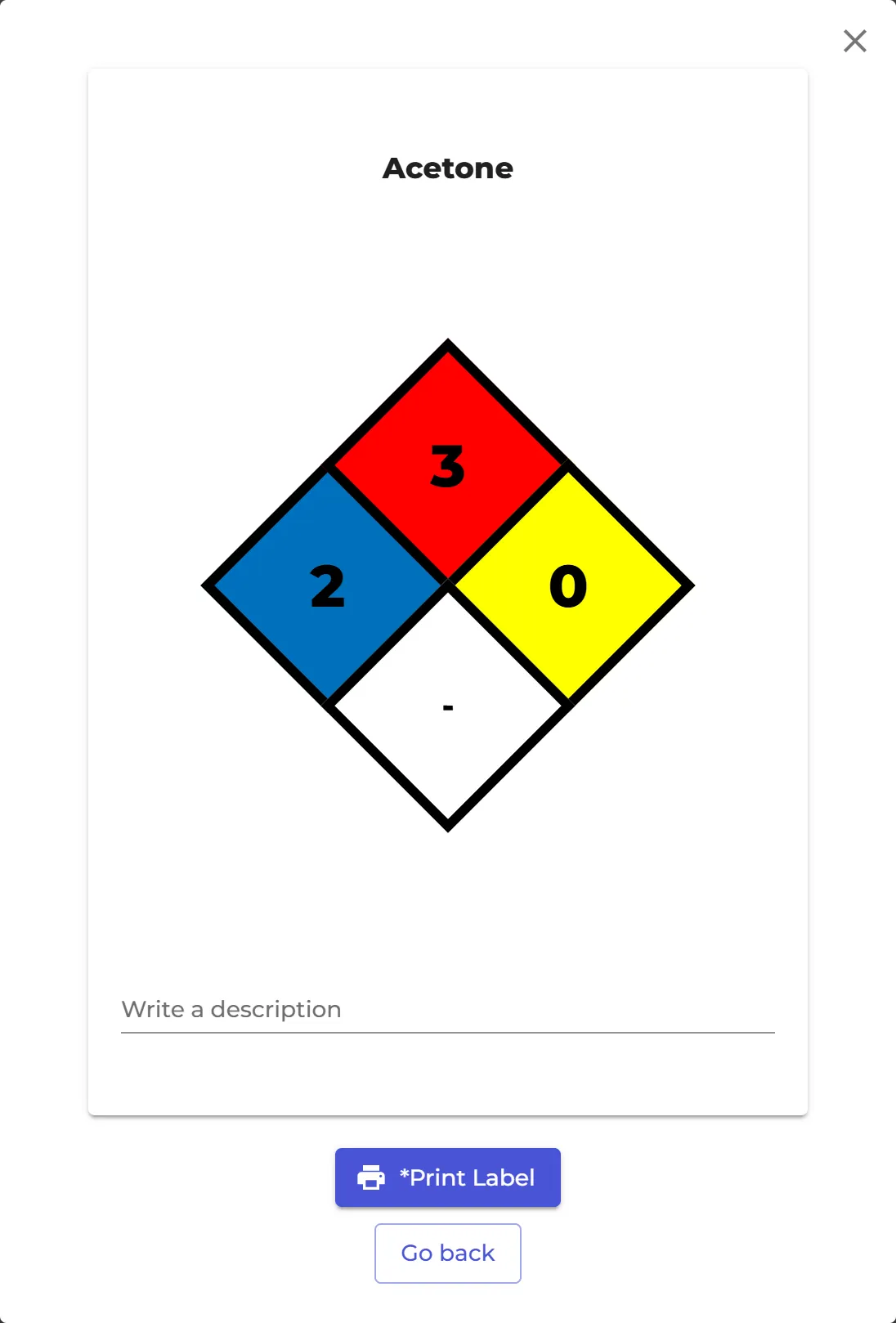
- Revise la etiqueta. Haga clic en Escriba una descripción para añadir un texto y luego en Etiqueta de impresión.
¿No ve Imprimir etiqueta NFPA?
Las opciones NFPA y HMIS se muestran cuando el país de su organización es Estados Unidos o Canadá. Haga clic en Más en el menú de la izquierda, luego en Perfil de la organización, y compruebe el País.
NFPA en la etiqueta de envase secundario
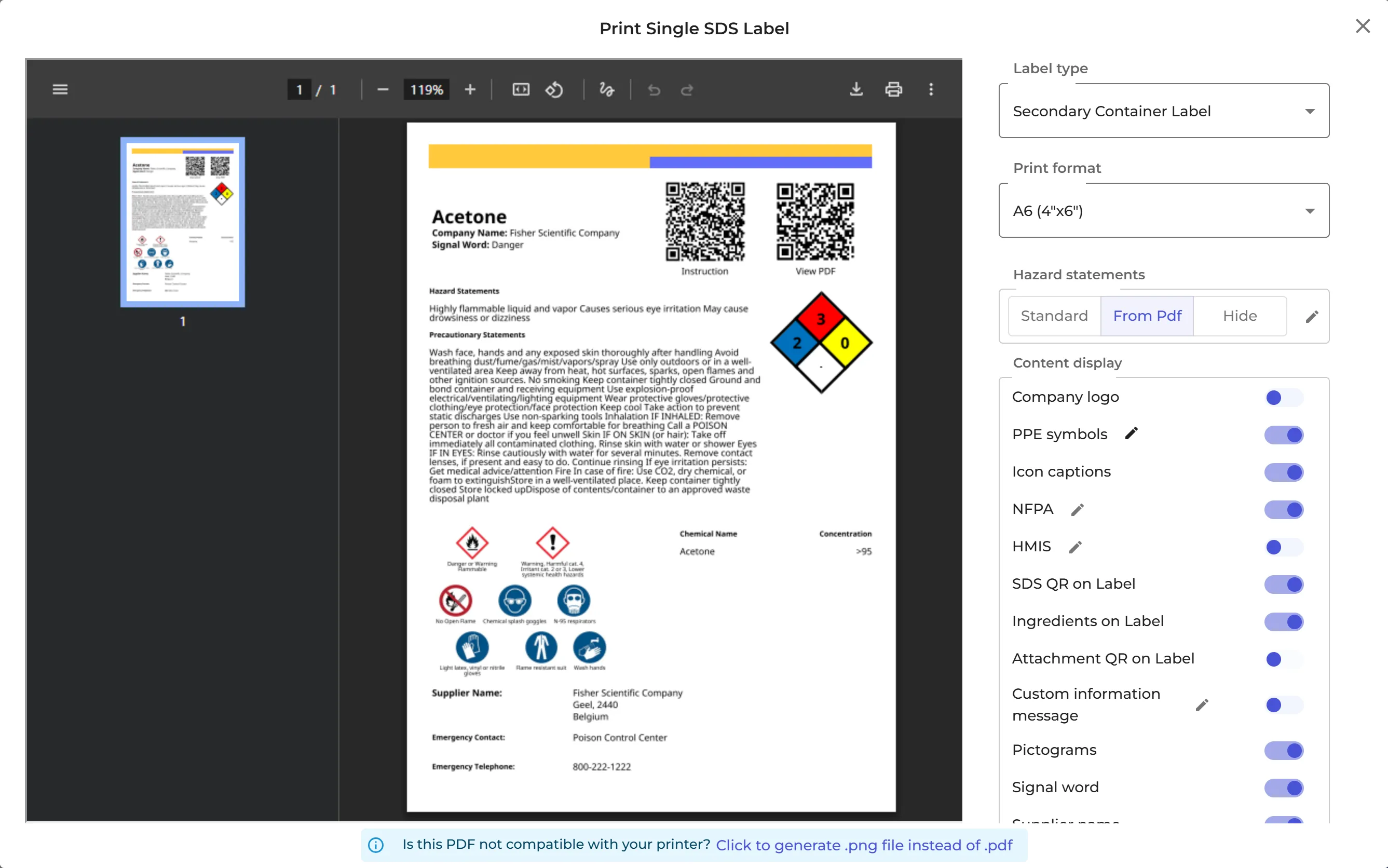
La etiqueta de envase secundario también puede mostrar el rombo NFPA. En la ventana de la etiqueta, use el interruptor NFPA en Visualización de contenido, y haga clic en el lápiz que hay junto a él para cambiar los niveles. Más información: Cómo crear etiquetas para envases secundarios de productos químicos peligrosos