SDS Manager lee la información de cada Ficha de Datos de Seguridad (SDS) y la muestra en la página de detalles de la SDS. Puede corregir esta información y agregar lo que falte.
Abra la SDS
Haga clic en la SDS en SDS Admin (Gestionar la biblioteca de hojas de datos de seguridad), Mis SDS (Todas Mis FDS) o Filtrar (Filtro de fichas de datos de seguridad). También puede hacer clic en ⋮ en la SDS y elegir Editar información SDS. Más información: ¿Cómo puedo ver todos los detalles de una SDS?
Cambie un valor
- Coloque el puntero sobre el valor que quiere cambiar. Aparece un lápiz junto a él.
- Haga clic en el lápiz, cambie el texto y haga clic en el icono de guardar. Haga clic en la X para cancelar.

Las filas que no tienen información en la SDS están ocultas. Marque Mostrar filas en las que FDS no tiene información para mostrarlas y poder completarlas.
Agregue datos a una sección
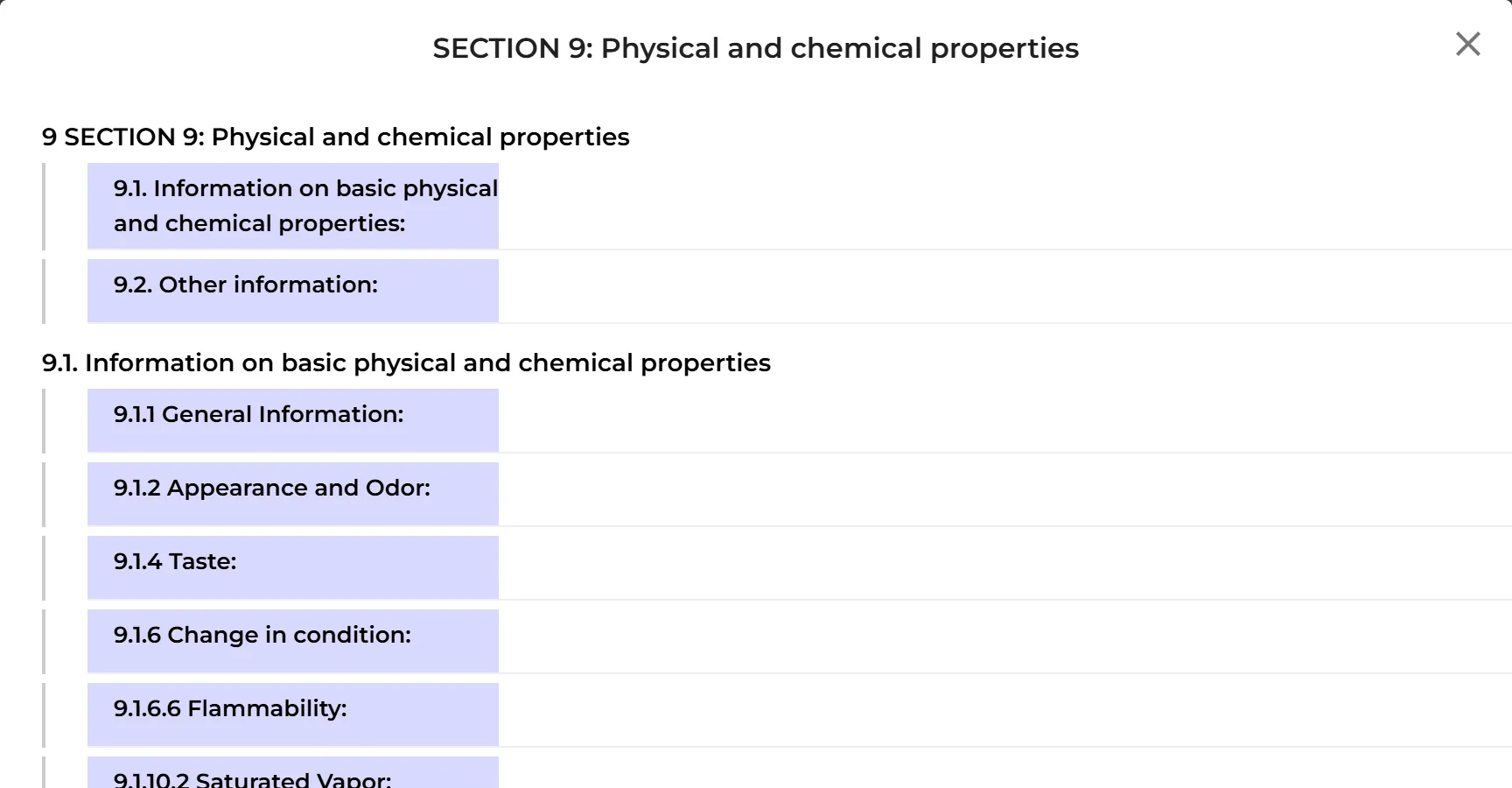
- Coloque el puntero sobre el título de una sección, por ejemplo la sección 9. Aparece junto a él un botón con el signo más (Agregar).
- Haga clic en él. Una ventana muestra todos los campos de datos de esa sección.
- Coloque el puntero sobre el campo que quiere completar, haga clic en el lápiz, escriba el valor y haga clic en el icono de guardar.
Las secciones 1 y 3 no tienen este botón.

Conviene saber
- Si la SDS está en más de una ubicación, puede aplicar sus cambios a todas ellas: Aplicar los cambios de esta FDS a todas las instancias de la misma FDS. Más información: ¿Cómo puedo editar el nombre del producto en una SDS?
- Cada cambio aparece en Ver registro de cambios. Más información: ¿Cómo puedo saber quién agregó o actualizó una SDS en nuestra biblioteca de SDS?
- Los dueños, los administradores y los usuarios con el rol Administrador – permisos limitados pueden editar la información de las SDS en sus ubicaciones; los usuarios con el rol Personal no pueden. Editar la información de las SDS forma parte de todos los planes de pago y de la prueba gratuita, pero no del plan Gratuito.