Una etiqueta de recipiente secundario se coloca en un recipiente más pequeño, como un pulverizador, una garrafa o un frasco, que usted llena en el trabajo con el producto del recipiente del proveedor. Muchas normativas, como la Norma de Comunicación de Peligros de la OSHA en EE. UU., exigen que estos recipientes estén etiquetados. SDS Manager crea la etiqueta a partir de la Ficha de Datos de Seguridad (SDS).
La etiqueta muestra el nombre del producto, el proveedor, la palabra de advertencia, los pictogramas de peligro, las declaraciones de peligro y los consejos de prudencia, los símbolos de EPI, los ingredientes y el número de teléfono de emergencia. También tiene códigos QR: uno abre la SDS y, si el producto tiene una evaluación de riesgos, otro abre su instrucción química.
Imprima una etiqueta
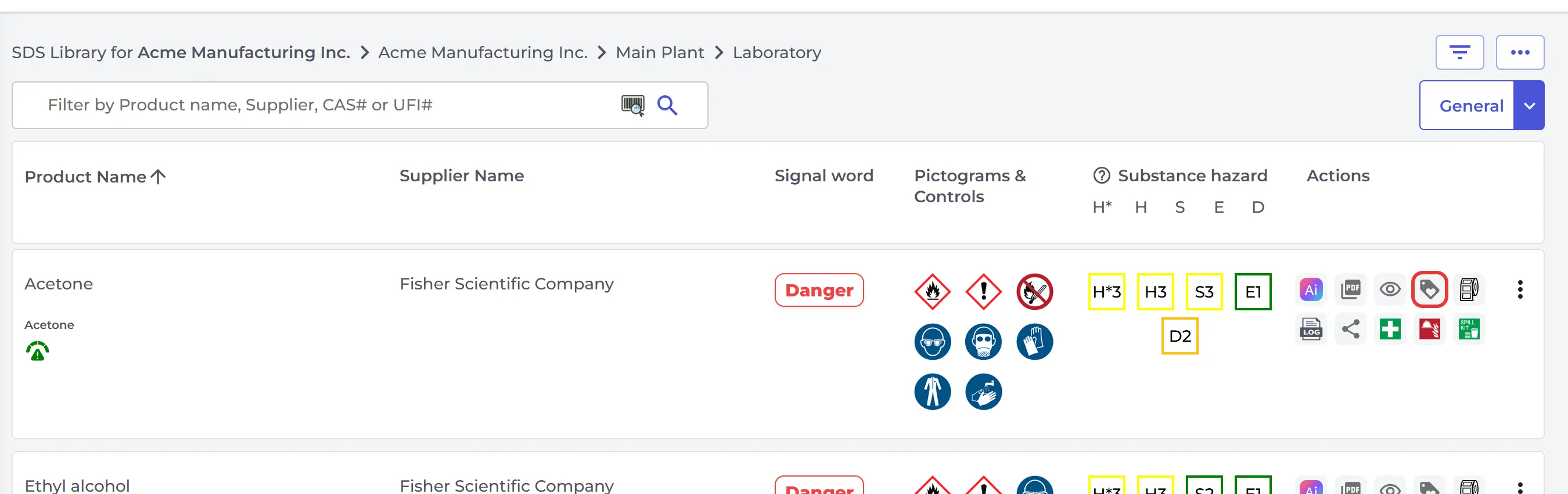
- Abra la ubicación en Gestionar la biblioteca de hojas de datos de seguridad y busque la SDS.
- Haga clic en el icono de etiqueta (Etiqueta de impresión) de su fila.
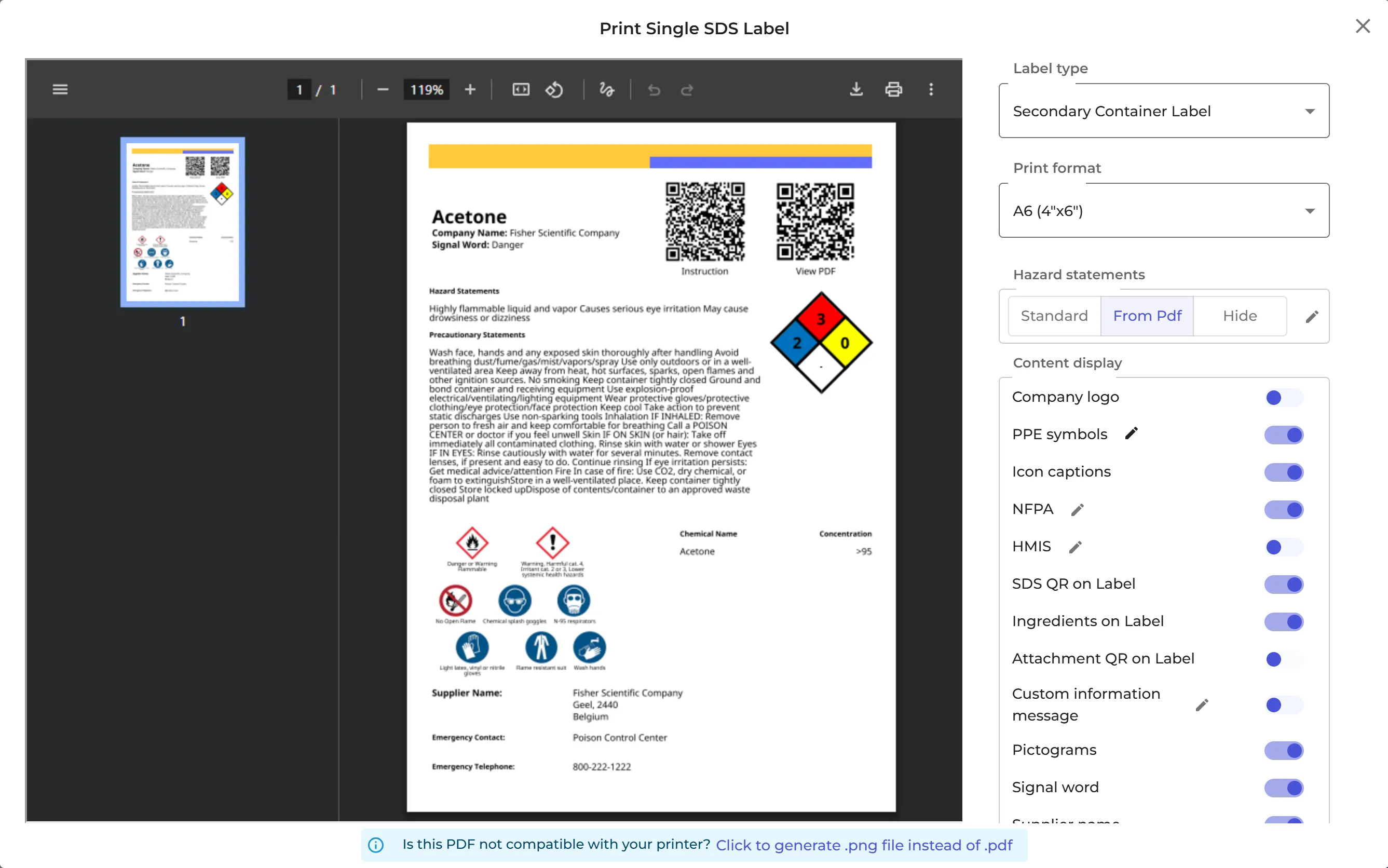
Se abre la ventana Imprimir una sola etiqueta de hoja de datos de seguridad, con una vista previa de la etiqueta a la izquierda:
- Tipo de etiqueta: Etiqueta de recipiente secundario o Etiqueta de transporte.
- Formato de impresión: el tamaño de la etiqueta, o una hoja de etiquetas Avery o Brady. Más información: ¿Qué formatos de etiquetas de recipiente secundario se admiten?
- Declaraciones de peligro: Estándar usa el texto estándar de cada declaración H, Desde Pdf usa el texto exacto de la sección 2 de la SDS, y Ocultar las omite. Haga clic en el lápiz para editar el texto.
- Visualización de contenido: active o desactive cada parte de la etiqueta, por ejemplo Logotipo de la empresa, Símbolos de EPI, QR de la FDS en la etiqueta, Ingredientes en la etiqueta o Mensaje de información personalizado.
- Fecha de caducidad, y el tamaño de los iconos, del texto y de los códigos QR.
Imprima o descargue la etiqueta con los botones situados sobre la vista previa. Si su impresora tiene problemas con el PDF, haga clic en Haga clic para generar un archivo .png en lugar de .pdf.
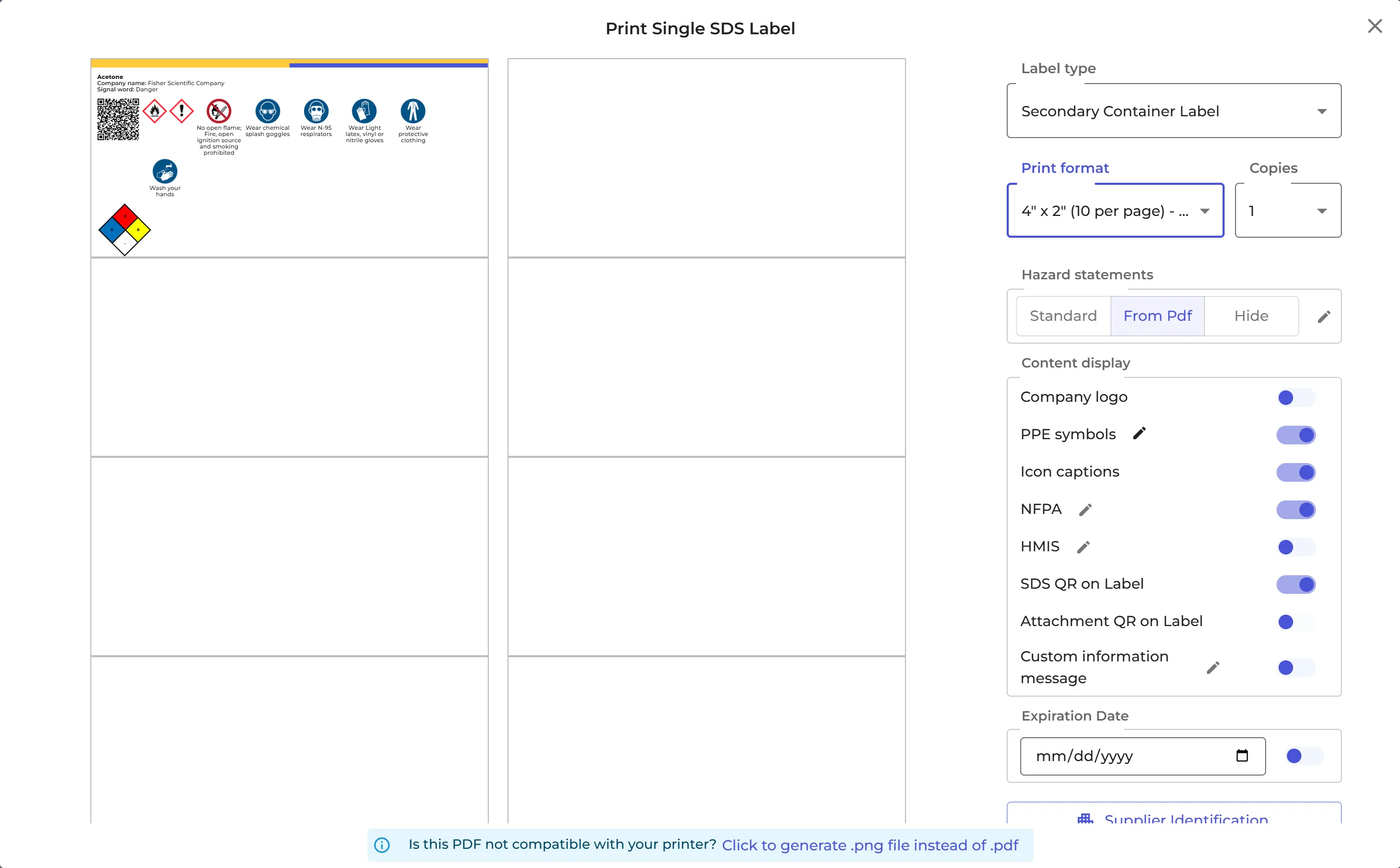
Imprima en una hoja de etiquetas Avery o Brady
Elija la hoja en Etiqueta Brady & Avery en Formato de impresión. Haga clic en la celda de la hoja donde debe empezar la impresión, para poder usar una hoja que ya está usada en parte. Indique el número de Copias o elija Llenar página. Después haga clic en Etiqueta de impresión.
Para imprimir etiquetas de varias SDS en una hoja, lea ¿Cómo crear una etiqueta Avery/Brady para un PDF de SDS?
Más cosas que puede agregar a la etiqueta
- Su propia nota, marcada como Información, Advertencia o Peligro: Agregue etiquetas de información a las SDS: se muestran en la lista de SDS y en las etiquetas
- El rombo NFPA y la barra HMIS (EE. UU. y Canadá): Imprimir etiqueta NFPA de un producto químico · Imprimir etiqueta HMIS (WHMIS) de un producto químico
Para conservar sus opciones para la siguiente etiqueta, haga clic en Guardar la configuración del diseño de la etiqueta. Los empleados que abren su biblioteca con un código QR solo pueden imprimir etiquetas si usted lo permite en Acceso QR (Acceso de empleados) (Permitir que los usuarios QR impriman etiquetas).