Sus empleados pueden encontrar una Ficha de Datos de Seguridad (SDS) escaneando el código de barras (código EAN o UPC) del producto. Pocas SDS tienen estos códigos, por lo que primero debe agregar los códigos a las SDS de su biblioteca.
Encontrar una SDS escaneando el código de barras
Abra la biblioteca de SDS, por ejemplo escaneando su cartel con código QR. Toque el icono de código de barras en el campo de búsqueda y escanee con la cámara el código de barras del producto. SDS Manager busca el código en la biblioteca y muestra la SDS que lo tiene.
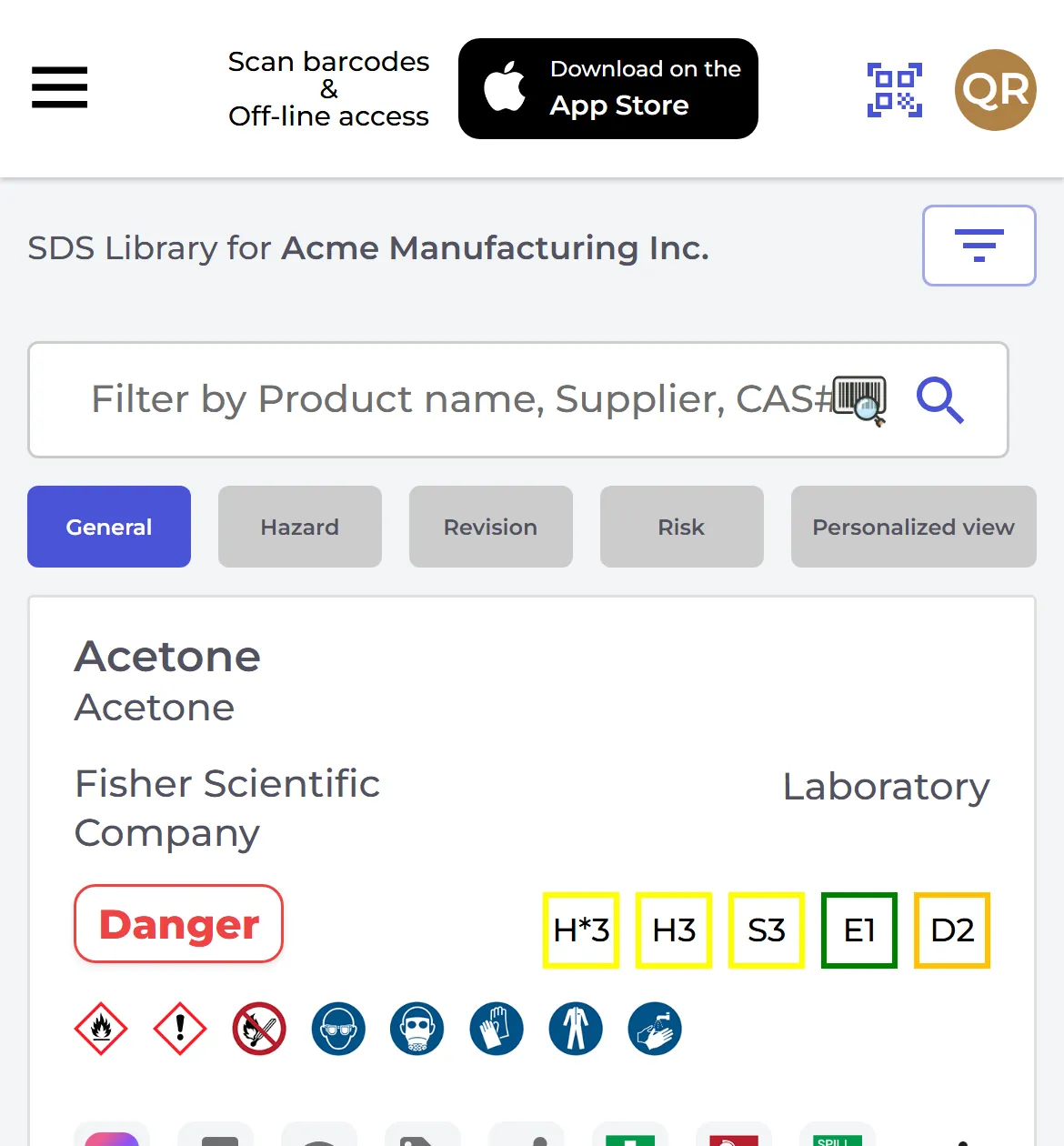
También puede usar el botón redondo de escaneo de la parte inferior derecha de la pantalla. Si ninguna SDS tiene el código, verá Producto no encontrado. Elija Buscar manualmente para buscar por nombre, Escanear de nuevo, o Registrar el código de barras en una sustancia existente para vincular el código a la SDS correcta, de modo que el próximo escaneo la encuentre.
Agregar códigos de barras a sus SDS
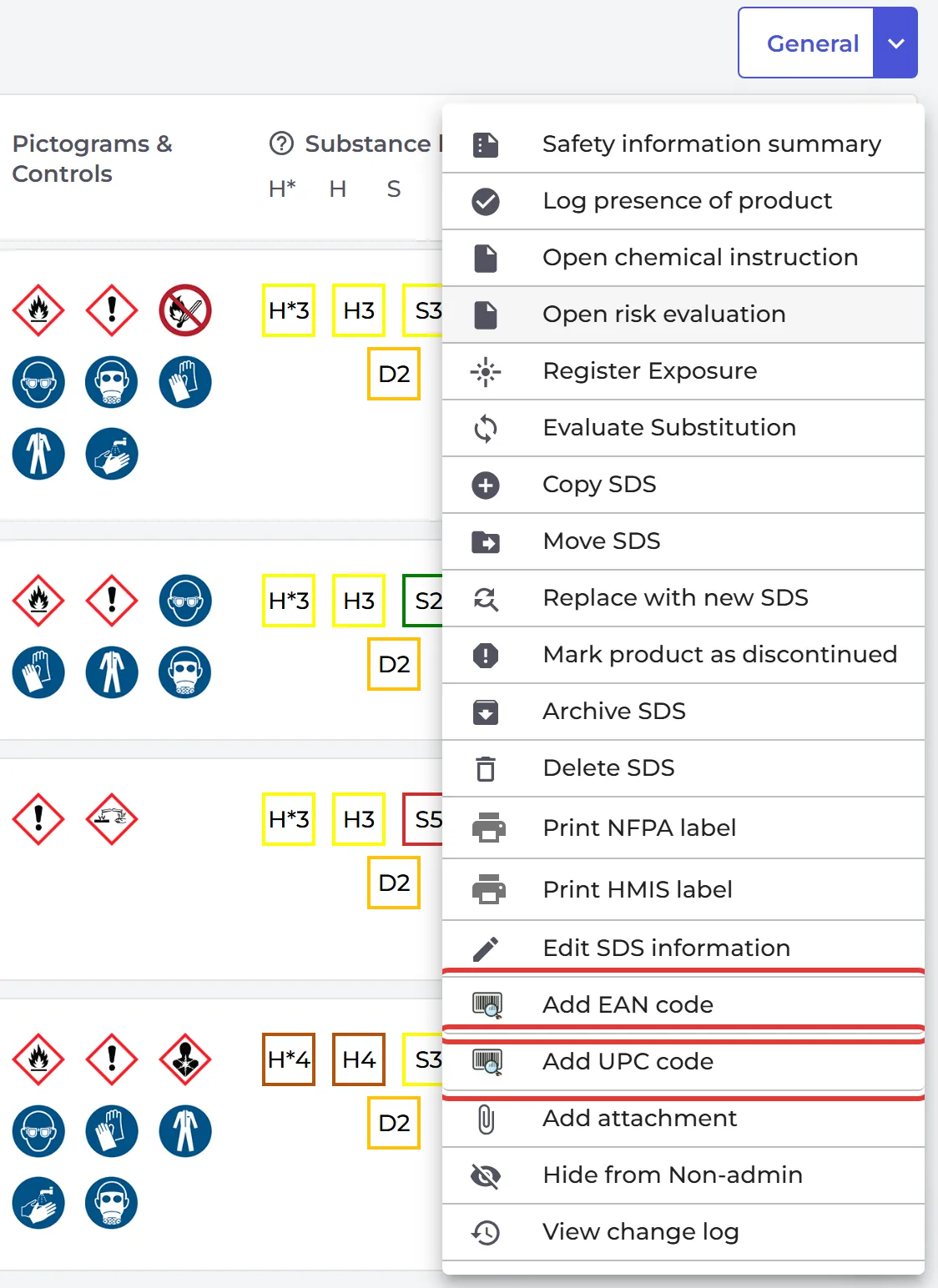
Los propietarios y los administradores agregan los códigos. Haga clic en ⋮ en la SDS y elija Añadir código EAN o Agregar código UPC. Escriba el código o escanéelo y haga clic en Guardar. Puede agregar varios códigos a una SDS: sepárelos con una coma.
Los empleados que usan un código QR solo pueden agregar códigos de barras si usted lo permite en Acceso QR (Acceso de empleados) (Permitir a los usuarios QR añadir códigos de barras a las hojas de datos de seguridad en la biblioteca).
Encontrar las SDS que no tienen código de barras
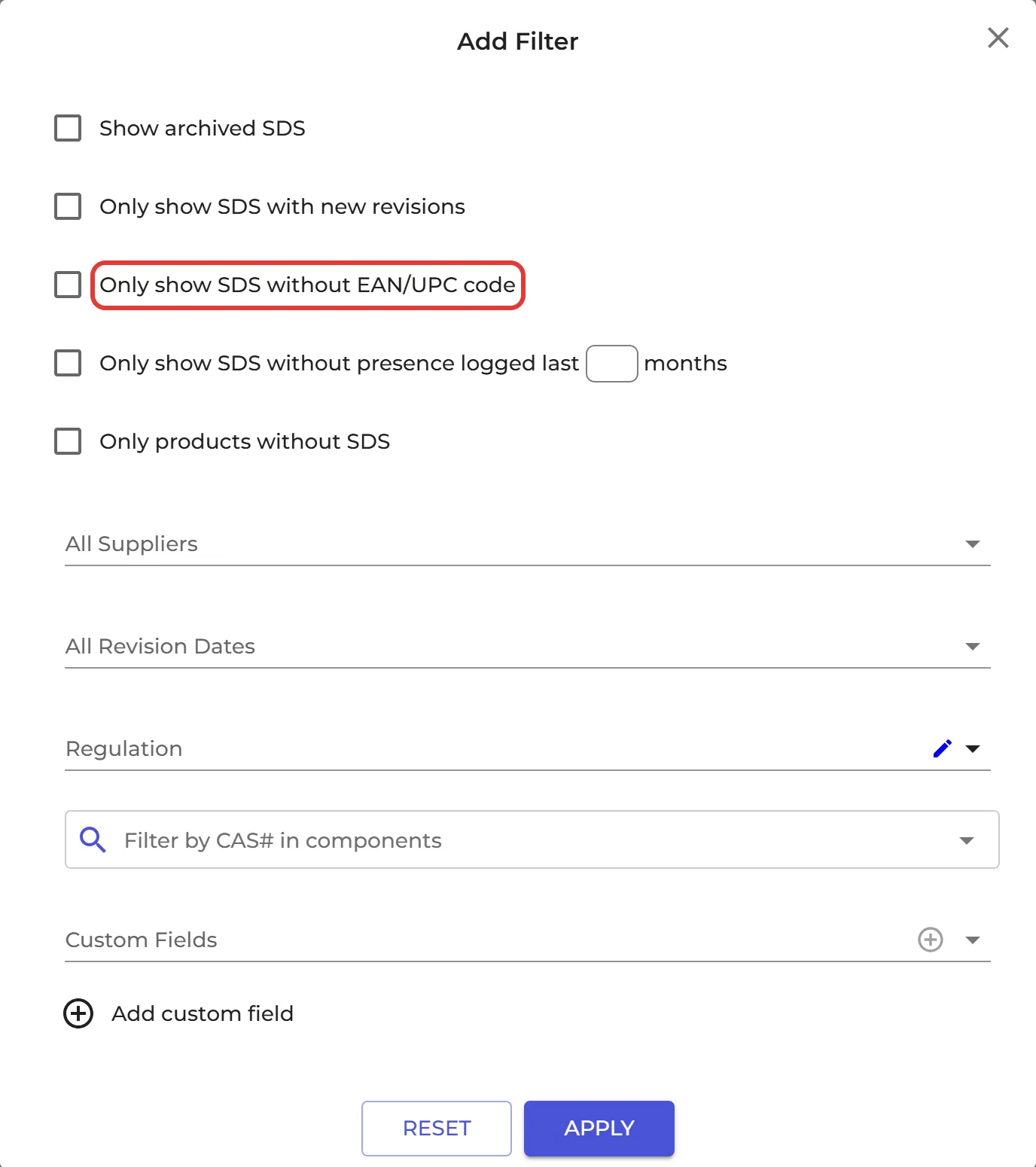
Haga clic en el botón de filtro de la parte superior de la ubicación y marque Mostrar solo SDS sin código EAN/UPC. En Filtro de fichas de datos de seguridad, el mismo filtro está en Información del producto.
El campo de búsqueda también encuentra una SDS por su SKU, su ID de sistema externo o su código de producto.