Administrer sikkerhedsdatabladbibliotek er stedet, hvor du vedligeholder sikkerhedsdatabladene (SDS'erne) på hver af dine lokationer. Denne vejledning dækker:
- Åbn en lokation, og find SDS'er
- Tilføj SDS'er til lokationen
- Knapperne på hvert SDS
- ⋮-menuen på hvert SDS
- Lokationens menu
- Skift mellem lokationer
- Arbejd med SDS'er fra alle lokationer på én gang
Det, du ser, afhænger af din rolle og din plan, så nogle knapper og menupunkter mangler måske for dig.
1. Åbn en lokation, og find SDS'er
Klik på Administrer sikkerhedsdatabladbibliotek i menuen til venstre. Når menuen er klappet sammen, er dens korte navn under ikonet SDS Admin. SDS Manager åbner din standardlokation. Linjen øverst viser, hvor du er, for eksempel SDS-bibliotek for Acme Manufacturing Inc. › Hovedfabrik › Laboratorium. Klik på et navn i den linje for at gå et niveau op.
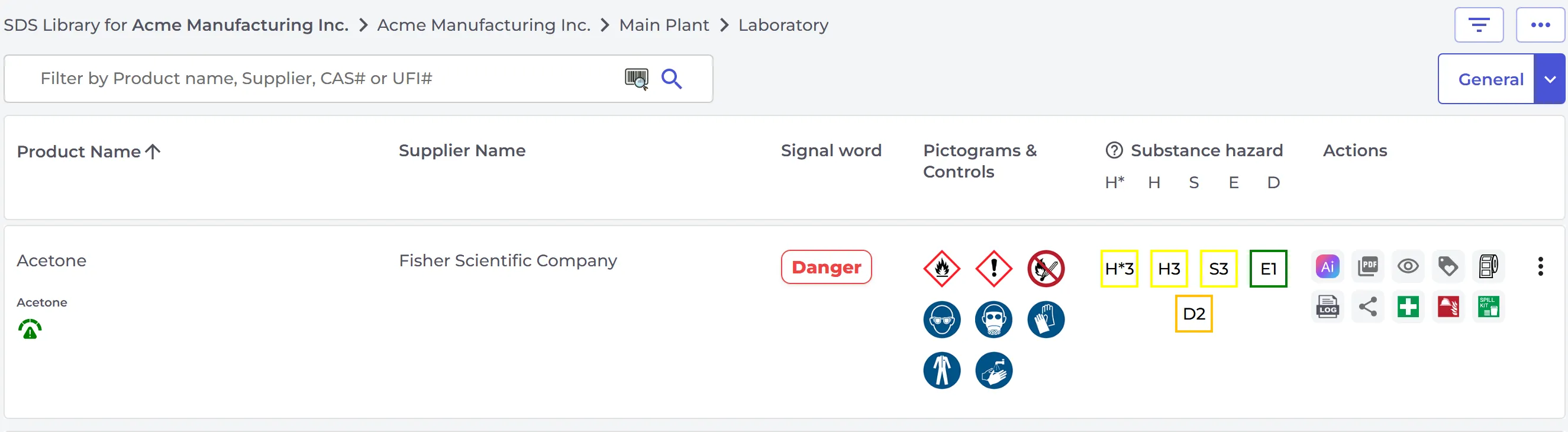
- Skriv en del af produktnavnet, leverandørens navn, CAS-nr. eller UFI-nr. i søgefeltet. Med stregkodeikonet i feltet kan du scanne stregkoden på et produkt.
- Hvis lokationen har underlokationer, så slå Inkluder underlokationer til for også at se deres SDS'er.
- Vælg en visning: Generel, Fare, Revision, Risiko eller Personlig visning. På en lille skærm ligger visningerne i en rulleliste. I Personlig visning vælger du dine egne kolonner med ⊕-knappen Tilføj flere kolonner.
- Klik på en kolonneoverskrift for at sortere listen. Under Fare for støv kan du sortere efter vurderingerne for sundhed (H), sikkerhed (S) og miljø (E). H* er sundhedsvurderingen uden farerne ved indtagelse, og D er vurderingen for bortskaffelse. Et højere tal betyder en større fare.
- Med filterknappen øverst til højre kan du filtrere listen.
2. Tilføj SDS'er til lokationen
Klik på Tilføj sikkerhedsdatablad under listen. Du kan søge i vores globale database med over 30 millioner SDS'er, scanne en stregkode, tage billeder af en etiket eller uploade en SDS-PDF-fil. Brugere, der ikke må tilføje SDS'er, ser i stedet Anmod om sikkerhedsdatablad tilføjet til virksomhedens bibliotek.
Læs mere: Sådan tilføjer du sikkerhedsdatablade til dit SDS-bibliotek
3. Knapperne på hvert SDS
- Spørg AI-assistenten (Ai): stil et spørgsmål om produktet. Kun på engelsk.
- Vis PDF: åbn SDS-PDF-filen.
- Vis detaljer (øje): alle oplysningerne fra SDS'et, lette at læse på enhver skærm.
- Udskriv etiket: udskriv en etiket til en sekundær beholder. Læs mere: Sådan laver du etiketter til sekundære beholdere til farlige kemikalier
- Tilføj til udskrivning af Avery/Brady-etiket: saml SDS'er, og udskriv deres etiketter på etiketark fra Avery eller Brady. Læs mere: Hvordan laver jeg en Avery/Brady-etiket til en SDS-PDF?
- Spor brug: registrér mængden af produktet på lokationen. Læs mere: Hvordan redigerer jeg mængden af et produkt på en lokation?
- Del PDF: del SDS-PDF-filen med nogen.
- Førstehjælp, Brandslukning og Utilsigtet udslip: åbn det pågældende afsnit i SDS'et med det samme.
- En papirclips viser, at der er vedhæftet filer til SDS'et.
4. ⋮-menuen på hvert SDS
Klik på ⋮ i slutningen af rækken.
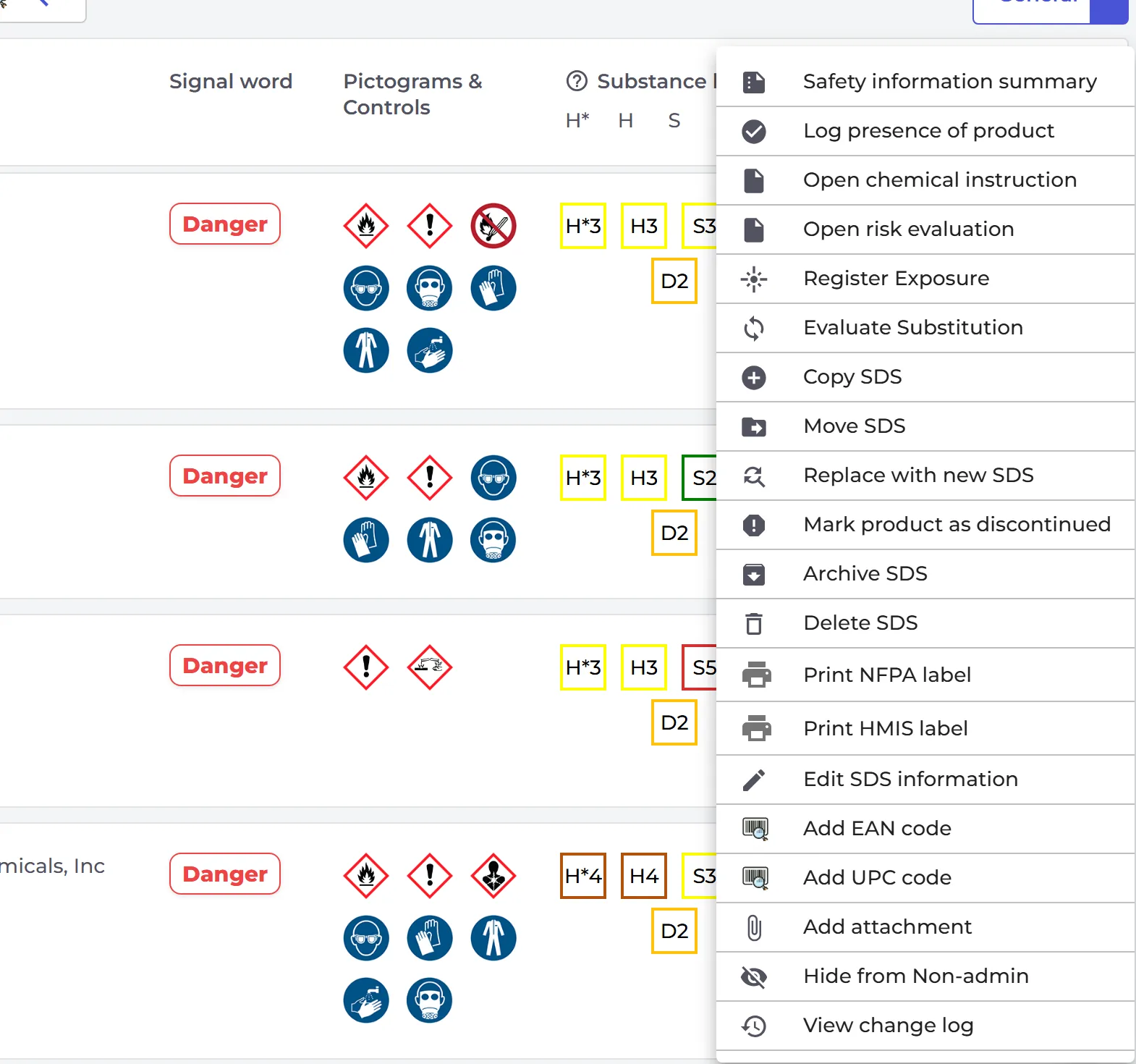
- Opsummering af sikkerhedsoplysninger: et kort resumé af sikkerhedsoplysningerne i SDS'et.
- Log tilstedeværelse af produkt: bekræft, at produktet stadig er på lokationen, når du tjekker din beholdning.
- Lav risikoevaluering eller Åbn risikovurdering: læs mere i Hvordan opretter jeg en risikovurdering af et kemikalie?
- Åbn kemisk instruktion: vises, når SDS'et har en godkendt risikovurdering. Læs mere: Få adgang til kemiske instruktioner ved at scanne QR-koder
- Åbn arbejdsprocedure: vises, når SDS'et indgår i risikovurderingen af en arbejdsprocedure. Læs mere: Hvordan bruger jeg SDS Manager til at dokumentere arbejdsprocedurer?
- Registrer eksponering: registrér, at nogen har været udsat for produktet.
- Vurder substitution: registrér, om produktet kan erstattes af et mindre farligt produkt.
- Kopiér sikkerhedsdatablad og Flyt sikkerhedsdatablad: tilføj SDS'et til en anden lokation, eller flyt det dertil. Læs mere: Hvordan flytter eller kopierer jeg SDS'er fra én lokation til en anden?
- Udskift med nyt SDS: erstat SDS'et med et andet SDS, for eksempel en ny fil fra din leverandør. Læs mere: Min leverandør har sendt mig et nyt, opdateret sikkerhedsdatablad
- Mærk produktet som udgået: fortæl os, at produktet ikke længere sælges.
- Arkivér sikkerhedsdatablad: flyt SDS'et til arkivet, når du ikke længere bruger produktet. Læs mere: Hvad gør jeg med SDS'er for kemikalier, vi ikke længere bruger (Arkivér sikkerhedsdatablad)?
- Slet sikkerhedsdatablad: et SDS skal være arkiveret, før du kan slette det fra arkivet.
- Udskriv NFPA-etiket og Udskriv HMIS-etiket (USA og Canada): læs mere i Udskriv NFPA-etiket til et kemikalie og Udskriv HMIS-etiket (WHMIS) til et kemikalie.
- Rediger SDS-oplysninger: ret oplysninger, der er læst fra SDS'et, eller tilføj det navn, I bruger for produktet. Læs mere: Hvordan redigerer jeg oplysninger, der er udtrukket fra et SDS?
- Tilføj EAN-kode og Tilføj UPC-kode: knyt produktets stregkode til SDS'et, så medarbejderne kan finde det ved at scanne stregkoden. Læs mere: Sådan slår du et SDS op ved at scanne en stregkode
- Tilføj vedhæftet fil: vedhæft en fil til SDS'et, for eksempel et produktblad eller en arbejdsinstruktion. Læs mere: Hvordan vedhæfter jeg et dokument til et SDS i biblioteket?
- Skjul fra ikke-administrator: skjul et følsomt SDS for brugere, der ikke er administratorer. Læs mere: Hvordan skjuler jeg SDS'er med følsomme kemikalier for andre brugere?
- Flyt mængden til en andet lokation: vises, når du har indtastet en mængde for produktet.
- Se ændringslog: se, hvem der har tilføjet eller ændret SDS'et, og hvornår. Læs mere: Hvordan kan jeg se, hvem der har tilføjet eller opdateret et SDS i vores SDS-bibliotek?
5. Lokationens menu
Klik på Flere valg (⋯) øverst til højre på siden.
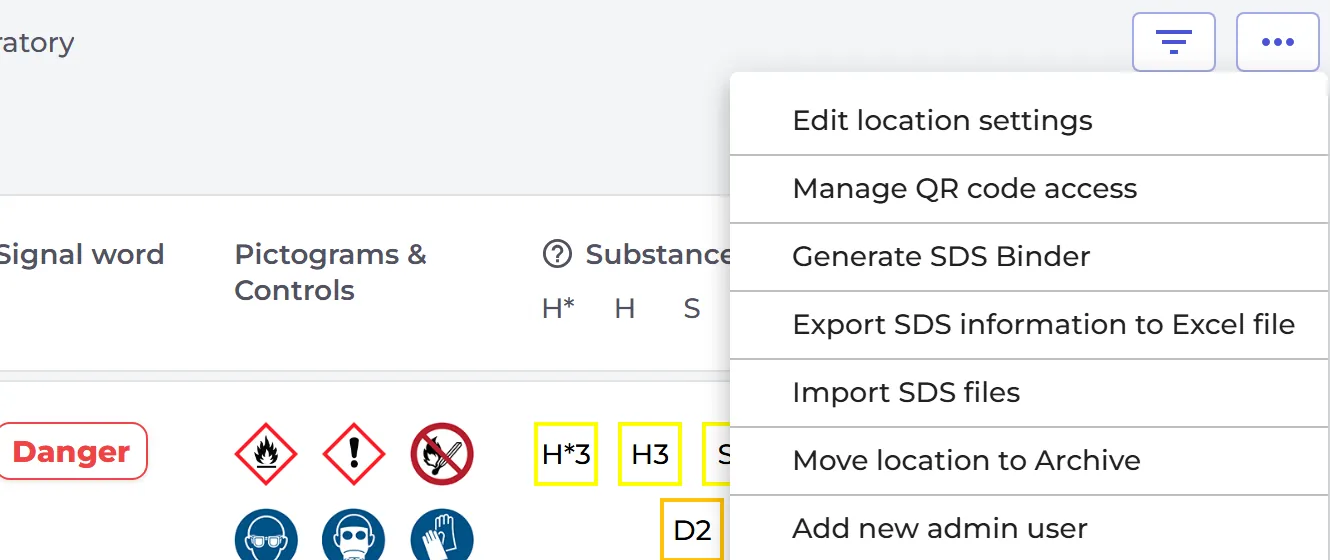
- Rediger placeringsindstillinger: skift navnet eller den overordnede lokation, vælg den ansvarlige person for lokationen, og få en e-mail, når SDS'er på lokationen ændres.
- Administrer QR-kodeadgang: lav en QR-kodeplakat til denne lokation. Læs mere: Hvordan får vores medarbejdere adgang til vores SDS-bibliotek ved at scanne en QR-kodeplakat?
- Generer SDS Binder: én PDF-fil med alle SDS'er på lokationen til offline adgang eller til dit arkiv. Læs mere: Hvordan opretter jeg en SDS-binderfil?
- Eksportér SDS-oplysninger til Excel-fil: de kolonner, du viser i Personlig visning, kommer med. Læs mere: Hvordan eksporterer jeg vores SDS-bibliotek til en Excel/xlsx/csv-fil?
- Importer SDS-filer: importér SDS-PDF-filer eller en ZIP-fil til denne lokation. Læs mere: Hvordan importerer jeg vores nuværende filbaserede SDS-bibliotek?
- Flyt placering til Arkiv: læs mere i Hvor kan jeg se arkiverede lokationer?
- Tilføj ny admin-bruger: lad en anden administrere denne lokation. Læs mere: Hvordan begrænser jeg brugere til kun at have adgang til SDS'er for bestemte lokationer?
6. Skift mellem lokationer
I menuen til venstre står dine lokationer under Administrer sikkerhedsdatabladbibliotek. Tallet efter et navn er antallet af SDS'er på den lokation. Hold musen over en lokation for at se dens knapper:
- Hjertet tilføjer lokationen til Min lokationsliste. Dine foretrukne lokationer vises så først under Foretrukne lokation.
- I Foretrukne lokation gør stjernen lokationen til din standardlokation. Din standardlokation åbnes, når du klikker på Administrer sikkerhedsdatabladbibliotek, og dens stjerne er gul.
- + tilføjer en underlokation under lokationen.
Tilføj placering nederst på listen tilføjer en ny lokation på øverste niveau. Klik på Lokationer i menuen til venstre for at få et overblik over alle lokationer. Læs mere: Hvordan opretter jeg et hierarki af lokationer, der passer til vores virksomhedsstruktur?
7. Arbejd med SDS'er fra alle lokationer på én gang
Administrer sikkerhedsdatabladbibliotek viser én lokation, med dens underlokationer, hvis du slår dem til. Vil du se og ændre SDS'er fra alle dine lokationer, så klik på Filter (Filter for sikkerhedsdatablade) i menuen til venstre. Sæt flueben ved de SDS'er, du vil have, og brug derefter Bulk Action til at flytte eller kopiere dem til en anden lokation, arkivere dem, sammenligne to SDS'er eller udfylde et brugerdefineret felt. Eksporter til XLSX eksporterer listen.