Hvis dine sikkerhedsdatablade (SDS'er) er PDF-filer, for eksempel på et fælles drev, kan du importere dem alle til SDS Manager. SDS Manager læser hver fil og udtrækker indholdet, så alle SDS'er er søgbare i dit nye bibliotek, uden at du skal skrive noget.
Ligger dine SDS'er i et andet system til SDS-administration? Læs Hvordan migrerer jeg vores nuværende SDS-bibliotek fra en anden leverandør til SDS Manager?
Hvor du importerer dine filer
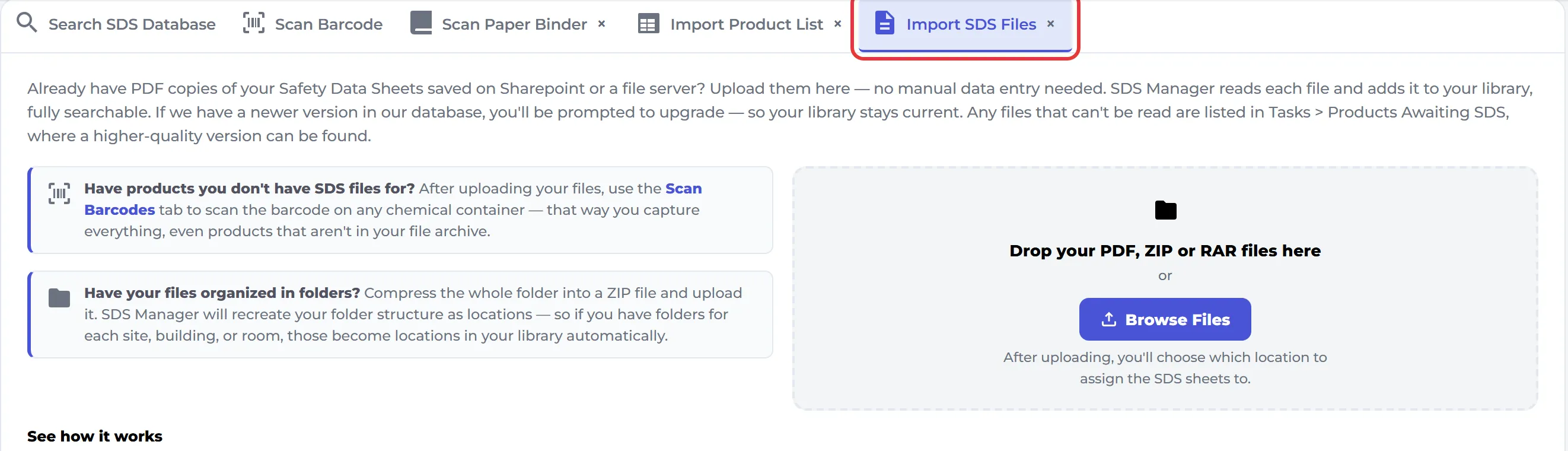
- På Oversigt: åbn fanen Importer sikkerhedsdatabladfiler, og slip dine filer der, eller klik på Gennemse filer.
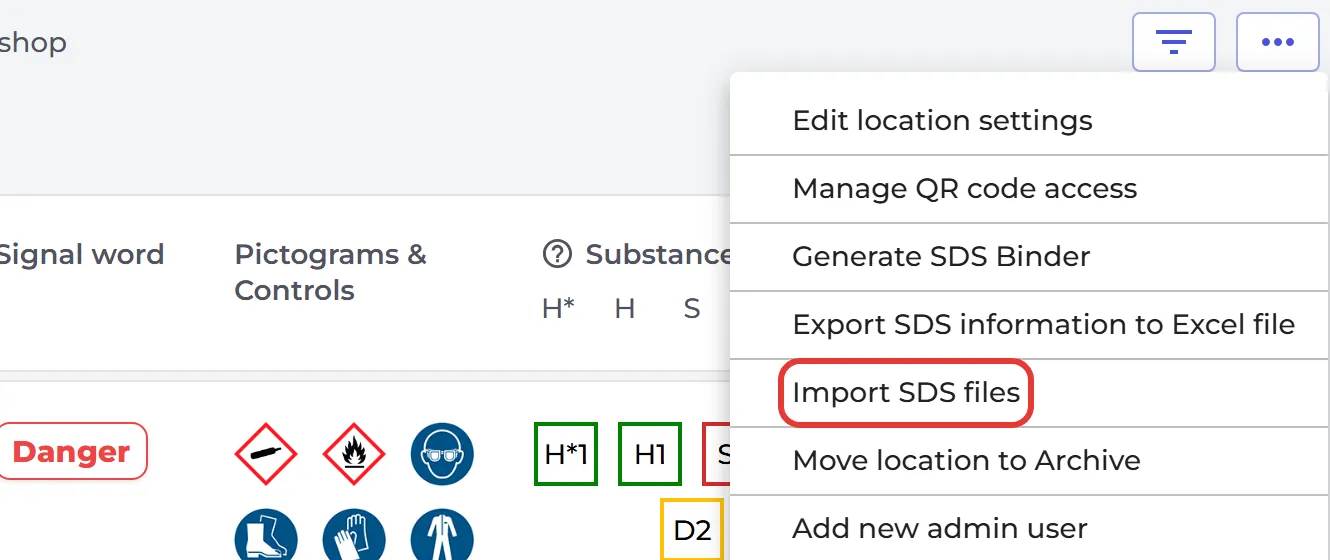
- På en lokation: åbn lokationen i Administrer sikkerhedsdatabladbibliotek, klik på Flere muligheder (⋯) øverst til højre, og vælg Importer SDS-filer.
- Fra menuen til venstre: klik på Mere og derefter på Importer ZIP-fil.
De to sidste åbner siden Importer dine SDS-filer. Slip dine filer der, eller klik på Gennemse fil.
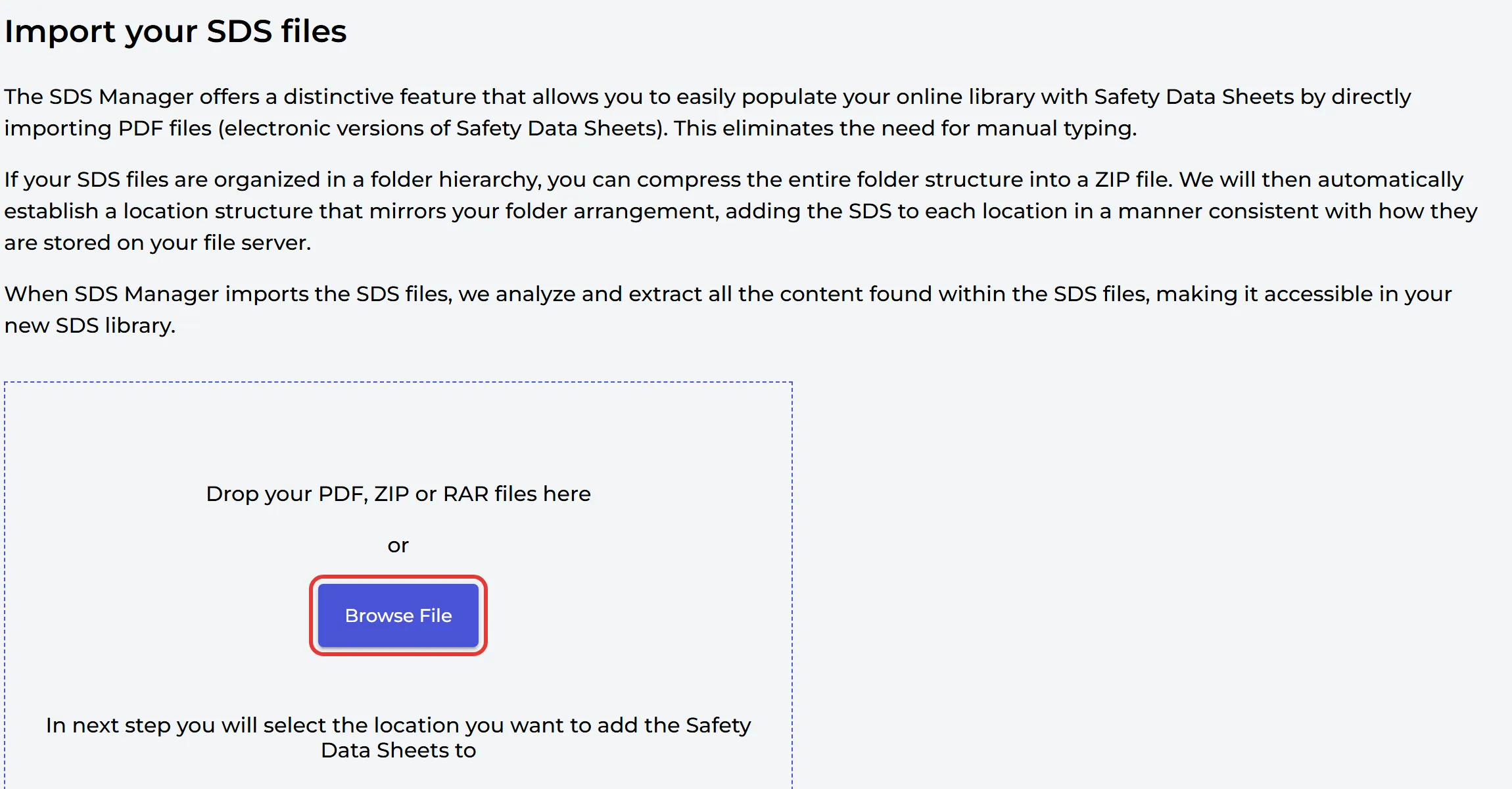
Du kan uploade PDF-, ZIP- eller RAR-filer, op til 20 filer ad gangen og kun én filtype pr. upload. Den største fil, du kan uploade, afhænger af dit abonnement: 25 MB pr. fil på abonnementer med op til 400 SDS'er og mere på større abonnementer. Hvis en ZIP-fil er for stor, så del den op i flere mindre.
Efter uploaden vælger du den lokation, SDS'erne skal på, og klikker på upload.
Behold din mappestruktur
Hvis dine SDS-filer ligger i mapper, så komprimér hele mappestrukturen til én ZIP-fil, og importér den. SDS Manager opretter en lokation for hver mappe og lægger SDS'erne de samme steder som på dit fælles drev:
- Mapperne i ZIP-filen bliver underlokationer til den lokation, du vælger. SDS-filer, der ikke ligger i en mappe, kommer på selve den valgte lokation.
- Vil du hellere have mapperne som lokationer på øverste niveau? Sæt hak i Opret ny(e) placering(er) på rodniveauet af placeringshierarkiet for filer og mapper i zip-filen i upload-dialogen.
Hvis der allerede findes en lokation med samme navn samme sted, bruger SDS Manager den og opretter ikke en til. For en ZIP-fil vælger du én lokation.
Én PDF-fil med mange SDS'er (SDS-binder)
Har du en PDF-fil med mange SDS'er, for eksempel en SDS-binder for hver lokation? Upload den på samme måde. SDS Manager finder hvert SDS i filen og tilføjer dem som separate SDS'er til lokationen. På den måde kan du fylde dit bibliotek med tusindvis af SDS'er på få minutter.
Hvis PDF'en er ét produkt, der består af flere dele, for eksempel et kit, så åbn Avancerede indstillinger i upload-dialogen, og vælg Upload som KIT SET (SDS-mappe). Filen holdes så samlet. Det virker for én PDF-fil ad gangen.
Har du kun udskrevne SDS'er i en mappe? Læs Hvordan migrerer jeg vores nuværende SDS-binder til SDS Manager?
Tilføj en enkelt SDS-fil
Åbn lokationen i Administrer sikkerhedsdatabladbibliotek, og klik på Tilføj sikkerhedsdatablad under listen. Under Har du allerede PDF-filen af det sikkerhedsdatablad, du vil tilføje til dit kartotek? trækker du filen ind i boksen eller klikker på Gennemse fil.
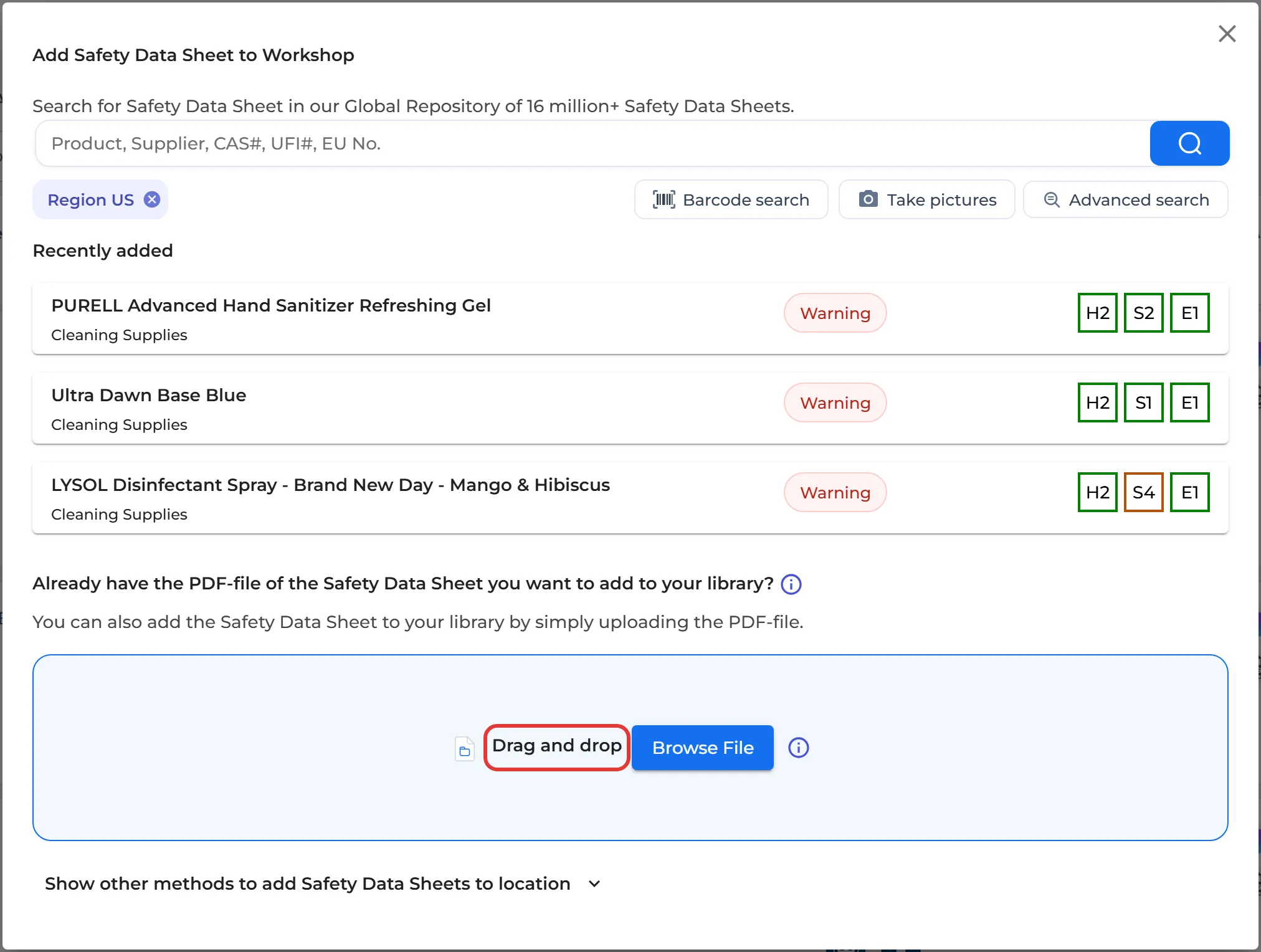
Vis andre metoder til at tilføje sikkerhedsdatablade til lokationen nederst i dialogen har flere muligheder, for eksempel IMPORTER SIKKERHEDSDATABLADS-MAPPE og IMPORTER ZIP-FIL.
Efter importen
- Følg dine importer under PDF import status i menuen til venstre. Den vises efter din første import.
- Hvis vi har en nyere version af nogle af de importerede SDS'er i vores database, fortæller SDS Manager dig det efter importen. Klik på Klik her for at se, hvilke sikkerhedsdatablade der har nyere version. Du kan altid finde dem senere under Opdateringer → Sikkerhedsdatablade, hvor en nyere version findes. Læs mere: Brugervejledning til "Administrer SDS-opdateringer".
- Filer, som SDS Manager ikke kunne læse, vises under Opgaver → Produkter, der afventer SDS. Læs mere: Fejlfinding ved mislykkede PDF-importer.
Andre måder at opbygge dit bibliotek på
- Du har en liste over dine kemikalier i Excel eller CSV, men ingen SDS-filer: Hvordan importerer jeg vores xls/csv-fil med alle de produkter, vi bruger?
- Alle måderne at tilføje SDS'er på: Sådan tilføjer du sikkerhedsdatablade til dit SDS-bibliotek
- Lad os flytte dit SDS-bibliotek for dig: Kan SDS Managers medarbejdere migrere vores SDS-bibliotek for os?