Du kan opbygge en lokationsstruktur, der passer til din virksomhed, med så mange niveauer, du har brug for, for eksempel anlæg › bygning › rum.
Tilføj lokationer
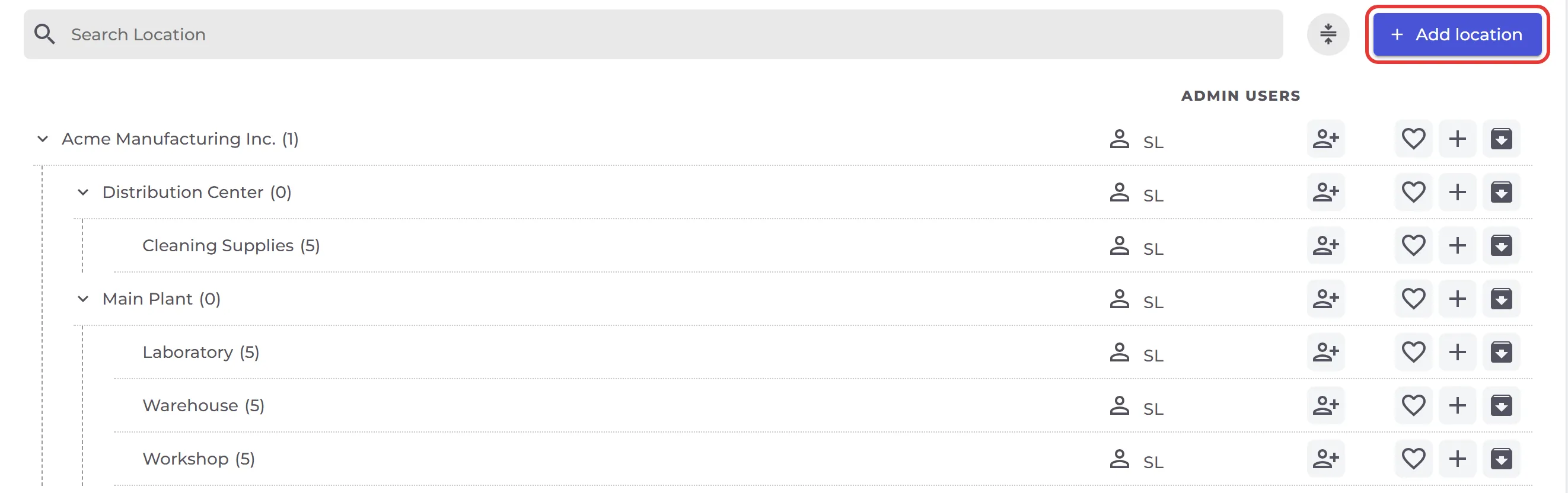
- Klik på Lokationer i menuen til venstre for at åbne Steder og lokationer.
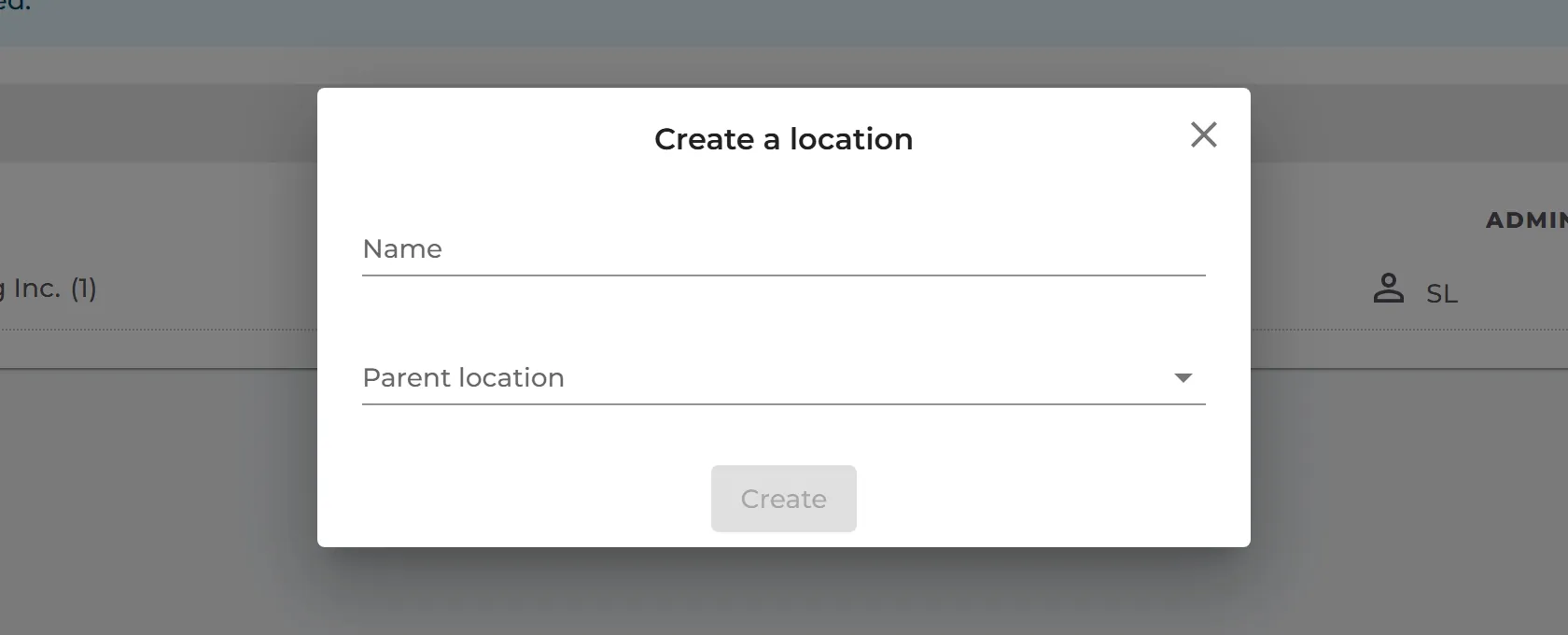
- Klik på Tilføj placering. I Opret en lokation skriver du Navn og vælger Overordnet lokation, eller Ingen forælder til en lokation på øverste niveau. Klik på opret.
- Vil du tilføje en underlokation, så klik på + (Tilføj underlokation) i rækken for den lokation, den skal ligge under.
Du kan også tilføje lokationer fra menuen til venstre: Tilføj placering ligger nederst i listen over lokationer under Administrer sikkerhedsdatabladbibliotek. Har du importeret en ZIP-fil med mapper? Så er mapperne allerede blevet til lokationer: Hvordan importerer jeg vores nuværende filbaserede SDS-bibliotek?
Flyt en lokation til en anden overordnet lokation
- Åbn lokationen i Administrer sikkerhedsdatabladbibliotek.
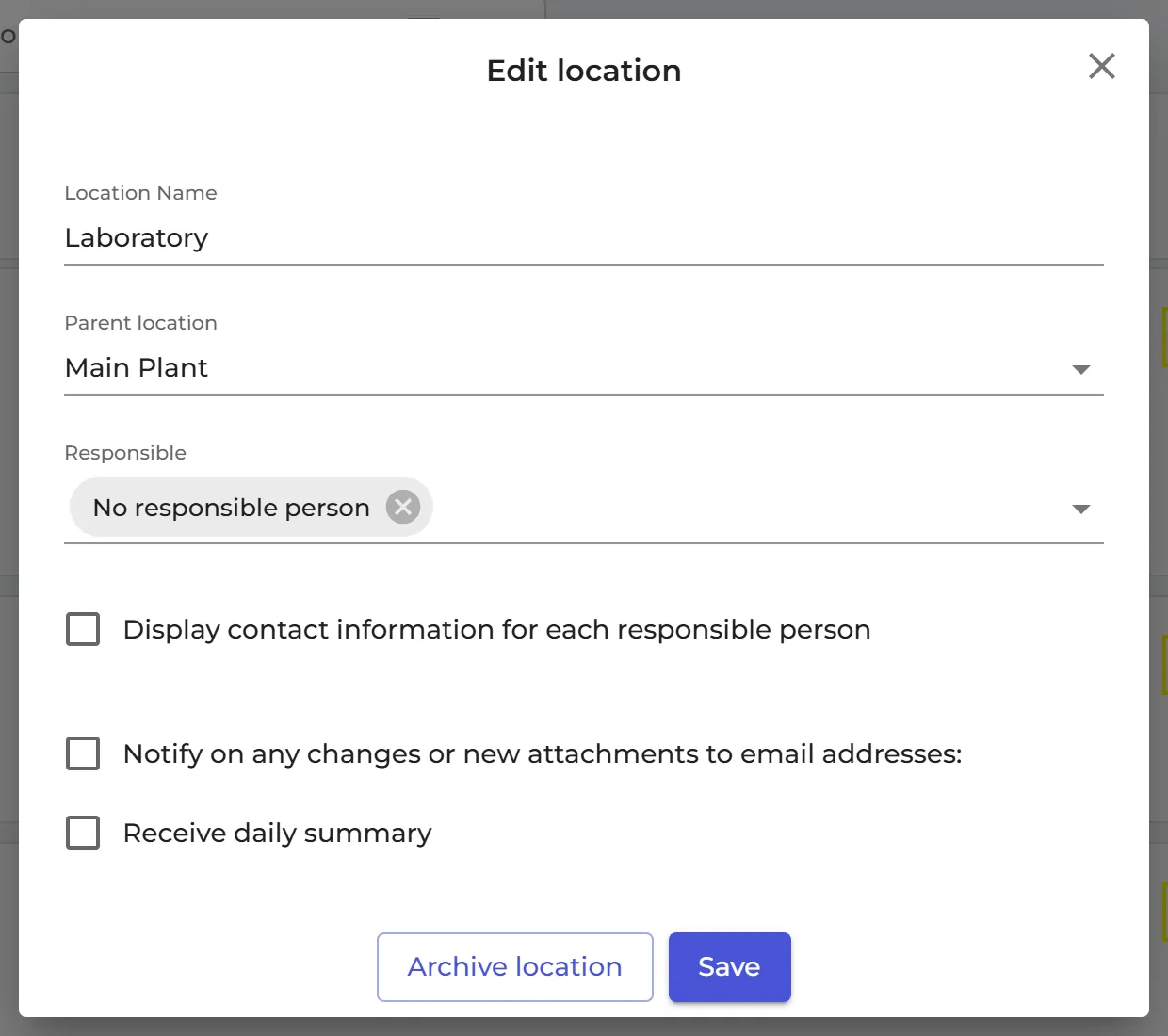
- Klik på Flere muligheder (⋯) øverst til højre, og vælg Rediger placeringsindstillinger.
- Vælg den nye Overordnet lokation, og klik på Gem.
Arkivér eller slet en lokation
Klik på Flyt til arkiv i lokationens række i Steder og lokationer. Dens underlokationer bliver også arkiveret. Læs mere: Hvor kan jeg se arkiverede lokationer? · Hvordan sletter jeg en lokation?