I tuoi dipendenti possono chiederti di aggiungere una scheda di sicurezza (SDS) alla tua libreria, ad esempio quando usano un prodotto che non è ancora presente. Le loro richieste compaiono nella pagina Attività, dove aggiungi la SDS.
1. Attiva le richieste di SDS
- Fai clic su Altro → Impostazioni. Solo il proprietario dell'account può aprire questa pagina.
- Verifica che l'opzione Consenti ai dipendenti di richiedere che le schede di sicurezza vengano aggiunte alla biblioteca delle schede di sicurezza sia attivata. È attiva per impostazione predefinita. Le modifiche vengono salvate subito.
- Ti consigliamo di lasciare attivata anche l'opzione Ricerca della scheda di sicurezza per i dipendenti: Mostra i risultati della ricerca dal database globale se la scheda di sicurezza non viene trovata nella biblioteca delle schede di sicurezza dell'azienda. In questo modo i dipendenti trovano la SDS nel nostro database globale di oltre 30 milioni di SDS e possono richiederla con un clic. Per saperne di più: Ricerca SDS per i dipendenti: mostrare i risultati del database globale se non trovati nella libreria aziendale

2. Consenti le richieste dai poster con codice QR
I dipendenti che aprono la tua libreria con un poster con codice QR possono inviare richieste solo se il poster lo permette:
- Quando crei un poster (fai clic su Accesso QR (Accesso dipendenti) nel menu a sinistra, poi su Crea poster QR), l'opzione Consenti la creazione di richieste di scheda di dati di sicurezza è già attivata se le richieste di SDS sono consentite al punto 1. Disattivala per i poster che non devono inviare richieste.
- Per i poster che hai già: apri la scheda Impostazioni nella stessa pagina, fai clic su Configura accanto a Consenti la creazione di richieste di scheda di dati di sicurezza e scegli i poster che possono inviare richieste.
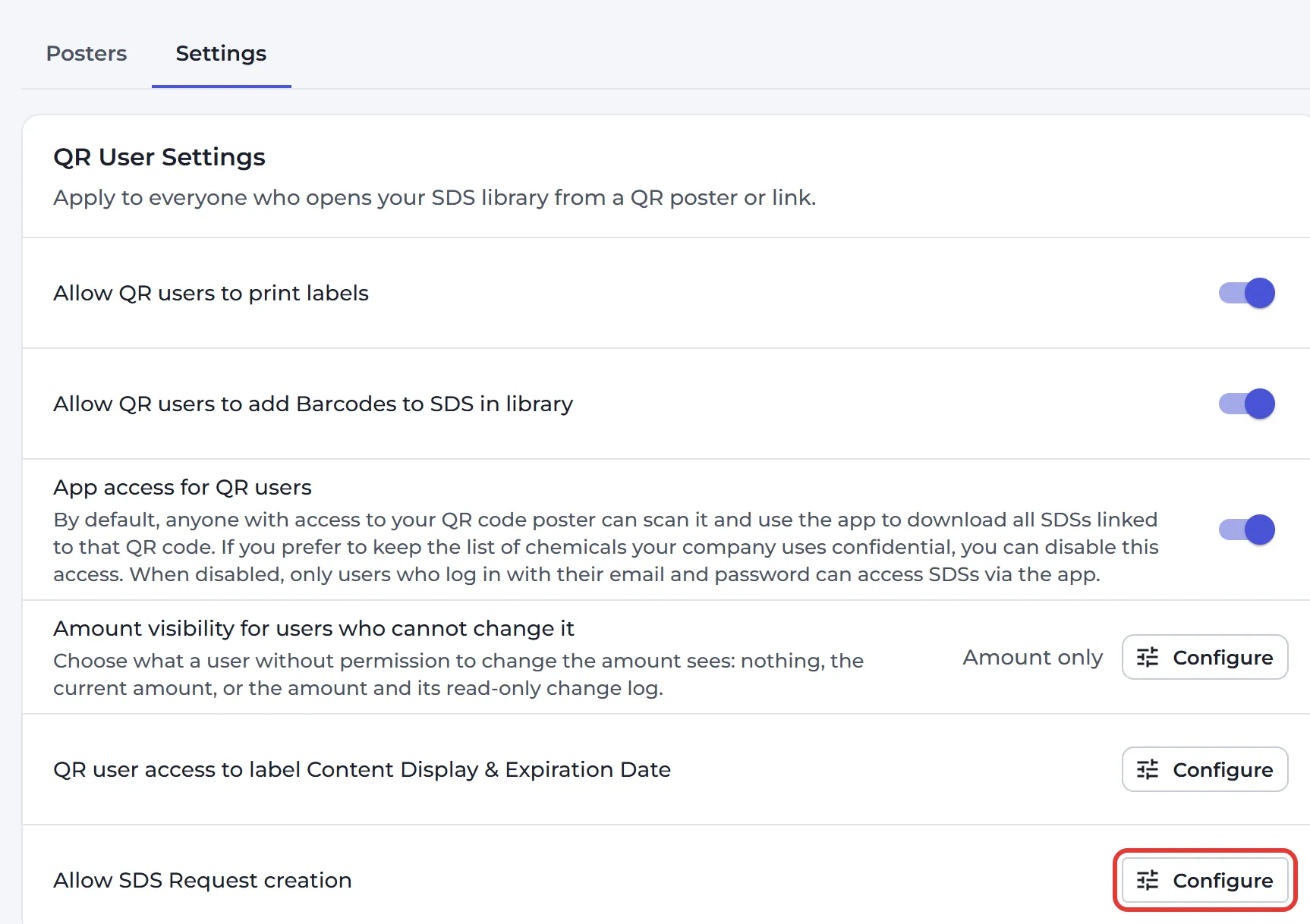
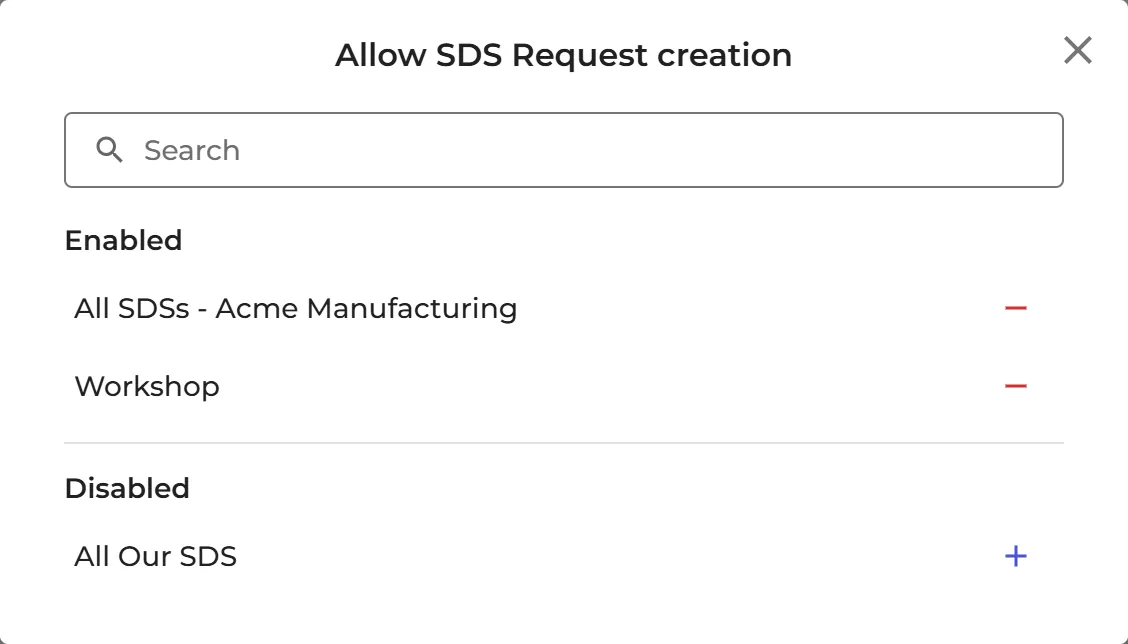
Gli utenti che effettuano l'accesso ma non possono aggiungere SDS da soli, come gli utenti Personale, possono inviare richieste non appena l'impostazione del punto 1 è attiva.
3. Come un dipendente richiede una SDS
Quando un dipendente cerca un prodotto che non è nella tua libreria, ogni risultato del nostro database globale ha un segno più: Richiedi di aggiungere la scheda di sicurezza alla biblioteca aziendale. Gli utenti che non possono aggiungere SDS vedono anche un pulsante con lo stesso nome sotto l'elenco delle SDS.
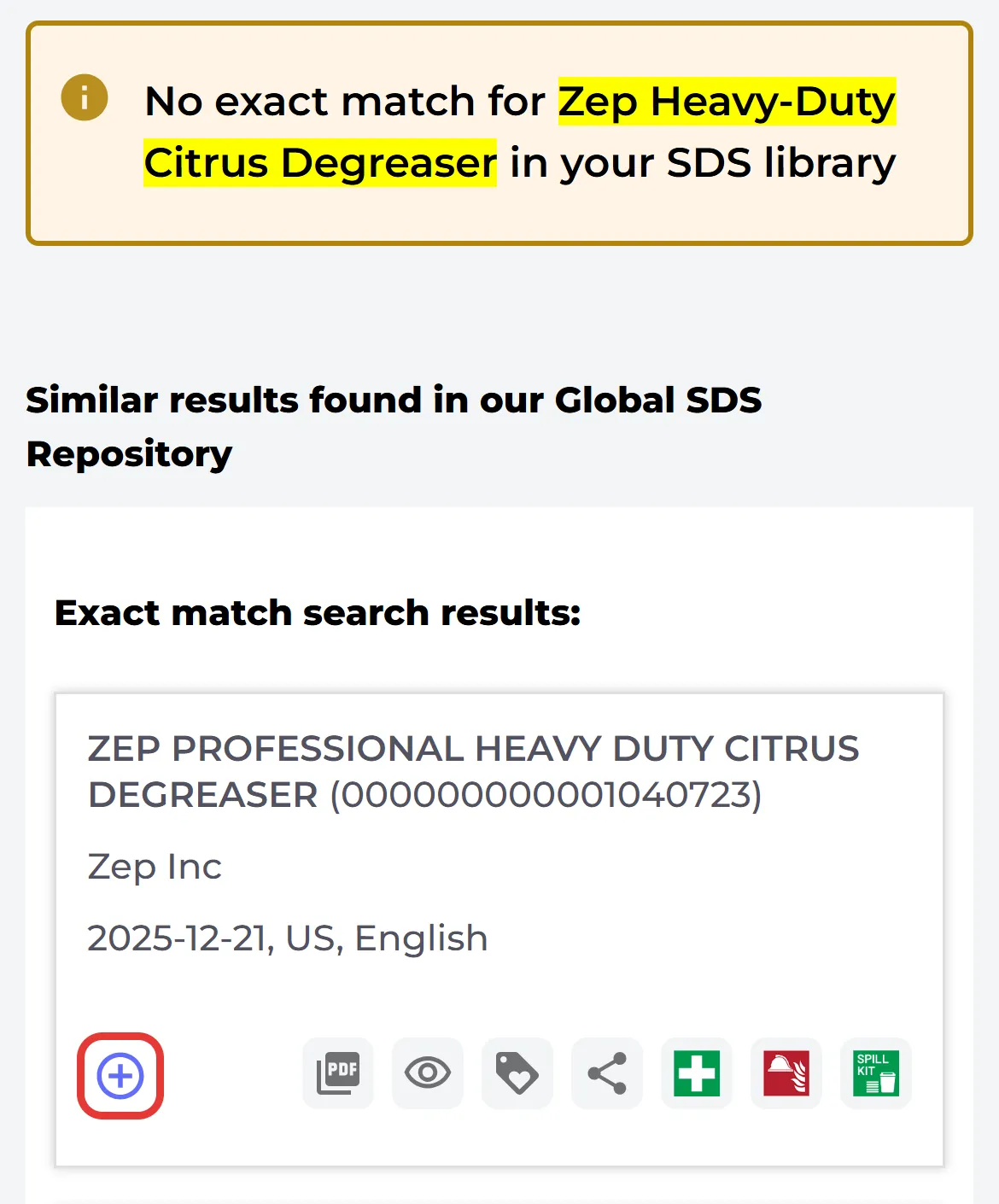
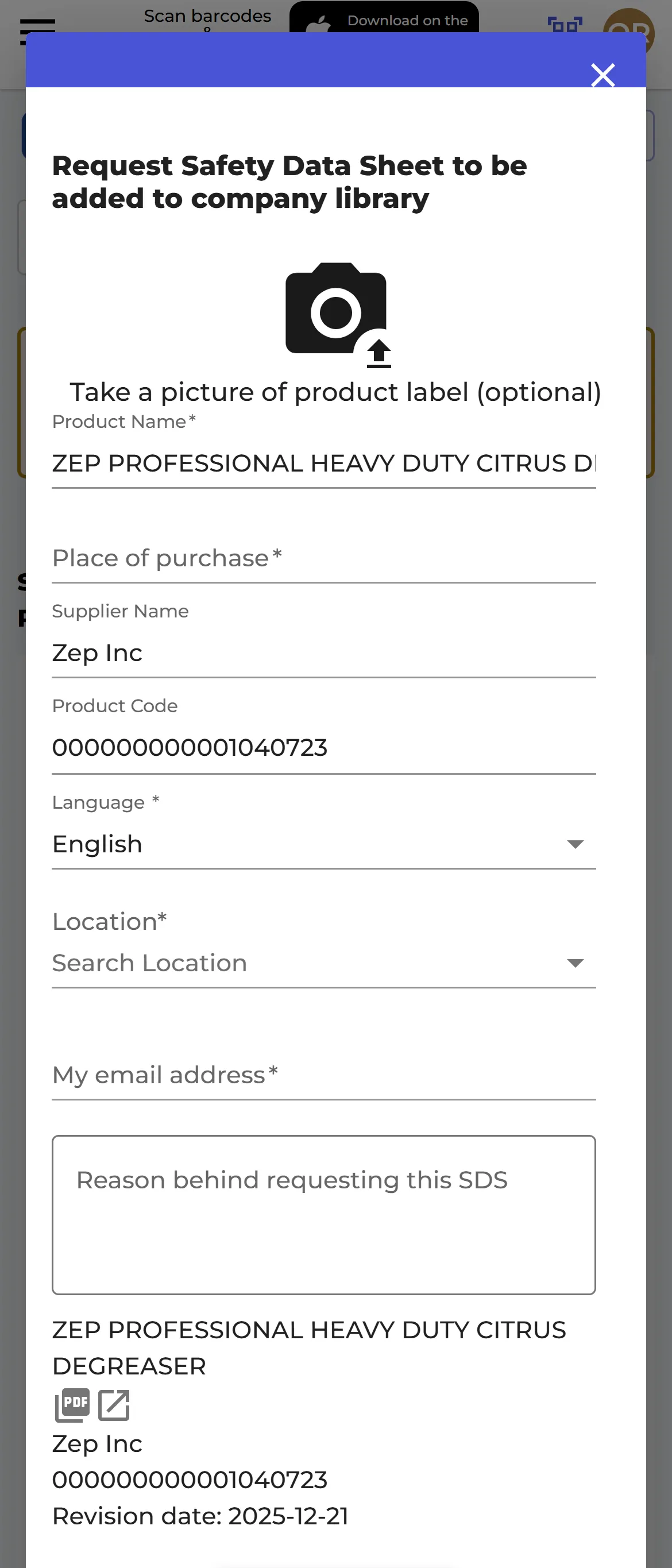
Nella finestra della richiesta, il dipendente inserisce il nome del prodotto e, se li conosce, il nome del fornitore e il codice prodotto, e sceglie la posizione. I dipendenti che usano un poster con codice QR inseriscono anche il luogo di acquisto e il proprio indirizzo e-mail, così sai chi ha fatto la richiesta. Possono aggiungere il motivo della richiesta e fare clic su Invia richiesta.
4. Gestisci le richieste
L'icona Attività nella parte alta della pagina mostra quante attività sono in attesa. Fai clic su di essa, oppure su Attività (Attività in sospeso) nel menu a sinistra, e apri la scheda Richieste di schede dati di sicurezza.
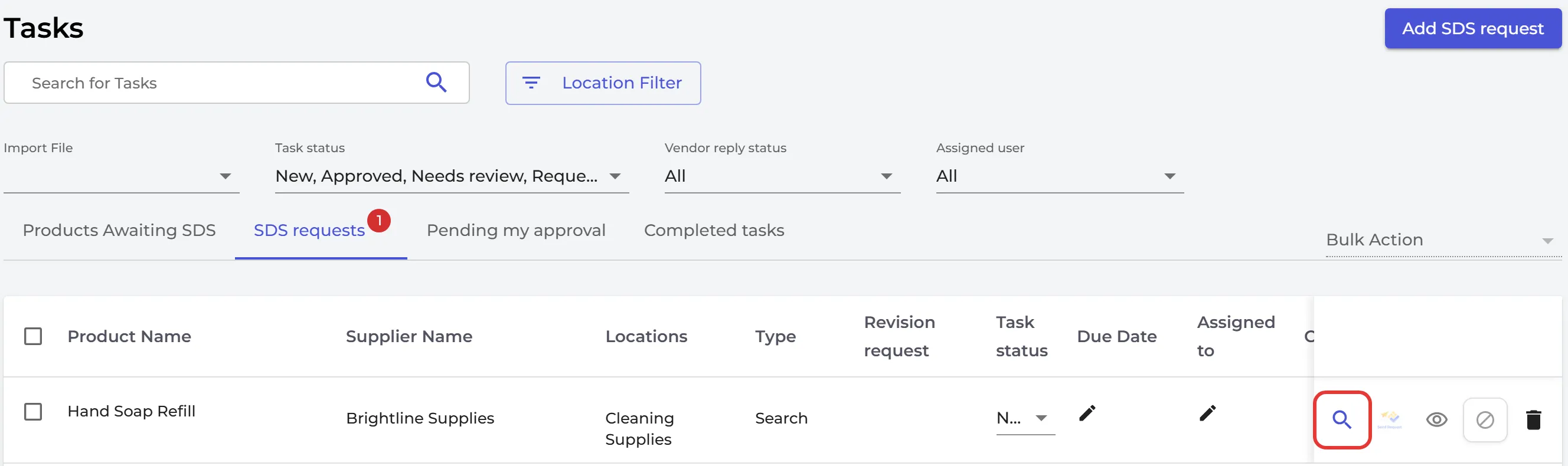
Fai clic su Trova SDS sulla richiesta, scegli la SDS giusta e fai clic su Aggiungi alla libreria SDS. Proprietari e amministratori possono aggiungere una SDS richiesta. Se la tua azienda usa la Funzionalità di approvazione SDS, una SDS aggiunta da un amministratore deve poi essere approvata da un Amministratore con approvazione. Per saperne di più: Richieste di SDS: trova la SDS per le sostanze chimiche che hai aggiunto/importato
Le richieste che hai gestito sono elencate nella scheda Attività completate.
Ricevi un'e-mail per ogni nuova richiesta
Fai clic sulla tua immagine del profilo in alto a destra e scegli Gestisci account. In Notifiche e-mail, attiva Richiesta di nuova scheda di sicurezza e fai clic su Salva impostazioni. Per saperne di più: Come gestire le notifiche di SDS Manager
La pagina Attività fa parte dei piani Basic, Premium, Pro ed Enterprise. I poster con codice QR fanno parte dei piani Premium, Pro ed Enterprise.