In Sicherheitsdatenblattbibliothek verwalten pflegen Sie die Sicherheitsdatenblätter (SDS) an jedem Ihrer Standorte. Dieses Handbuch behandelt:
- Einen Standort öffnen und SDS finden
- SDS zum Standort hinzufügen
- Die Schaltflächen bei jedem SDS
- Das ⋮-Menü bei jedem SDS
- Das Menü des Standorts
- Zwischen Standorten wechseln
- Mit SDS aller Standorte gleichzeitig arbeiten
Was Sie sehen, hängt von Ihrer Rolle und Ihrem Plan ab. Daher fehlen bei Ihnen eventuell einige Schaltflächen und Menüpunkte.
1. Einen Standort öffnen und SDS finden
Klicken Sie im linken Menü auf Sicherheitsdatenblattbibliothek verwalten. Wenn das Menü eingeklappt ist, lautet der Kurzname unter dem Symbol SDS Admin. SDS Manager öffnet Ihren Standardstandort. Die Zeile oben zeigt, wo Sie sind, zum Beispiel SDS-Bibliothek für Acme Manufacturing Inc. › Hauptwerk › Labor. Klicken Sie auf einen Namen in dieser Zeile, um eine Ebene nach oben zu gehen.
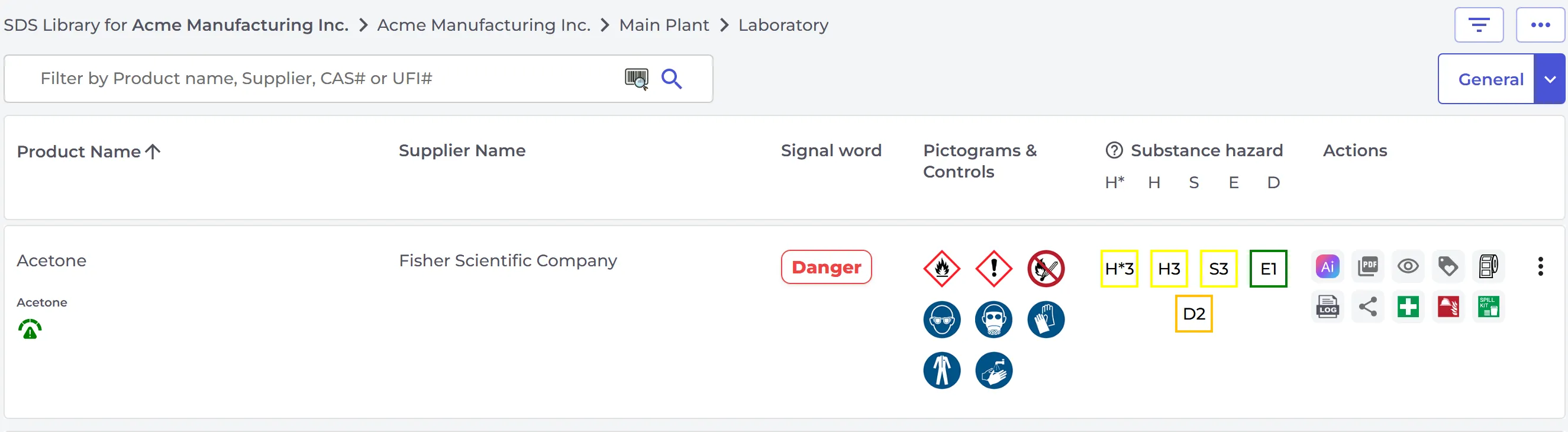
- Geben Sie einen Teil des Produktnamens, des Lieferantennamens, der CAS# oder UFI# in das Suchfeld ein. Mit dem Barcode-Symbol im Feld können Sie den Barcode auf einem Produkt scannen.
- Wenn der Standort Unterstandorte hat, schalten Sie Fügen Sie untergeordnete Standorte hinzu ein, um auch deren SDS zu sehen.
- Wählen Sie eine Ansicht: Allgemein, Gefahr, Überprüfung, Risiko oder Personalisierte Ansicht. Auf einem kleinen Bildschirm stehen die Ansichten in einer Dropdown-Liste. In der Personalisierte Ansicht wählen Sie Ihre eigenen Spalten mit der ⊕-Schaltfläche Weitere Spalten hinzufügen.
- Klicken Sie auf eine Spaltenüberschrift, um die Liste zu sortieren. Unter Chemische Gefahr können Sie nach den Bewertungen für Gesundheit (H), Sicherheit (S) und Umwelt (E) sortieren. H* ist die Gesundheitsbewertung ohne die Gefahren beim Verschlucken, und D ist die Entsorgungsbewertung. Eine höhere Zahl bedeutet eine höhere Gefahr.
- Mit der Filter-Schaltfläche oben rechts können Sie die Liste filtern.
2. SDS zum Standort hinzufügen
Klicken Sie unter der Liste auf Sicherheitsdatenblatt hinzufügen. Sie können unsere weltweite Datenbank mit über 30 Millionen SDS durchsuchen, einen Barcode scannen, Fotos eines Etiketts aufnehmen oder eine SDS-PDF-Datei hochladen. Benutzer, die keine SDS hinzufügen dürfen, sehen stattdessen Anfordern, dass das Sicherheitsdatenblatt in die Firmenbibliothek aufgenommen wird.
Mehr dazu: So fügen Sie Sicherheitsdatenblätter zu Ihrer SDS-Bibliothek hinzu
3. Die Schaltflächen bei jedem SDS
- AI-Assistenten fragen (Ai): Stellen Sie eine Frage zum Produkt. Nur auf Englisch.
- PDF anzeigen: die SDS-PDF-Datei öffnen.
- Details anzeigen (Auge): alle Informationen aus dem SDS, auf jedem Bildschirm gut lesbar.
- Etikett drucken: ein Etikett für Sekundärbehälter drucken. Mehr dazu: So erstellen Sie Etiketten für Sekundärbehälter mit gefährlichen Chemikalien
- Zum Drucken eines Avery-/Brady-Etiketts hinzufügen: SDS sammeln und ihre Etiketten auf Etikettenbögen von Avery oder Brady drucken. Mehr dazu: Wie erstelle ich ein Avery-/Brady-Etikett für eine SDS-PDF-Datei?
- Verfolgen Sie die Nutzung: die Menge des Produkts am Standort erfassen. Mehr dazu: Wie kann ich die Menge eines Produkts an einem Standort bearbeiten?
- PDF teilen: die SDS-PDF-Datei mit jemandem teilen.
- Erste Hilfe, Feuer bekämpfen und Versehentliche Veröffentlichung: diesen Abschnitt des SDS direkt öffnen.
- Eine Büroklammer zeigt, dass Dateien an das SDS angehängt sind.
4. Das ⋮-Menü bei jedem SDS
Klicken Sie am Ende der Zeile auf ⋮.
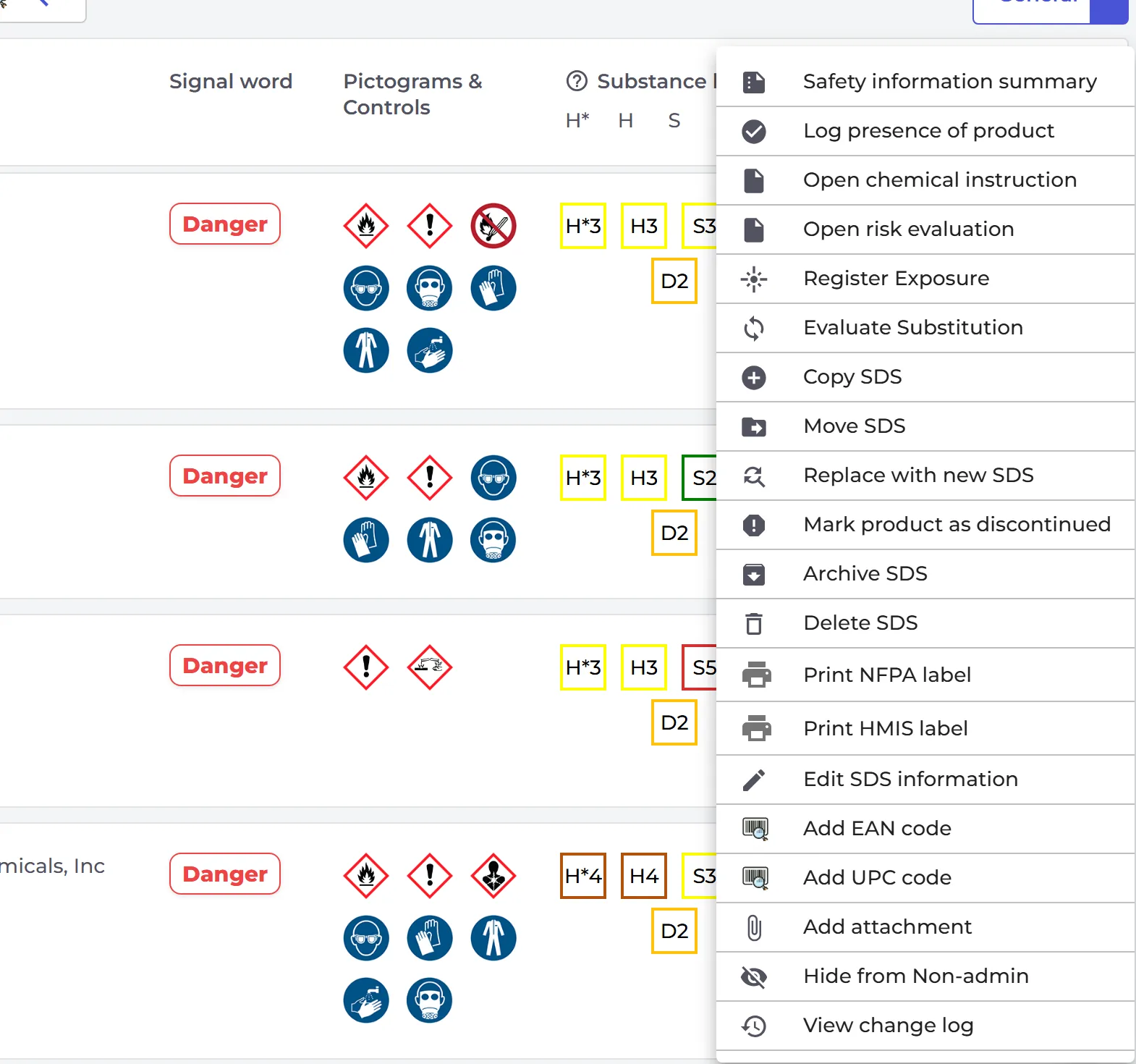
- Zusammenfassung der Sicherheitsinformationen: eine kurze Zusammenfassung der Sicherheitsinformationen im SDS.
- Protokollieren Sie die Anwesenheit des Produkts: bei einer Bestandsprüfung bestätigen, dass das Produkt noch am Standort ist.
- Gefährdungsbeurteilung erstellen oder Gefährdungsbeurteilung öffnen: mehr dazu in Wie erstelle ich eine Risikobewertung für eine Chemikalie?
- Öffne chemische Anweisung: wird angezeigt, wenn das SDS eine genehmigte Risikobewertung hat. Mehr dazu: Chemische Unterweisungen durch Scannen von QR-Codes öffnen
- Öffne chemische Arbeitsverfahren: wird angezeigt, wenn das SDS Teil der Risikobewertung eines Arbeitsverfahrens ist. Mehr dazu: Wie kann ich mit SDS Manager Arbeitsverfahren dokumentieren?
- Exposition registrieren: erfassen, dass jemand dem Produkt ausgesetzt war.
- Substitution bewerten: erfassen, ob das Produkt durch ein weniger gefährliches ersetzt werden kann.
- Sicherheitsdatenblatt kopieren und Sicherheitsdatenblatt verschieben: das SDS einem anderen Standort hinzufügen oder dorthin verschieben. Mehr dazu: Wie kann ich SDS von einem Standort an einen anderen verschieben oder kopieren?
- Durch neues Sicherheitsdatenblatt ersetzen: das SDS durch ein anderes SDS ersetzen, zum Beispiel durch eine neue Datei von Ihrem Lieferanten. Mehr dazu: Mein Lieferant hat mir ein neues, aktualisiertes Sicherheitsdatenblatt geschickt
- Produkt als eingestellt markieren: uns mitteilen, dass das Produkt nicht mehr verkauft wird.
- Sicherheitsdatenblatt archivieren: das SDS ins Archiv verschieben, wenn Sie das Produkt nicht mehr verwenden. Mehr dazu: Was mache ich mit SDS für Chemikalien, die wir nicht mehr verwenden (SDS archivieren)?
- Sicherheitsdatenblatt löschen: Ein SDS muss archiviert sein, bevor Sie es aus dem Archiv löschen können.
- Drucken Sie das NFPA-Label und HMIS-Etikett drucken (USA und Kanada): mehr dazu in NFPA-Etikett für eine Chemikalie drucken und HMIS-(WHMIS-)Etikett für eine Chemikalie drucken.
- Bearbeiten Sie die SDS-Informationen: Informationen korrigieren, die aus dem SDS ausgelesen wurden, oder den Namen hinzufügen, den Sie für das Produkt verwenden. Mehr dazu: Wie kann ich Informationen bearbeiten, die aus einem SDS ausgelesen wurden?
- EAN-Code hinzufügen und UPC-Code hinzufügen: den Barcode des Produkts mit dem SDS verknüpfen, damit Mitarbeitende es durch Scannen des Barcodes finden. Mehr dazu: So finden Sie ein SDS durch Scannen eines Barcodes
- Anhang hinzufügen: eine Datei an das SDS anhängen, zum Beispiel ein Produktdatenblatt oder eine Arbeitsanweisung. Mehr dazu: Wie kann ich ein Dokument an ein SDS in der Bibliothek anhängen?
- Vor Nicht-Admin verstecken: ein sensibles SDS vor Benutzern verbergen, die keine Admins sind. Mehr dazu: Wie kann ich SDS mit sensiblen Chemikalien vor anderen Benutzern verbergen?
- Menge an einen anderen Standort verschieben: wird angezeigt, wenn Sie eine Menge für das Produkt eingegeben haben.
- Änderungsprotokoll anzeigen: sehen, wer das SDS hinzugefügt oder geändert hat und wann. Mehr dazu: Wie sehe ich, wer ein SDS in unserer SDS-Bibliothek hinzugefügt oder aktualisiert hat?
5. Das Menü des Standorts
Klicken Sie oben rechts auf der Seite auf Weitere Optionen (⋯).
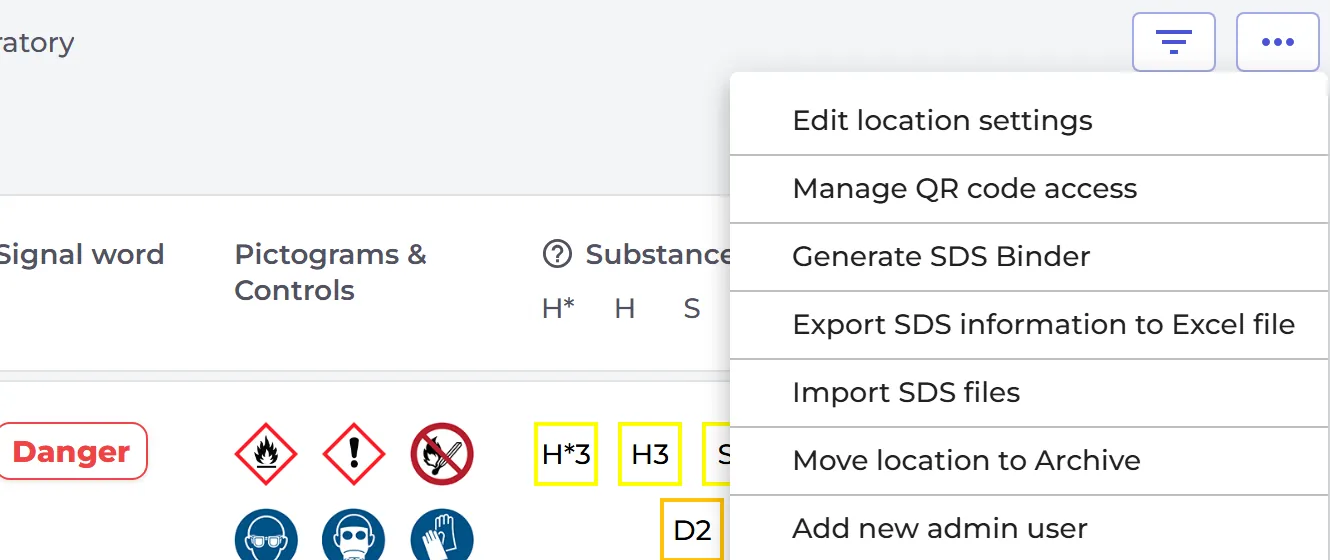
- Standorteinstellungen bearbeiten: den Namen oder den übergeordneten Standort ändern, die verantwortliche Person für den Standort wählen und eine E-Mail erhalten, wenn sich SDS am Standort ändern.
- Verwalten Sie den QR-Code-Zugriff: ein QR-Code-Poster für diesen Standort erstellen. Mehr dazu: Wie können unsere Mitarbeitenden durch Scannen eines QR-Code-Posters auf unsere SDS-Bibliothek zugreifen?
- Generieren Sie einen SDS-Ordner: eine PDF-Datei mit allen SDS des Standorts, für den Offline-Zugriff oder Ihr Archiv. Mehr dazu: Wie erstelle ich eine SDS-Ordner-Datei?
- SDS-Informationen in eine Excel-Datei exportieren: Die Spalten, die Sie in der Personalisierte Ansicht anzeigen, werden übernommen. Mehr dazu: Wie kann ich unsere SDS-Bibliothek in eine Excel-/xlsx-/csv-Datei exportieren?
- SDS-Dateien importieren: SDS-PDF-Dateien oder eine ZIP-Datei in diesen Standort importieren. Mehr dazu: Wie importiere ich unsere aktuelle dateibasierte SDS-Bibliothek?
- Verschieben Sie den Speicherort in das Archiv: mehr dazu in Wo sehe ich archivierte Standorte?
- Neuen Admin-Benutzer hinzufügen: jemand anderen diesen Standort verwalten lassen. Mehr dazu: Wie kann ich den Zugriff von Benutzern auf die SDS bestimmter Standorte beschränken?
6. Zwischen Standorten wechseln
Im linken Menü sind Ihre Standorte unter Sicherheitsdatenblattbibliothek verwalten aufgelistet. Die Zahl hinter einem Namen ist die Anzahl der SDS an diesem Standort. Bewegen Sie die Maus über einen Standort, um seine Schaltflächen zu sehen:
- Das Herz fügt den Standort zu Meine Standortliste hinzu. Ihre Lieblingsstandorte werden dann zuerst angezeigt, unter Lieblingsstandorte.
- In Lieblingsstandorte legt der Stern den Standort als Ihren Standardstandort fest. Ihr Standardstandort öffnet sich, wenn Sie auf Sicherheitsdatenblattbibliothek verwalten klicken, und sein Stern ist gelb.
- + fügt einen Unterstandort unter dem Standort hinzu.
Standort hinzufügen unten in der Liste legt einen neuen Standort auf oberster Ebene an. Für eine Übersicht aller Standorte klicken Sie im linken Menü auf Standorte. Mehr dazu: Wie kann ich eine Standorthierarchie erstellen, die zu unserer Unternehmensstruktur passt?
7. Mit SDS aller Standorte gleichzeitig arbeiten
Sicherheitsdatenblattbibliothek verwalten zeigt einen Standort, mit seinen Unterstandorten, wenn Sie diese einschalten. Um SDS aus all Ihren Standorten zu sehen und zu ändern, klicken Sie im linken Menü auf Filter (Filter für Sicherheitsdatenblätter). Haken Sie die gewünschten SDS an und verwenden Sie dann Massenaktion, um sie an einen anderen Standort zu verschieben oder zu kopieren, sie zu archivieren, zwei SDS zu vergleichen oder ein benutzerdefiniertes Feld zu setzen. Export nach XLSX exportiert die Liste.