Die meisten Mitarbeitenden müssen Sicherheitsdatenblätter (SDS) nur nachschlagen. Sie brauchen kein Benutzerkonto: Geben Sie ihnen ein QR-Code-Poster. Wer den QR-Code mit einem Smartphone scannt, öffnet Ihre SDS-Bibliothek im Browser mit Lesezugriff. Die Personen suchen nach Produkt- oder Lieferantennamen und öffnen das SDS, können aber nichts ändern.
Ein QR-Code-Poster erstellen
- Klicken Sie im linken Menü auf QR Zugriff (Mitarbeiterzugang) und dann auf QR-Poster erstellen.
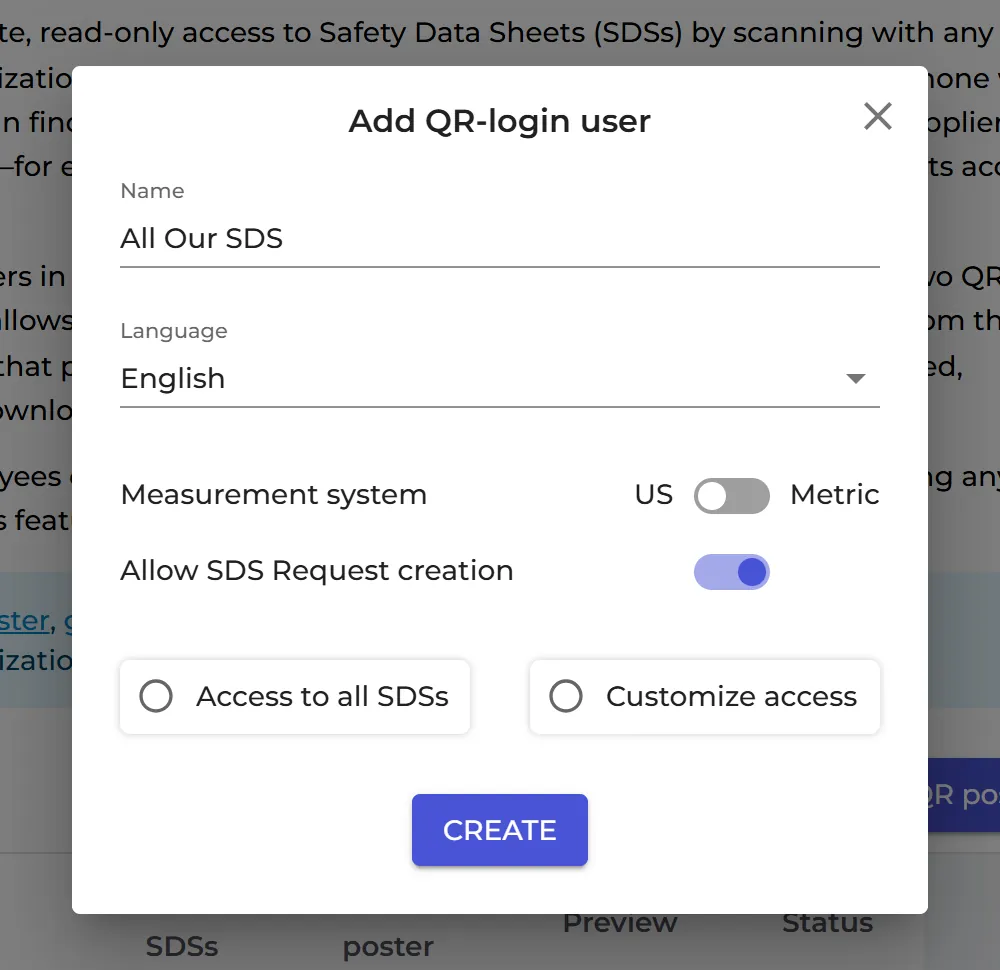
- Geben Sie im Feld Name zum Beispiel den Standort oder die Abteilung ein, für die der QR-Code gilt. Wählen Sie die Sprache und das Mess-System (US oder metrisch).
- Wählen Sie Zugriff auf alle Sicherheitsdatenblätter, um Zugriff auf jedes SDS in Ihrer Bibliothek zu geben, oder Passen Sie den Zugriff an, um Standorte auszuwählen. Klicken Sie auf Erstellen.
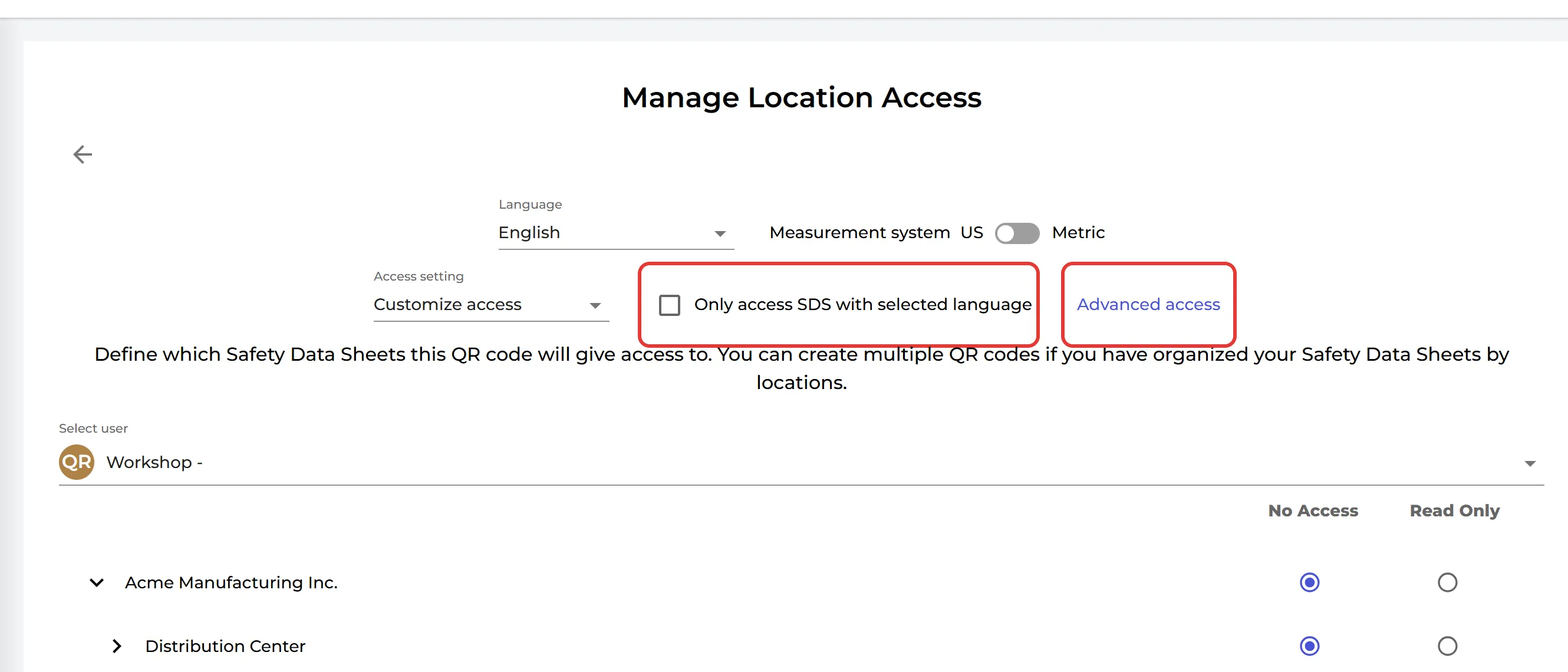
Bei Passen Sie den Zugriff an öffnet sich die Seite Standortzugriff verwalten. Wählen Sie die Standorte, auf die der QR-Code Zugriff gibt, und klicken Sie auf Speichern. Nur die Person, der das Konto gehört, kann Zugriff auf alle Sicherheitsdatenblätter wählen; QR-Codes, die ein Admin erstellt, geben immer Zugriff auf ausgewählte Standorte.
Das Poster drucken
Klicken Sie in der Spalte QR-Poster anzeigen auf das Poster-Symbol. Wählen Sie eines der beiden Layouts und klicken Sie auf QR-Poster drucken. Unter Posterbezeichnung können Sie den Namen ändern, der auf dem Poster gedruckt wird.
Klicken Sie auf Vorschau Sicherheitsdatenblatt-Bibliothek für diesen Code oder auf das Augen-Symbol in der Spalte Vorschau, um zu sehen, was Ihre Mitarbeitenden auf ihrem Smartphone sehen.
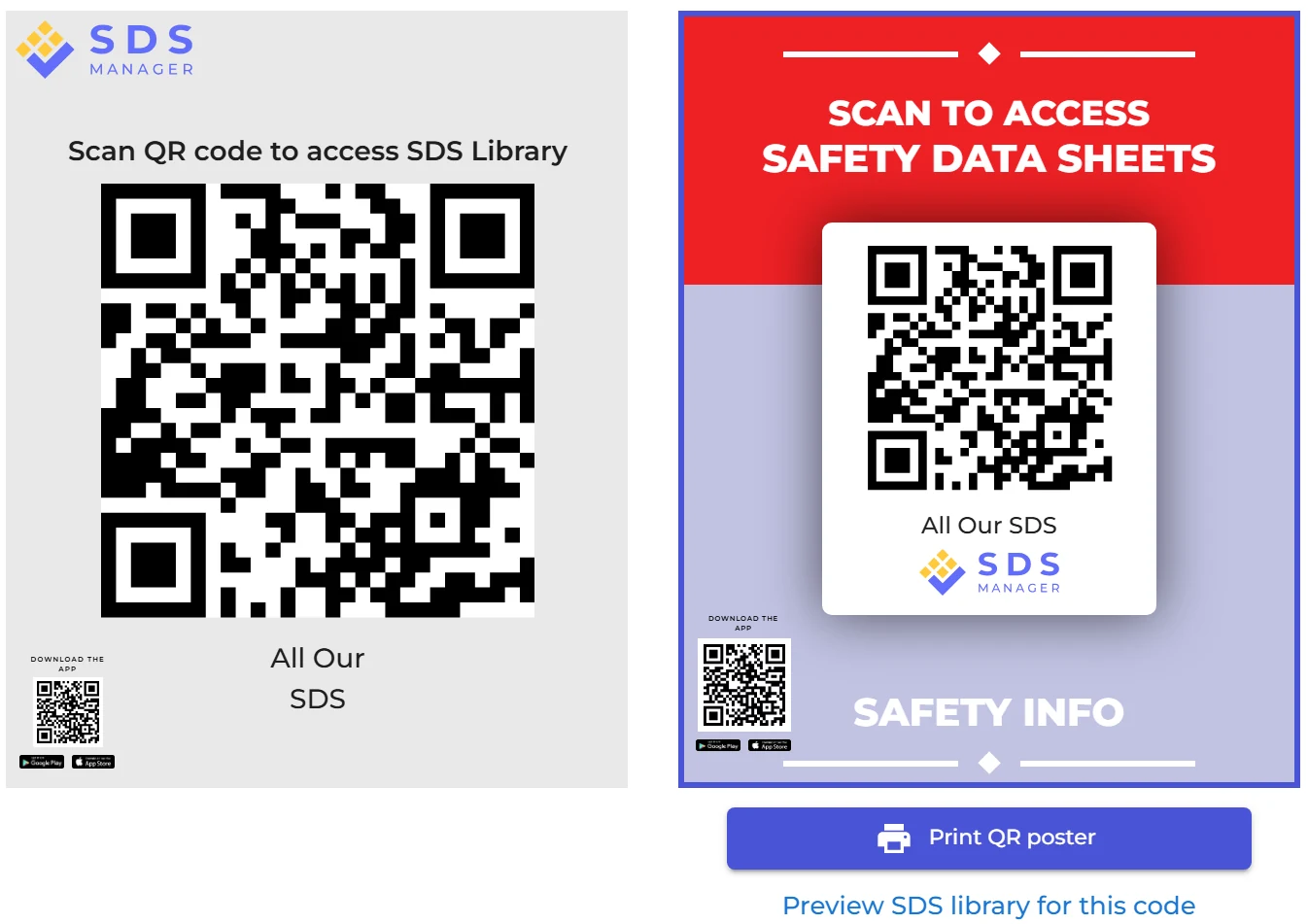
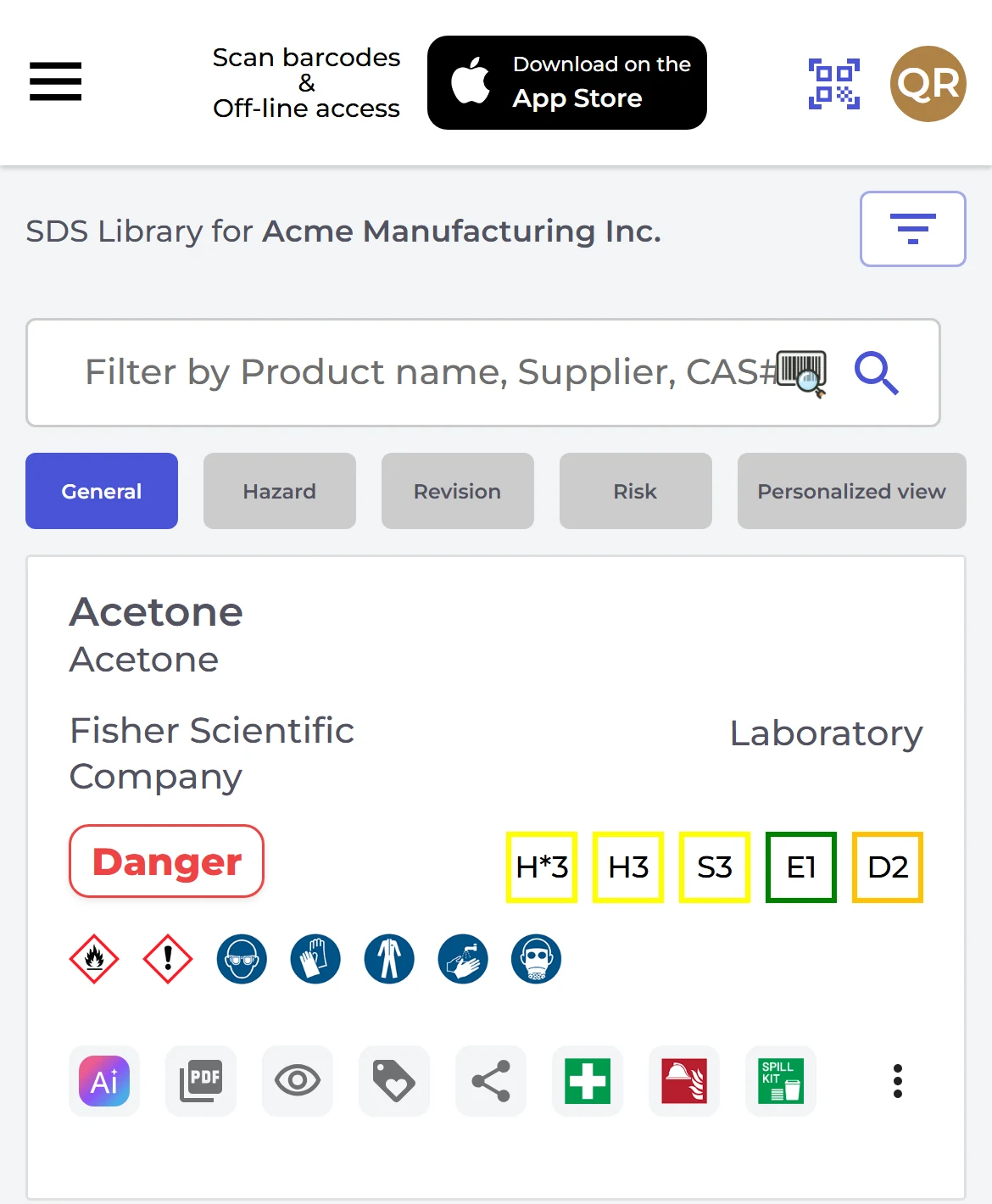
Der kleine QR-Code in der linken unteren Ecke des Posters installiert die optionale App SDS Manager (App Store oder Google Play). Mit der App lädt das Scannen des großen QR-Codes die SDS auf das Smartphone, sodass Mitarbeitende sie offline öffnen können. Um das zu deaktivieren, schalten Sie auf derselben Seite App-Zugriff für QR-Benutzer aus.
Weitere Möglichkeiten mit einem QR-Code
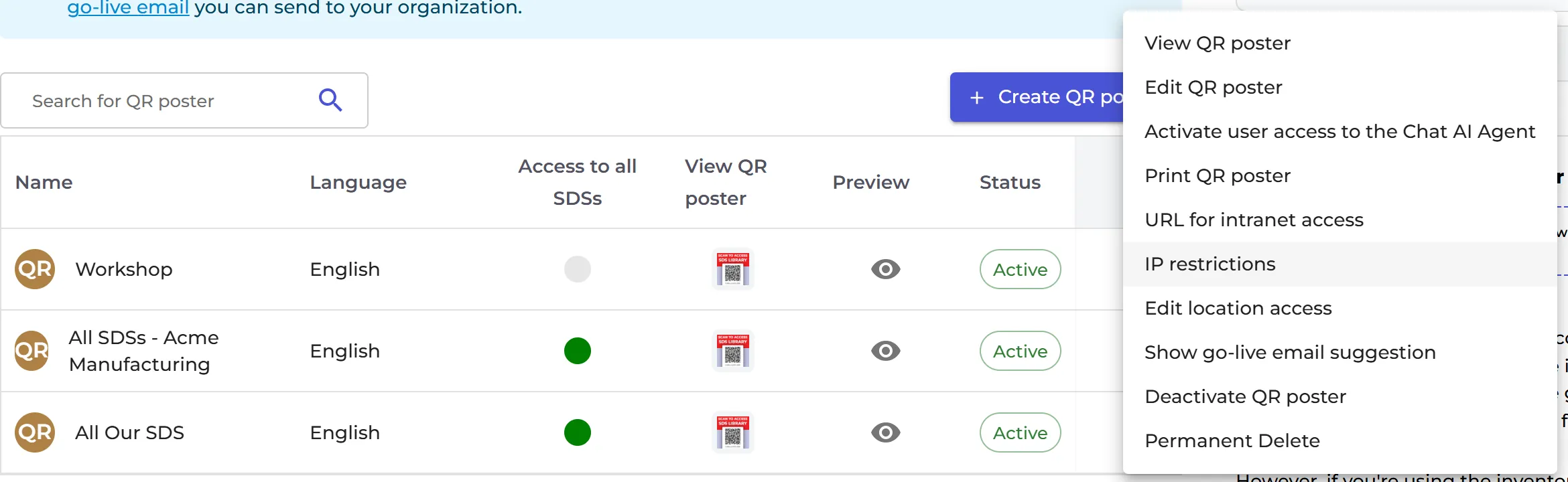
Klicken Sie in der Liste bei einem QR-Code auf ⋮:
- QR-Poster bearbeiten: den Namen, die Sprache oder das Mess-System ändern.
- URL für Intranet-Zugriff: den Link des QR-Codes kopieren, um ihn in Ihr Intranet zu stellen. Mehr dazu: Wie kann ich einen Link in unserem Intranet erstellen, um auf unsere SDS-Bibliothek zuzugreifen?
- IP-Beschränkungen: Nur Geräte in Ihrem Firmennetzwerk dürfen den QR-Code verwenden. Mehr dazu: QR-Code-Poster auf Geräte in Ihrem Firmennetzwerk beschränken (IP-Beschränkung)
- Standortzugriff bearbeiten: die Standorte ändern, auf die der QR-Code Zugriff gibt.
- Go-Live-E-Mail-Vorschlag anzeigen: eine fertige E-Mail mit dem Link, die Sie aus SDS Manager an Ihre Mitarbeitenden senden können. Wir empfehlen, sie zuerst an sich selbst zu senden und dann weiterzuleiten, damit sie nicht in Spamfiltern landet.
- QR-Poster deaktivieren oder Endgültig löschen: Der QR-Code funktioniert dann nicht mehr.
Die Einstellungen rechts auf der Seite gelten für alle Ihre QR-Codes, zum Beispiel QR-Benutzern erlauben, Etiketten zu drucken, QR-Nutzer erlauben, Barcodes zu Sicherheitsdatenblättern in der bibliotek hinzuzufügen und Sicherheitsdatenblatt-Anfrageerstellung erlauben.
Mitarbeitende, die andere Sprachen sprechen
Jeder QR-Code hat eine Sprache: Die SDS-Bibliothek öffnet sich für alle, die ihn scannen, in dieser Sprache. Wenn Ihre Mitarbeitenden verschiedene Sprachen sprechen, erstellen Sie für jede Sprache ein eigenes QR-Poster.
Beispiel: unsere SDS-Demobibliothek, geöffnet mit einem spanischen QR-Code. Klicken Sie auf das Bild, um sie auszuprobieren.
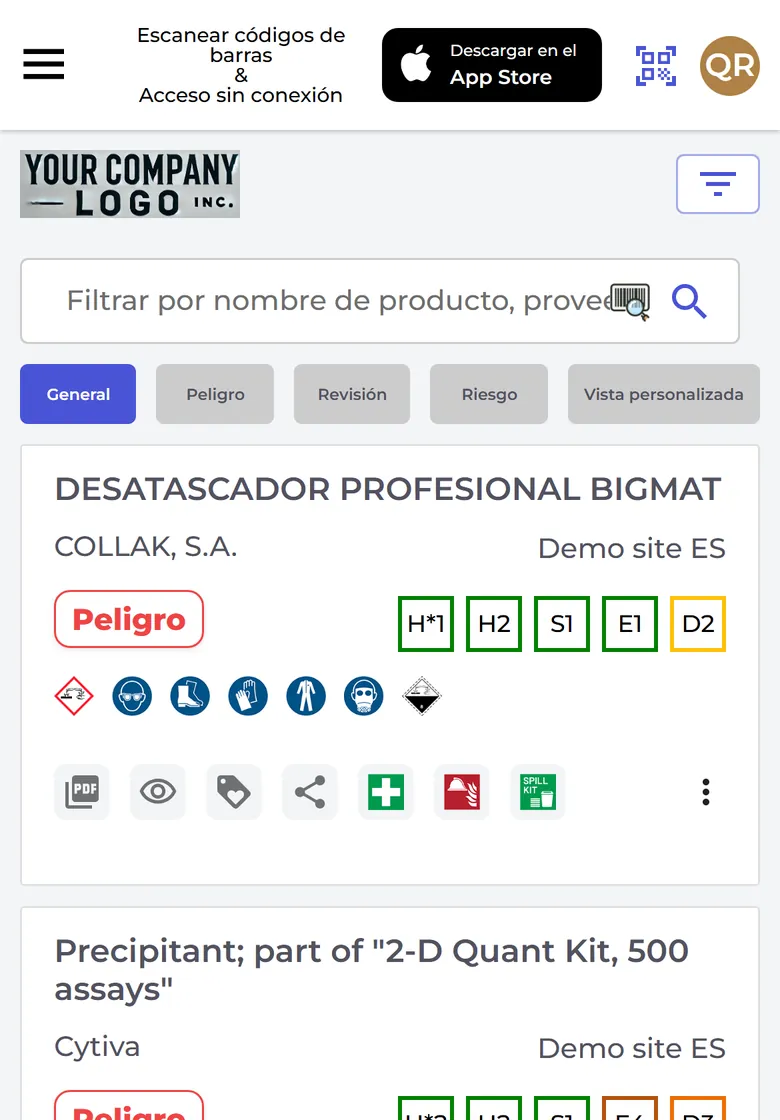
Wenn Ihre Bibliothek SDS in mehreren Sprachen enthält, setzen Sie auf der Seite Standortzugriff verwalten des QR-Codes ein Häkchen bei Nur auf SDS in der ausgewählten Sprache zugreifen. Mitarbeitende, die ihn scannen, sehen dann nur die SDS in der Sprache des QR-Codes.
In den Tarifen Pro und Enterprise können Sie im Poster-Fenster außerdem Automatische Übersetzung für dieses QR-Poster aktivieren einschalten. Wenn Mitarbeitende ein SDS in einer anderen Sprache öffnen, übersetzt SDS Manager wichtige Abschnitte, zum Beispiel Erste-Hilfe- und Brandbekämpfungsmaßnahmen, in die Sprache des QR-Codes. Das ist eine automatische Übersetzung, nur zur Information.
QR-Code-Poster sind Teil der Tarife Premium, Pro und Enterprise.