Diese Anleitung ist für Unternehmen mit einem Standort, die keine SDS-Dateien zum Importieren haben. Sie bauen Ihre Bibliothek stattdessen aus unserer Datenbank auf.
- SDS aus unserer Datenbank mit über 30 Millionen Sicherheitsdatenblättern hinzufügen
- Ihren Mitarbeitenden Zugriff über QR-Code-Poster geben
- Die Personen einladen, die Ihre SDS-Bibliothek verwalten
- Ihre SDS auf beschränkte Chemikalien prüfen
- Etiketten für Sekundärbehälter drucken
- SDS-Ordner drucken, wenn Sie Papierkopien möchten (optional)
- Ihre SDS-Bibliothek mit neuen Revisionen auf dem neuesten Stand halten
Schritt 1: SDS aus unserer Datenbank mit über 30 Millionen Sicherheitsdatenblättern hinzufügen
Geben Sie in der Übersicht unter SDB-Datenbank durchsuchen einen Produktnamen, einen Lieferanten, eine CAS#, UFI# oder EU-Nummer ein. Wählen Sie das richtige SDS aus, und es wird Ihrer Bibliothek hinzugefügt. Über die anderen Tabs können Sie Barcodes scannen, einen Papierordner scannen, eine Produktliste importieren oder Produktetiketten fotografieren.

Mehr dazu: So fügen Sie Sicherheitsdatenblätter zu Ihrer SDS-Bibliothek hinzu
Schritt 2: Ihren Mitarbeitenden Zugriff über QR-Code-Poster geben
Mitarbeitende brauchen kein Benutzerkonto. Hängen Sie ein QR-Code-Poster dort auf, wo Chemikalien verwendet werden: Wer es mit einem beliebigen Smartphone scannt, öffnet Ihre SDS-Bibliothek im Lesemodus. Klicken Sie im linken Menü auf QR Zugriff, klicken Sie auf ein Poster und dann auf QR-Poster drucken. Vorschau Sicherheitsdatenblatt-Bibliothek für diesen Code zeigt, was Ihre Mitarbeitenden sehen werden.
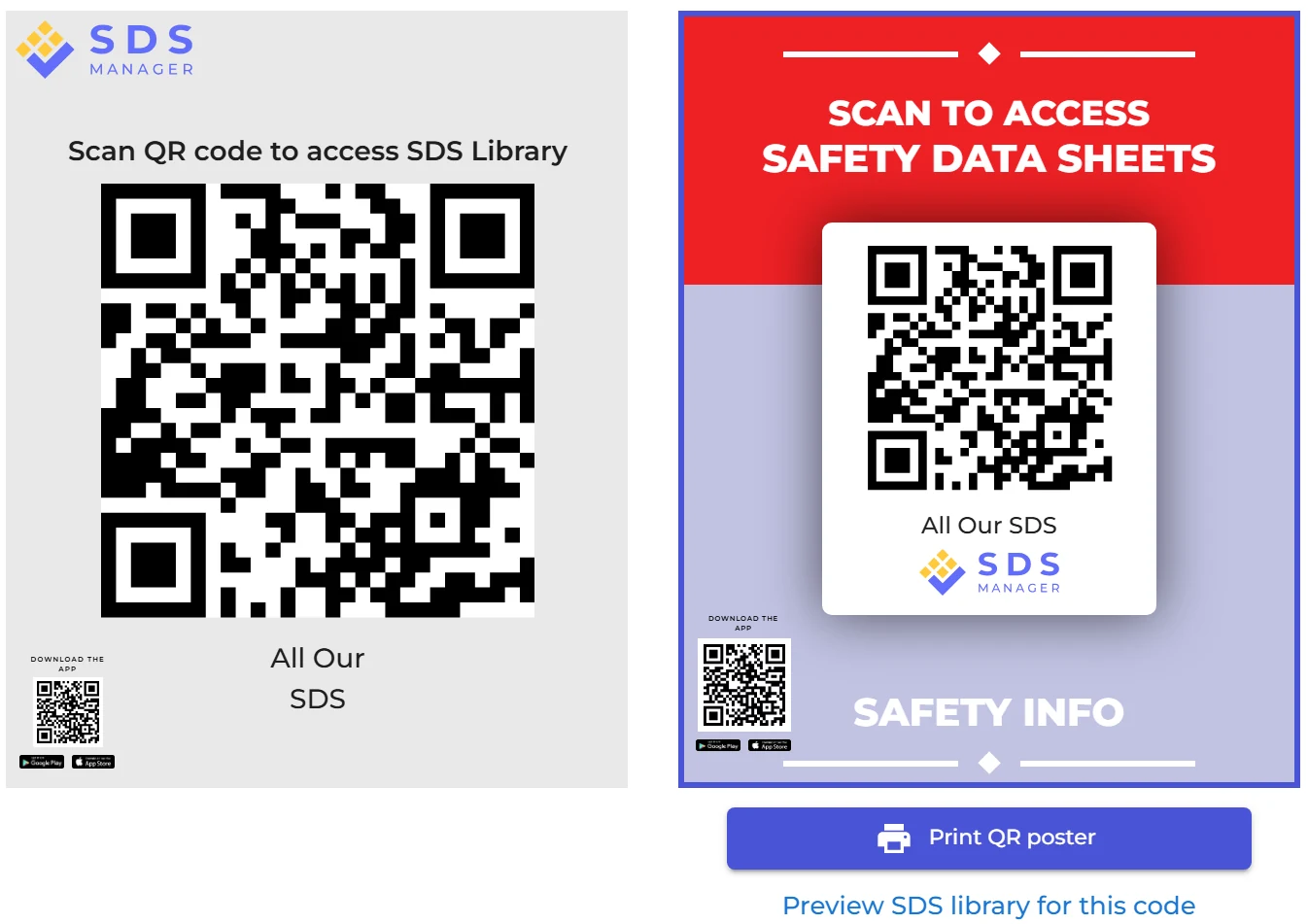
Mehr dazu: So finden Mitarbeitende ein SDS und Wie können unsere Mitarbeitenden durch Scannen eines QR-Code-Posters auf unsere SDS-Bibliothek zugreifen?
Schritt 3: Die Personen einladen, die Ihre SDS-Bibliothek verwalten
Legen Sie Benutzerkonten nur für die Personen an, die SDS hinzufügen und pflegen. Die meisten Mitarbeitenden brauchen nur den QR-Code. Klicken Sie auf Mehr → Benutzerverwaltung → Nutzer hinzufügen. Geben Sie Namen und E-Mail-Adresse ein, wählen Sie eine Rolle (zum Beispiel Admin für Personen, die SDS pflegen, Mitarbeiter für Personen, die sie nur nachschlagen) und klicken Sie auf Einladung senden.
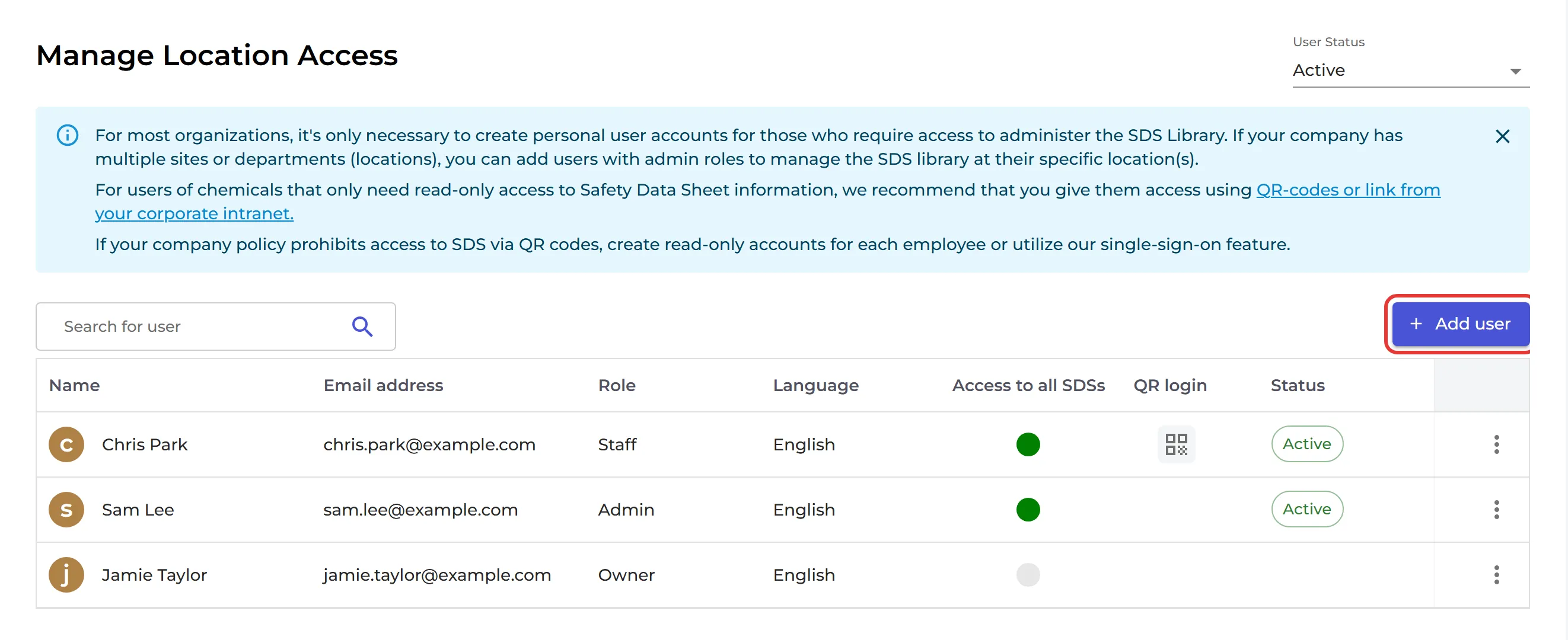
Mehr dazu: Wie lade ich neue Benutzer zu SDS Manager ein bzw. füge sie hinzu?
Schritt 4: Ihre SDS auf beschränkte Chemikalien prüfen
SDS Manager liest die CAS- und EG-Nummern in Abschnitt 3 Ihrer SDS und gleicht sie mit mehr als 100 Listen beschränkter Stoffe ab, zum Beispiel California Proposition 65, der REACH-Kandidatenliste (SVHC) und der OSHA-Liste hochgefährlicher Chemikalien. Klicken Sie im linken Menü auf Compliance, um die SDS zu sehen, die einen gelisteten Stoff enthalten, und ersetzen Sie die Produkte, wo nötig. Filtern Sie nach Verordnung oder Standort, oder exportieren Sie die Liste nach Excel.
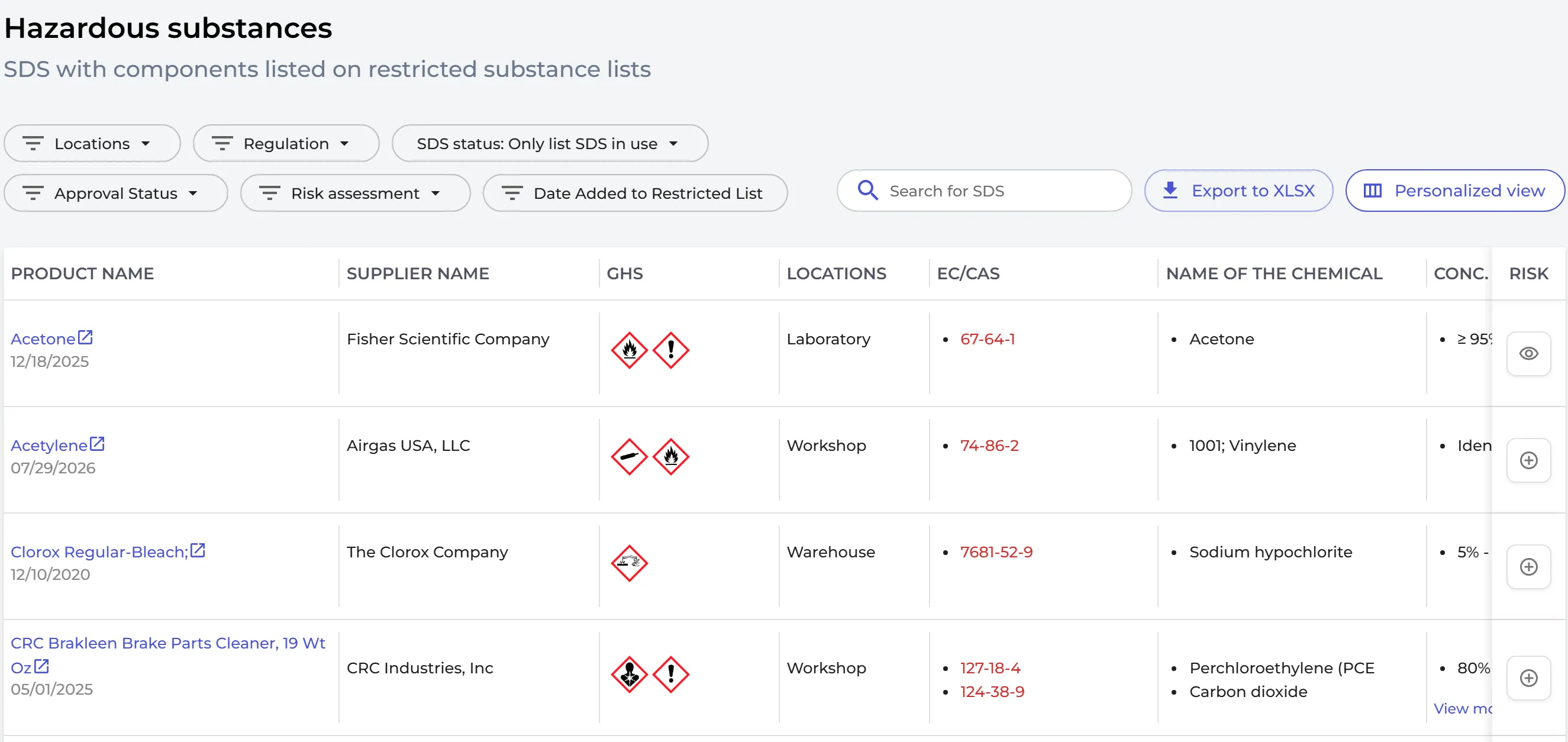
Mehr dazu: Wie kann ich prüfen, ob eines unserer Produkte beschränkte Chemikalien enthält?
Schritt 5: Etiketten für Sekundärbehälter drucken
Wenn Sie eine Chemikalie in einen kleineren Behälter umfüllen, braucht auch dieser Behälter ein Etikett. Klicken Sie bei einem SDS auf das Symbol Etikett drucken, um ein Etikett mit Produktname, Piktogrammen, Gefahren- und Sicherheitshinweisen und einem QR-Code zu erstellen, der das SDS öffnet.
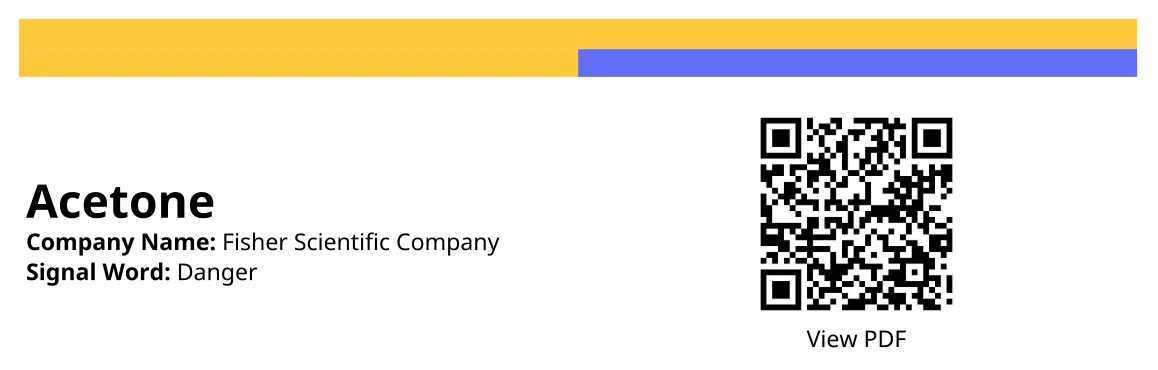
Mehr dazu: So erstellen Sie Etiketten für Sekundärbehälter mit gefährlichen Chemikalien
Schritt 6: SDS-Ordner drucken, wenn Sie Papierkopien möchten (optional)
Öffnen Sie SDS Admin, wählen Sie den Standort, klicken Sie oben rechts auf die Schaltfläche … und wählen Sie Generieren Sie einen SDS-Ordner. Sie erhalten eine PDF-Datei mit allen SDS dieses Standorts, fertig zum Drucken.
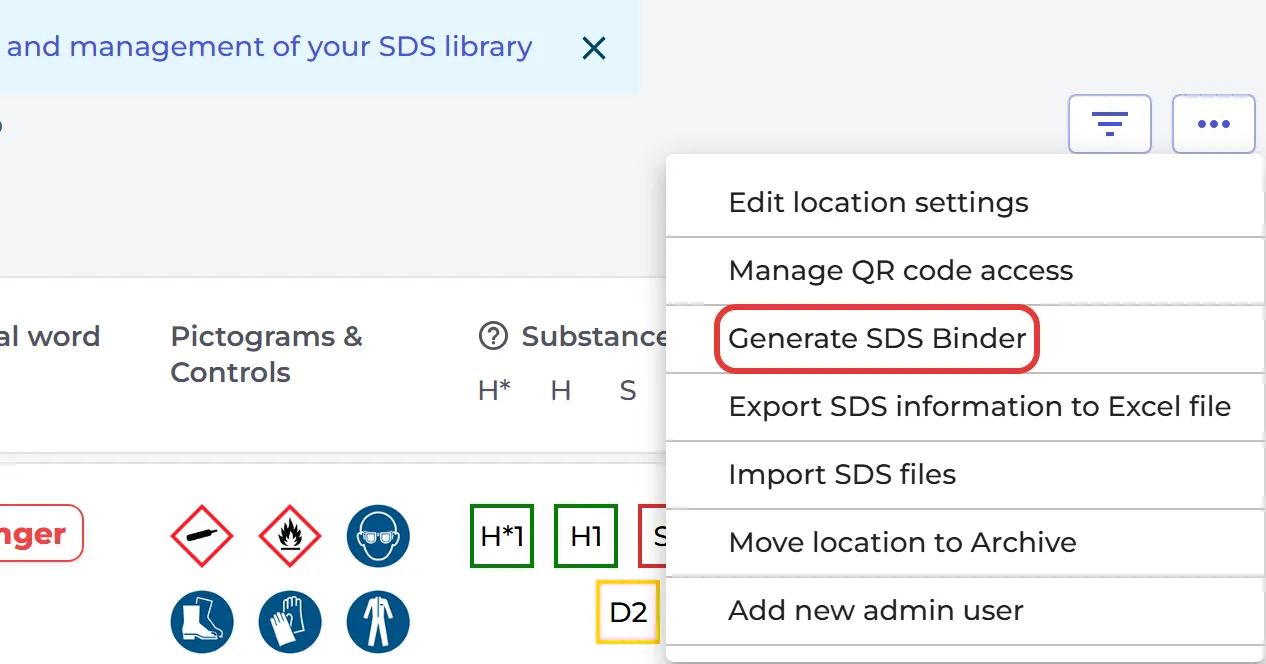
Mehr dazu: Offline-Zugriff auf Ihre SDS: einen SDS-Ordner drucken
Schritt 7: Ihre SDS-Bibliothek mit neuen Revisionen auf dem neuesten Stand halten
Lieferanten geben alle ein bis drei Jahre eine neue Revision eines SDS heraus, und Sie müssen immer die neueste verwenden. SDS Manager prüft die Websites der Lieferanten auf neue Revisionen. Die Zahl bei Updates im linken Menü zeigt, wie viele SDS in Ihrer Bibliothek eine neuere Version haben.
Klicken Sie auf Updates, um sie zu sehen. Verwenden Sie Aktualisierung auf neue Version für ein einzelnes SDS oder Aktualisieren Sie alle SDS auf die neueste Version. Wenn SDS Manager das für Sie erledigen soll, schalten Sie Sicherheitsdatenblatt automatisch auf neue Versionen aktualisieren ein.
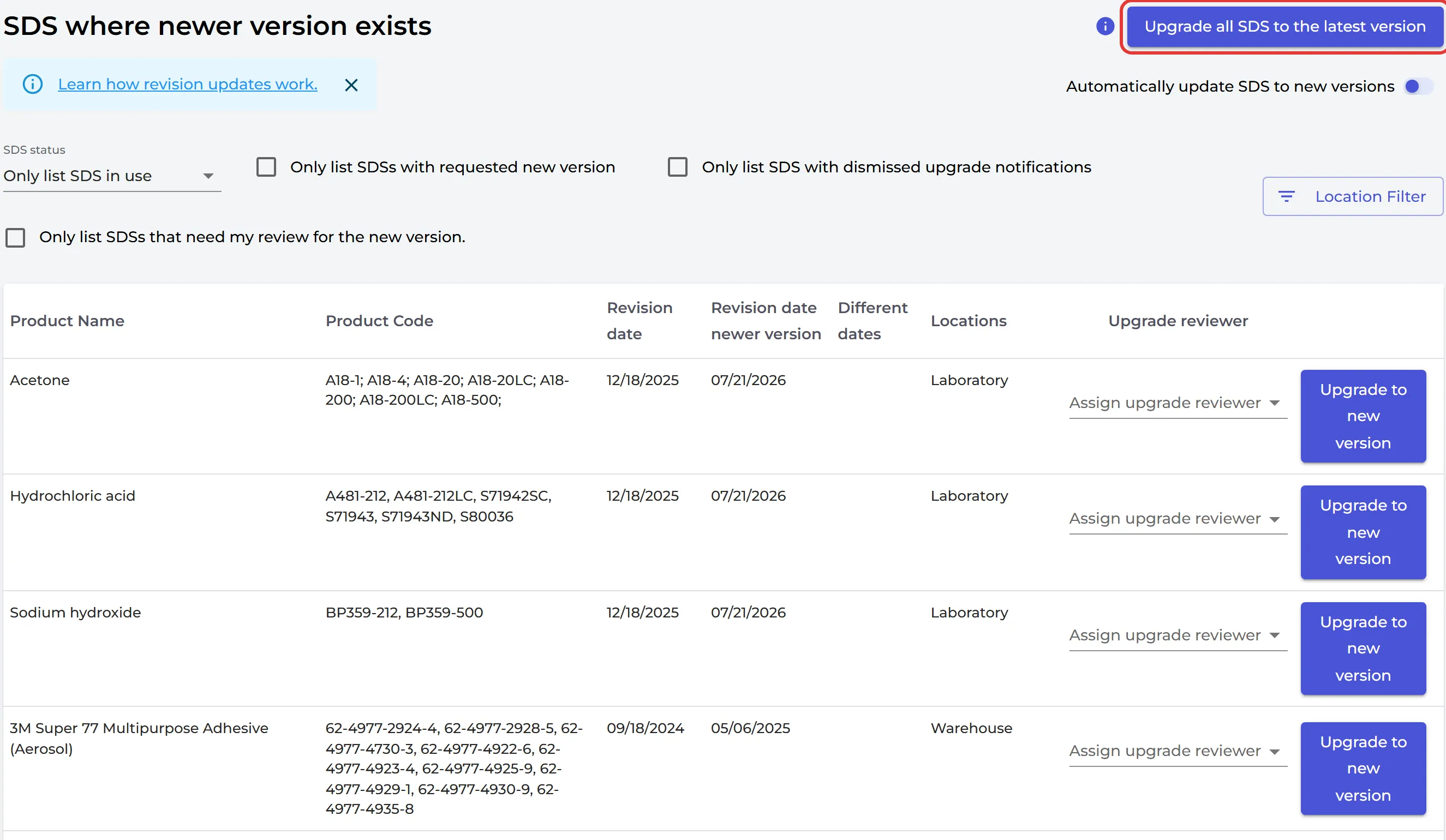
Mehr dazu: SDS-Updates verwalten: SDS auf die neueste Version aktualisieren und Wie funktioniert die Revisionsaktualisierung?
Was Sie außerdem tun können
- Risiken Ihrer Chemikalien bewerten
- Risikobewertete Arbeitsverfahren erstellen
- Die vollständige Anleitung für den Einstieg ansehen
Bereit für den Start?
Bevor Sie Ihre Mitarbeitenden über die SDS-Bibliothek informieren, gehen Sie die Checkliste für den Start durch.