Mitarbeitende können ein Sicherheitsdatenblatt (SDS) in Ihrer SDS-Bibliothek auf vier Arten finden. Für keine davon ist eine Schulung nötig.
1. Ein QR-Code-Poster scannen (empfohlen, ohne Anmeldung)
Hängen Sie QR-Code-Poster dort an die Wand, wo Chemikalien verwendet werden. Wenn Mitarbeitende den großen QR-Code mit einem beliebigen Smartphone scannen, öffnet sich Ihre SDS-Bibliothek im Lesemodus im Browser. Sie geben einen Teil des Produktnamens oder des Lieferantennamens ein und öffnen das SDS. Informationen zu Erster Hilfe, Brandbekämpfung und unbeabsichtigter Freisetzung sind nur ein Tippen entfernt.
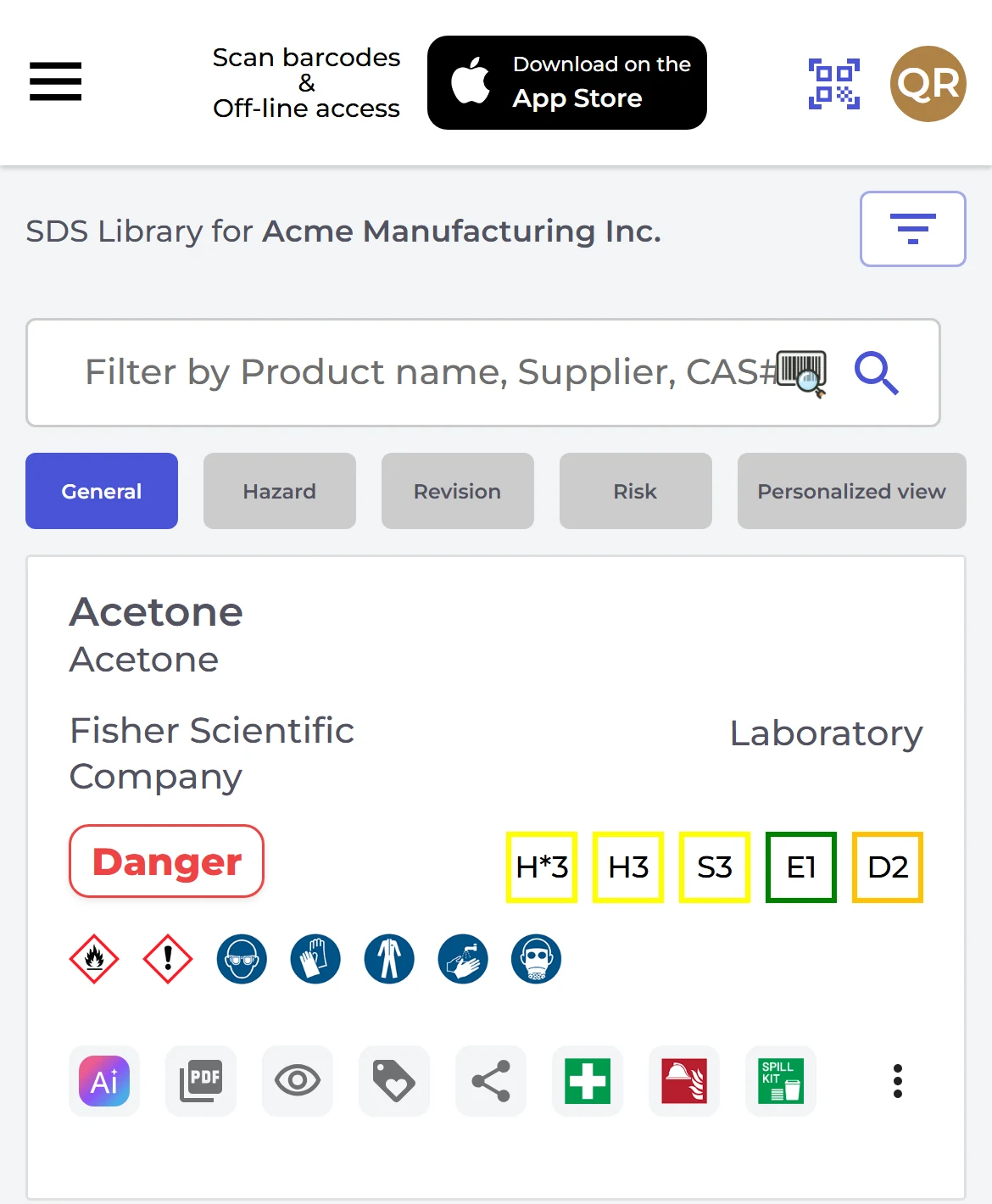
Jeder QR-Code hat seine eigene Sprache. Er kann Zugriff auf die ganze Bibliothek oder nur auf ausgewählte Standorte geben. Sie verwalten die Poster im linken Menü unter QR Zugriff: Klicken Sie auf ein Poster in der Liste und dann auf QR-Poster drucken. Vorschau Sicherheitsdatenblatt-Bibliothek für diesen Code zeigt genau, was Ihre Mitarbeitenden sehen werden.
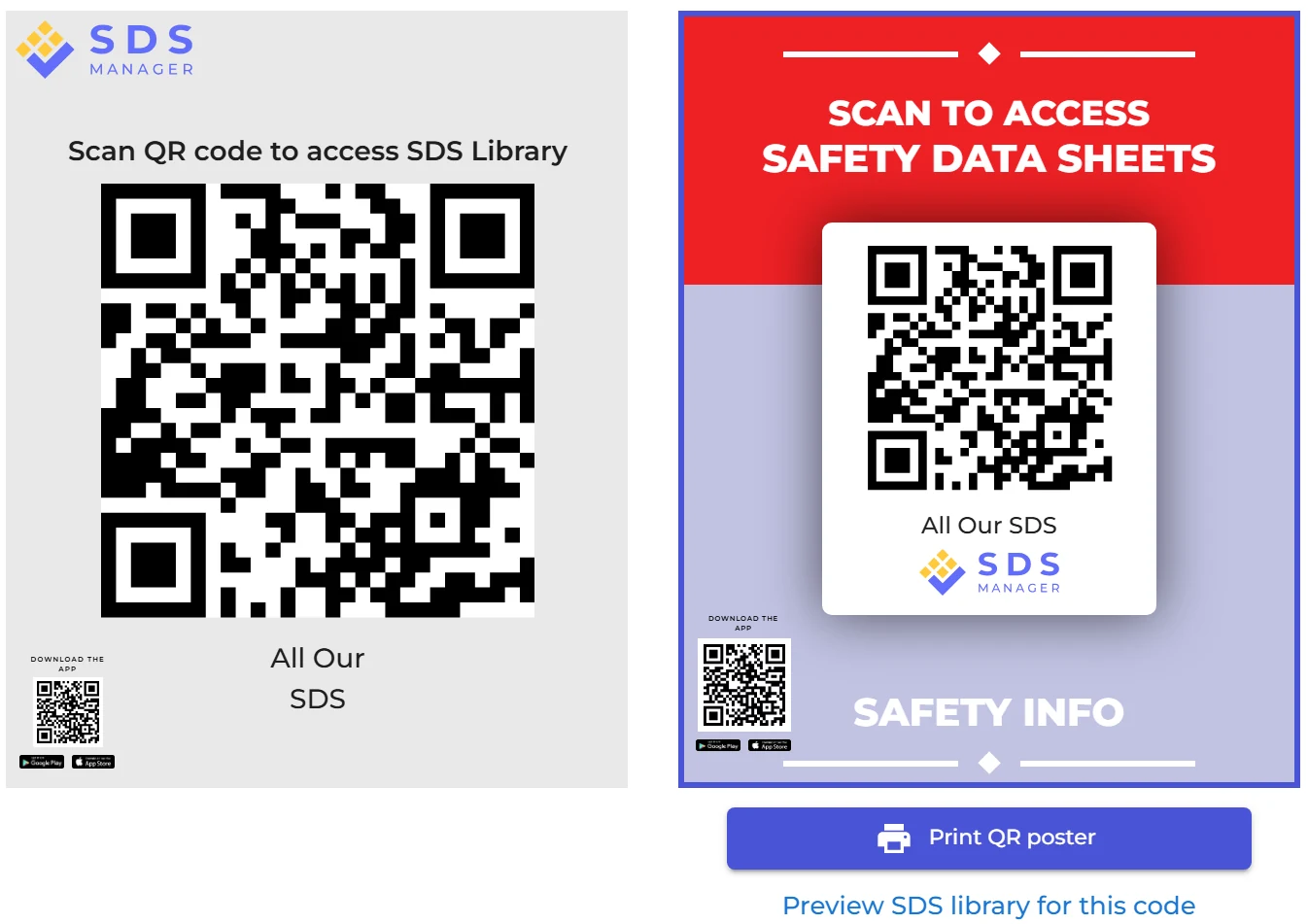
Der kleine QR-Code unten links auf dem Poster installiert die optionale SDS Manager App (App Store oder Google Play). Mit der App können Mitarbeitende die SDS auch offline öffnen.
2. In „Meine SDS“ suchen (Mitarbeitende mit Benutzerkonto)
Mitarbeitende, die sich anmelden, klicken im linken Menü auf Meine SDS und geben einen Teil des Produktnamens, des Lieferantennamens, der CAS# oder UFI# in das Suchfeld ein.

Hinweis: Das Suchfeld in der Übersicht („SDS-Datenbank durchsuchen“) durchsucht unsere weltweite Datenbank mit über 30 Millionen SDS und fügt SDS zu Ihrer Bibliothek hinzu. Mitarbeitende mit der Rolle Mitarbeiter sehen es nicht.
3. Den Barcode des Produkts scannen
Klicken Sie auf das Barcode-Symbol im Suchfeld oder auf das Symbol Barcode scannen oben rechts und scannen Sie den EAN/UPC-Barcode auf dem Produkt.

Mehr dazu: So finden Sie ein SDS durch Scannen eines Barcodes (EAN/UPC-Code)
4. Den QR-Code auf einem Sekundärbehälter-Etikett scannen
Etiketten, die aus SDS Manager gedruckt werden (das Symbol Etikett drucken bei jedem SDS), haben einen QR-Code, der das SDS für dieses Produkt öffnet.
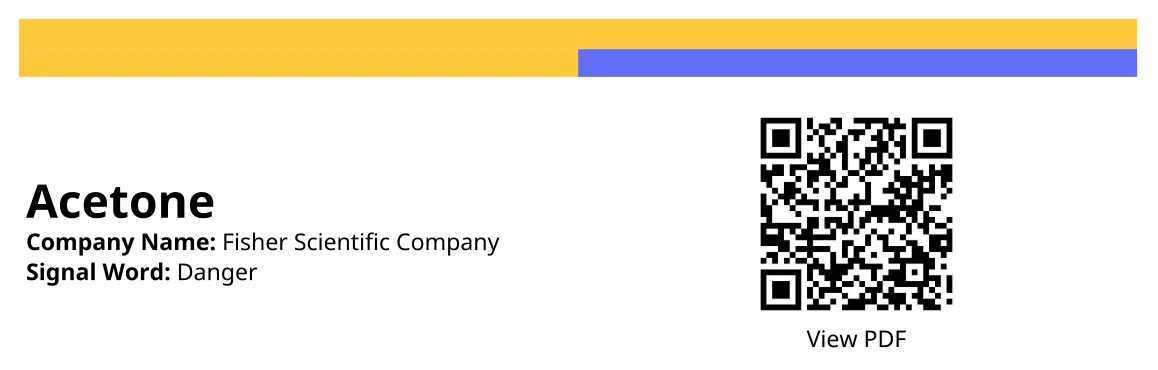
Mehr dazu: So erstellen Sie Etiketten für Sekundärbehälter mit gefährlichen Chemikalien
Link aus Ihrem Intranet
Das QR-Code-Poster gibt Ihnen auch einen Link, den Sie in Ihr Intranet stellen können. Mitarbeitende klicken darauf, und die SDS-Bibliothek öffnet sich genauso wie beim Scannen des QR-Codes. Mehr dazu: Wie erstelle ich in unserem Intranet einen Link zu unserer SDS-Bibliothek?
Wenn das SDS nicht in Ihrer Bibliothek ist
Sie können Mitarbeitenden Ergebnisse aus unserer weltweiten SDS-Datenbank anzeigen, wenn ihre Suche in Ihrer Bibliothek nichts findet, und sie darum bitten lassen, dass ein fehlendes SDS hinzugefügt wird: