Mit dem FREE-Plan von SDS Manager können Sie bis zu 200 Sicherheitsdatenblätter (SDS) verwalten. Ihre Mitarbeitenden erhalten Zugriff über einen SDS-Ordner. Ein SDS-Ordner ist eine PDF-Datei, die alle Ihre SDS enthält, mit einem Inhaltsverzeichnis, das zu jedem einzelnen verlinkt. So erfüllen Sie die Vorschrift, dass Mitarbeitende, die mit Chemikalien umgehen, Zugriff auf die SDS haben müssen.
Sie können nach dem Ende Ihrer kostenlosen Testphase zum FREE-Plan wechseln. Klicken Sie im linken Menü auf Mehr, dann auf Abonnement, und wählen Sie Zum kostenlosen Plan wechseln. Nur der Kontoinhaber kann das tun.
Was der FREE-Plan enthält
- Bis zu 200 SDS. Ein SDS, das Sie an zwei Standorten verwenden, zählt doppelt. Archivierte SDS zählen nicht.
- Import der SDS-Dateien, die Sie bereits haben (PDF, ZIP oder RAR).
- Hinzufügen von SDS aus unserer weltweiten Datenbank mit über 30 Millionen SDS.
- SDS-Ordner (PDF) mit Ihrem Firmenlogo.
- Drucken von Etiketten für Sekundärbehälter.
Was der FREE-Plan nicht enthält
- Weitere Benutzer. Nur der Kontoinhaber arbeitet in SDS Manager, und Sie können keine anderen Benutzer einladen.
- QR-Code-Poster und Online-Zugriff für Mitarbeitende. Ihre Mitarbeitenden verwenden stattdessen den SDS-Ordner.
- SDS-Updates. SDS Manager zeigt Ihnen nicht, welche SDS eine neuere Version haben, und Sie können sie nicht mit einem Klick aktualisieren.
- Durch neues Sicherheitsdatenblatt ersetzen, der Import von Produktlisten, der Export nach Excel, Risikobewertungen und Arbeitsverfahren.
Wenn Sie auf eine Funktion klicken, die Ihr Plan nicht enthält, zeigt SDS Manager „Diese Funktion ist in Ihrem aktuellen Abonnement nicht verfügbar.“ an. Der Kontoinhaber kann auf Upgrade-Optionen anzeigen klicken, um die Pläne zu sehen.
In fünf Schritten starten:
- Die SDS-Dateien importieren, die Sie bereits haben
- SDS aus unserer Datenbank hinzufügen
- Ihr Firmenlogo hinzufügen
- Den SDS-Ordner für Ihre Mitarbeitenden erstellen
- Ihre SDS aktuell halten
Schritt 1: Die SDS-Dateien importieren, die Sie bereits haben
Öffnen Sie in der Übersicht den Tab Sicherheitsdatenblattdateien importieren und ziehen Sie Ihre PDF-, ZIP- oder RAR-Dateien hinein, oder klicken Sie auf Dateien durchsuchen. Sie können auch im linken Menü auf Mehr und dann auf ZIP-Datei importieren klicken. SDS Manager liest jede Datei aus und fügt sie Ihrer Bibliothek hinzu, ohne Abtippen.
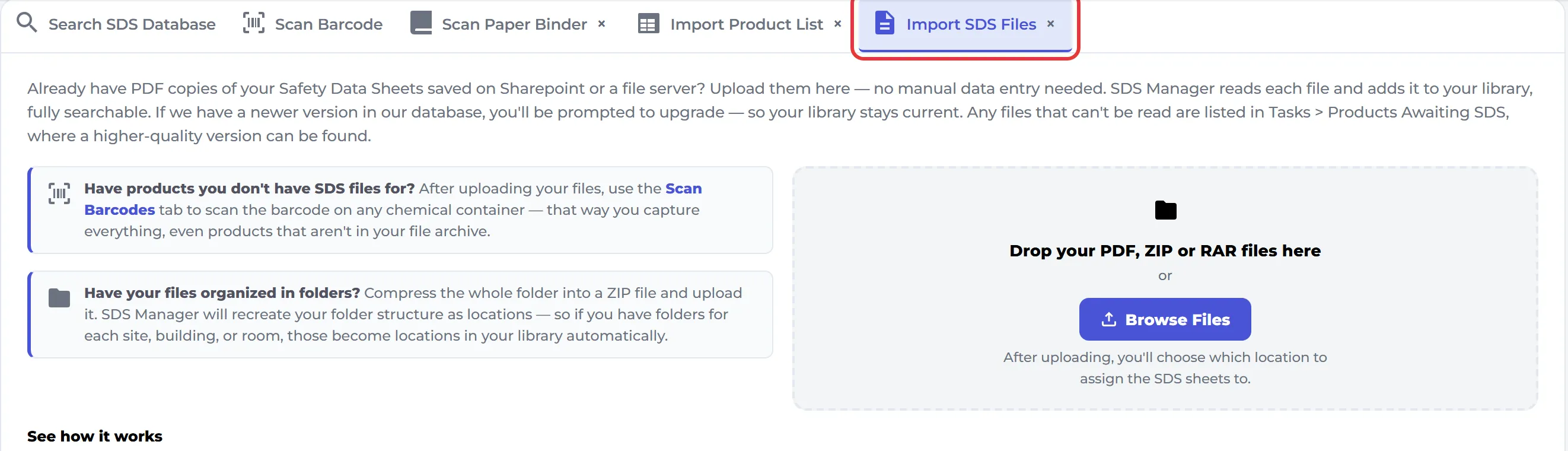
Mehr dazu: Wie importiere ich unsere aktuelle dateibasierte SDS-Bibliothek?
Schritt 2: SDS aus unserer Datenbank hinzufügen
Öffnen Sie in der Übersicht den Tab SDS-Datenbank durchsuchen, um unsere über 30 Millionen SDS zu durchsuchen. Geben Sie den Produktnamen, den Lieferantennamen, die CAS# oder UFI# ein und wählen Sie das richtige SDS aus. Es wird Ihrer Bibliothek hinzugefügt. Sie können auch Ihre Bibliothek öffnen (Sicherheitsdatenblattbibliothek verwalten im linken Menü) und unter der Liste auf Sicherheitsdatenblatt hinzufügen klicken.
Mehr dazu: So fügen Sie Sicherheitsdatenblätter zu Ihrer SDS-Bibliothek hinzu
Schritt 3: Ihr Firmenlogo hinzufügen
Klicken Sie im linken Menü auf Mehr, dann auf Organisationsprofil. Klicken Sie auf das runde Bild oben in Organisatorische Informationen und laden Sie Ihr Logo hoch. Das Logo wird auf das Deckblatt Ihrer SDS-Ordner gedruckt.
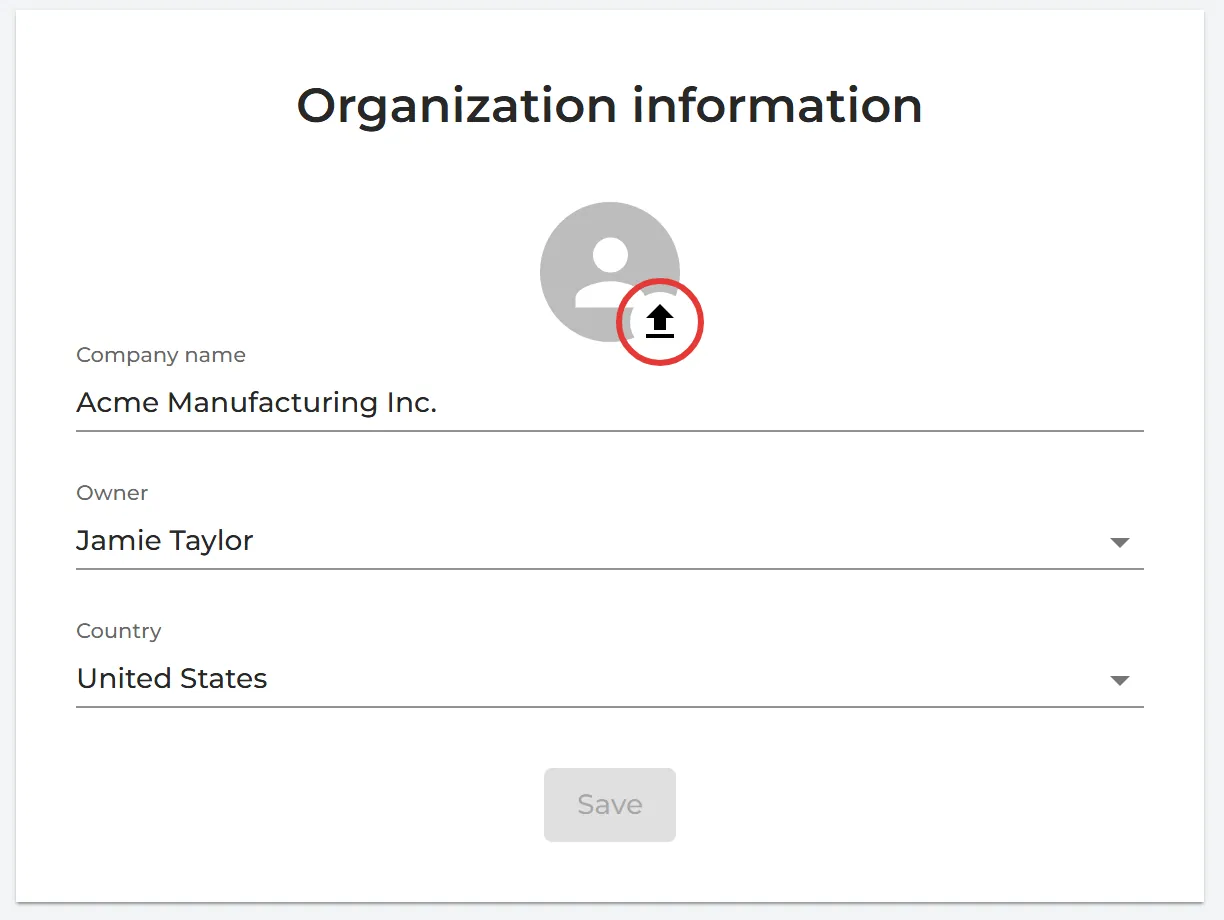
Schritt 4: Den SDS-Ordner für Ihre Mitarbeitenden erstellen
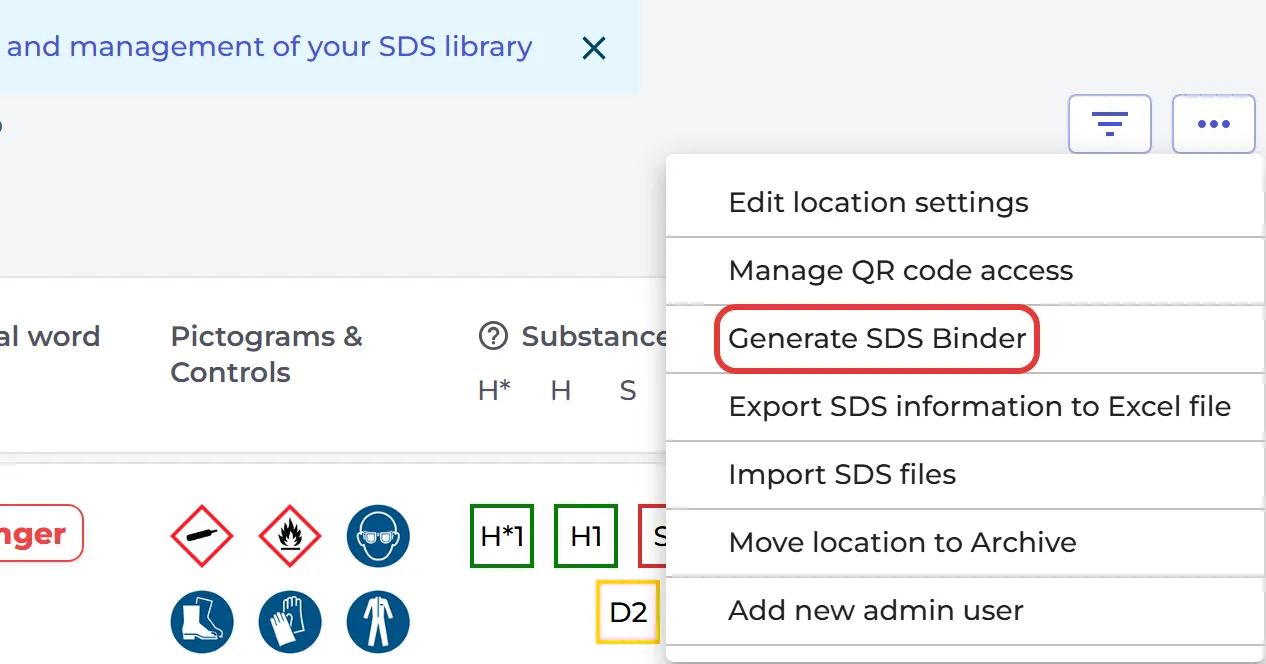
Öffnen Sie Ihre Bibliothek (Sicherheitsdatenblattbibliothek verwalten im linken Menü) und klicken Sie auf Generieren Sie einen SDS-Ordner. Sie finden das auch im Menü Weitere Optionen (⋯) oben rechts. Wenn der Standort Unterstandorte hat, schalten Sie zuerst Fügen Sie untergeordnete Standorte hinzu ein, damit deren SDS enthalten sind. Ein großer Ordner wird im Hintergrund erstellt und Ihnen per E-Mail geschickt.
Der Ordner beginnt mit einem Deckblatt mit Ihrem Logo und einem Inhaltsverzeichnis aller SDS, mit dem Signalwort und den Piktogrammen jedes Produkts. Klicken Sie im Inhaltsverzeichnis auf eine Seitenzahl, um direkt zu diesem SDS zu springen.
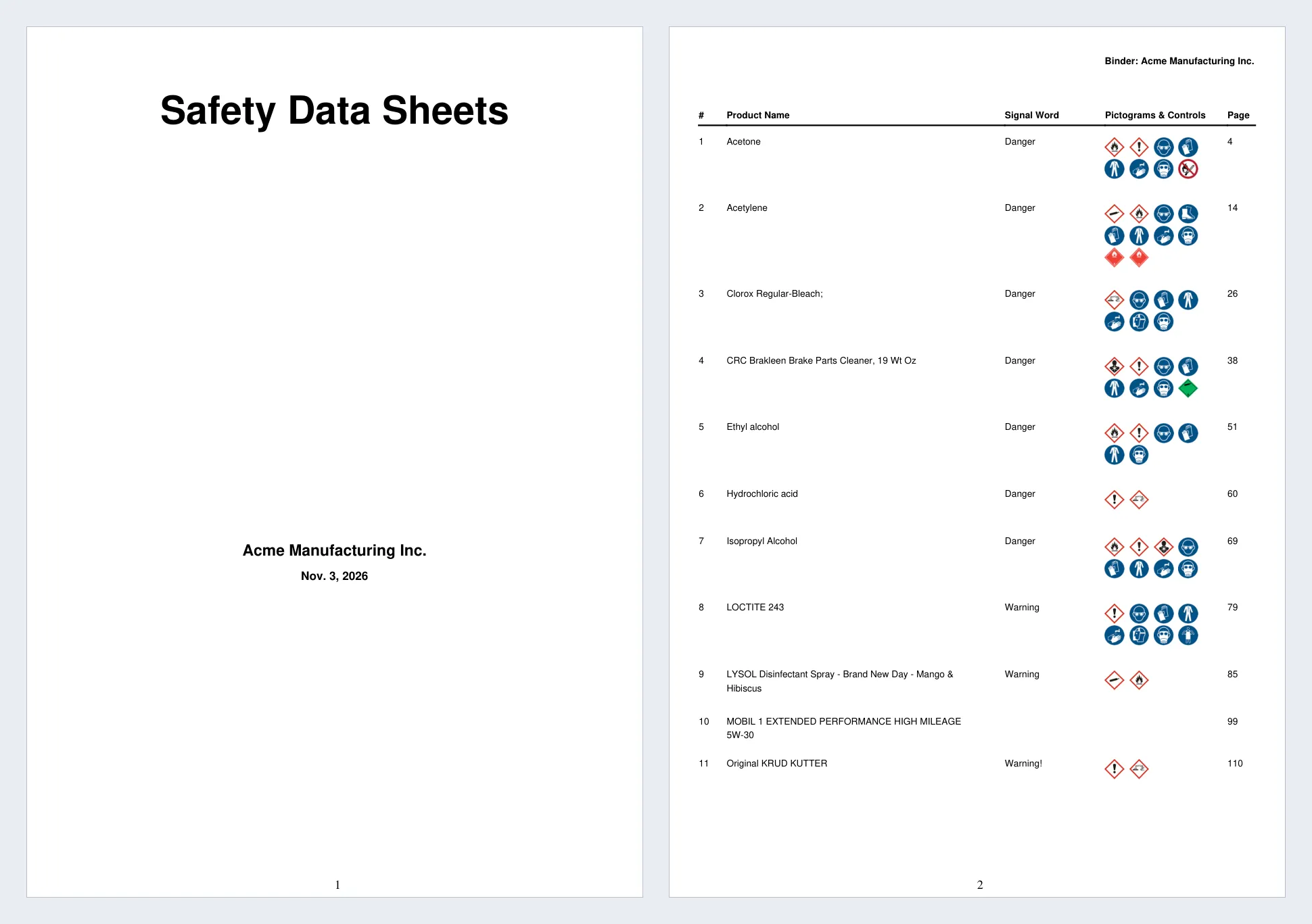
Geben Sie den Ordner an Ihre Mitarbeitenden weiter. Speichern Sie die PDF-Datei dort, wo sie sie öffnen können, zum Beispiel auf einem gemeinsamen Laufwerk oder in Ihrem Intranet, oder drucken Sie sie aus. Erstellen Sie jedes Mal einen neuen Ordner, wenn Sie SDS hinzufügen oder ersetzen.
Mehr dazu: Wie erstelle ich eine SDS-Ordner-Datei? · Was ist ein MSDS-Ordner?
Schritt 5: Ihre SDS aktuell halten
Lieferanten geben neue Revisionen ihrer SDS heraus, und Sie müssen immer die neueste verwenden. Im FREE-Plan teilt SDS Manager Ihnen nicht mit, wenn es eine neuere Version gibt. Wenn Ihnen ein Lieferant ein neues SDS schickt, fügen Sie die neue Datei Ihrer Bibliothek hinzu. Archivieren Sie dann das alte: Klicken Sie in seiner Zeile auf ⋮ und wählen Sie Sicherheitsdatenblatt archivieren. Erstellen Sie danach einen neuen SDS-Ordner.
Mehr dazu: Mein Lieferant hat mir ein neues, aktualisiertes Sicherheitsdatenblatt geschickt · Was mache ich mit SDS für Chemikalien, die wir nicht mehr verwenden (SDS archivieren)?
In den kostenpflichtigen Plänen findet SDS Manager neue Revisionen für Sie, und Sie können Ihre SDS mit einem Klick aktualisieren. Siehe Benutzerhandbuch für „SDS-Updates verwalten“.
Hinweis zum FREE-Plan
Der FREE-Plan ist dafür gedacht, Ihre SDS zu verwalten und einen SDS-Ordner für Ihre Mitarbeitenden zu erstellen. Er hat einen Admin-Benutzer, den Kontoinhaber, und enthält keinen QR-Code-Zugriff. Ihre Mitarbeitenden öffnen die SDS im SDS-Ordner.
Brauchen Sie mehr Benutzer, QR-Code-Poster oder automatische SDS-Updates? Mehr dazu: der FREE-Plan und unsere kostenpflichtigen Pläne.