Ce guide vous accompagne dans la mise en place de votre bibliothèque de fiches de données de sécurité (FDS) dans SDS Manager. Les étapes 1 à 8 préparent votre bibliothèque pour vos employés. Les étapes 9 à 11 sont facultatives. Dans SDS Manager, vous trouvez ce guide sous Guides et aide sur le Tableau.
Des guides plus courts selon votre situation :
- Plusieurs emplacements, avec des fichiers FDS à importer
- Plusieurs emplacements, sans fichiers FDS
- Un seul emplacement, avec des fichiers FDS à importer
- Un seul emplacement, sans fichiers FDS
- Créez vos emplacements
- Importez les fichiers FDS que vous avez déjà
- Mettez à jour les FDS importées vers la dernière version
- Ajoutez des FDS depuis notre base de données de plus de 30 millions de fiches de données de sécurité
- Donnez accès à vos employés avec des affiches QR code
- Invitez les personnes qui géreront votre bibliothèque de FDS
- Vérifiez la présence de produits chimiques soumis à restriction dans vos FDS
- Imprimez des étiquettes pour contenants secondaires
- Imprimez des classeurs FDS si vous voulez des copies papier (facultatif)
- Évaluez les risques de vos produits chimiques (facultatif)
- Créez des procédures de travail avec évaluation des risques (facultatif)
Étape 1 : créez vos emplacements
Les emplacements vous permettent d’organiser vos FDS par site, bâtiment, service ou zone de stockage. Vous pouvez donner des droits d’administrateur sur certains emplacements seulement, et créer une affiche QR code pour chaque emplacement afin que les employés n’y voient que leurs propres FDS.
Cliquez sur Emplacements dans le menu de gauche. Utilisez Ajouter un emplacement pour un nouvel emplacement de premier niveau et le bouton + sur une ligne pour y ajouter un sous-emplacement. Vous pouvez avoir autant de niveaux que nécessaire. Le nombre après chaque nom est le nombre de FDS sur cet emplacement.
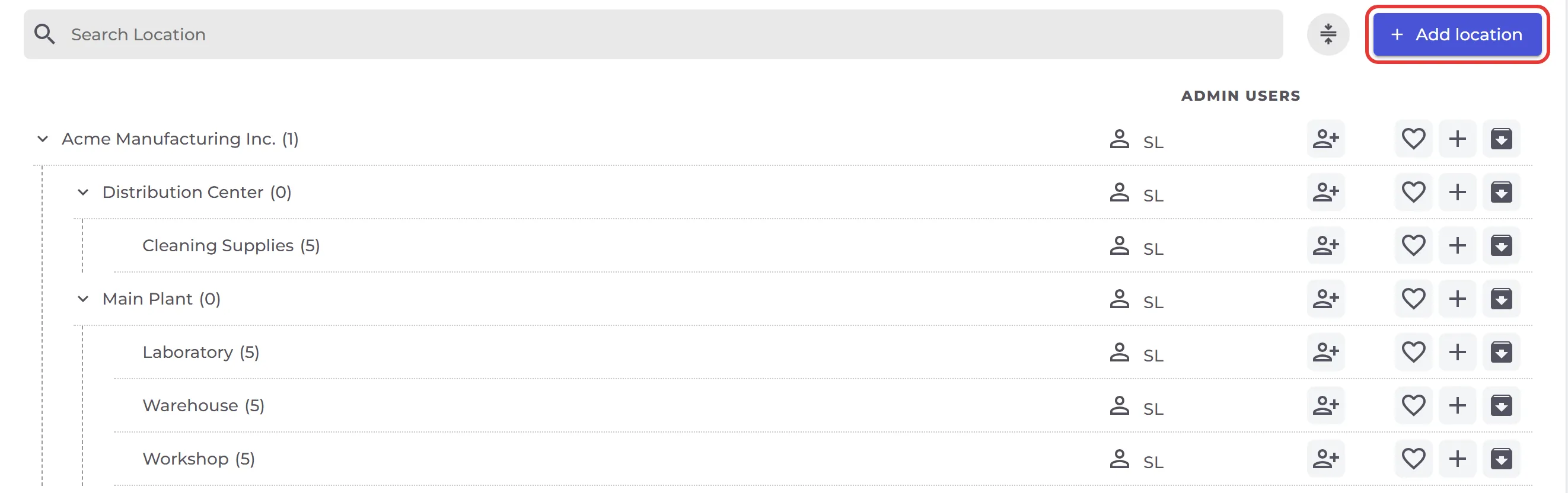
Si vos fichiers FDS sont rangés dans des dossiers, vous pouvez sauter cette étape : importez-les sous forme de fichier ZIP à l’étape 2 et les dossiers deviennent des emplacements.
En savoir plus : Comment créer une hiérarchie d’emplacements qui correspond à la structure de notre entreprise ?
Étape 2 : importez les fichiers FDS que vous avez déjà
Sur le Tableau de bord, ouvrez l’onglet Importer des fichiers de Fiches de Données de Sécurité et déposez vos fichiers PDF, ZIP ou RAR, ou cliquez sur Parcourir les fichiers. SDS Manager lit chaque fichier et l’ajoute à votre bibliothèque, entièrement consultable, sans aucune saisie. Après l’import, vous choisissez l’emplacement où vont les FDS.
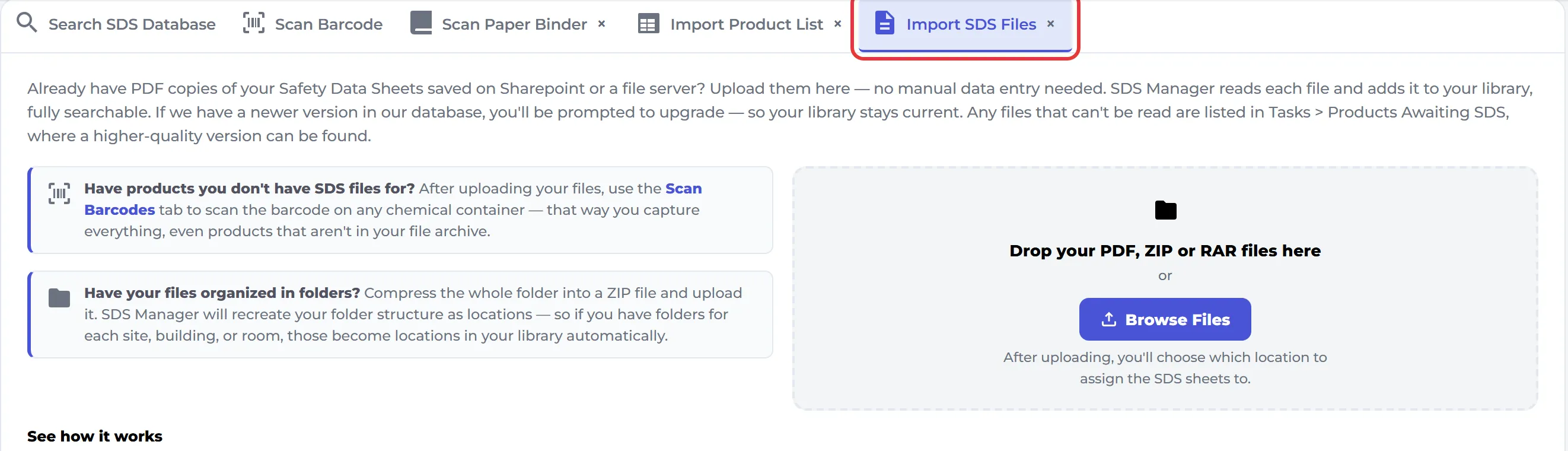
Vos fichiers sont rangés dans des dossiers ? Compressez tout le dossier en un seul fichier ZIP et importez-le. SDS Manager recrée vos dossiers sous forme d’emplacements.
Les fichiers illisibles sont listés sous Tâches → Produits en attente de fiche de données de sécurité, où une meilleure copie peut être trouvée. Vous avez une liste de produits ou un classeur papier au lieu de fichiers ? Voyez les autres onglets du Tableau et Comment ajouter des fiches de données de sécurité à votre bibliothèque de FDS.
En savoir plus : Comment importer notre bibliothèque de FDS actuelle sous forme de fichiers ?
Étape 3 : mettez à jour les FDS importées vers la dernière version
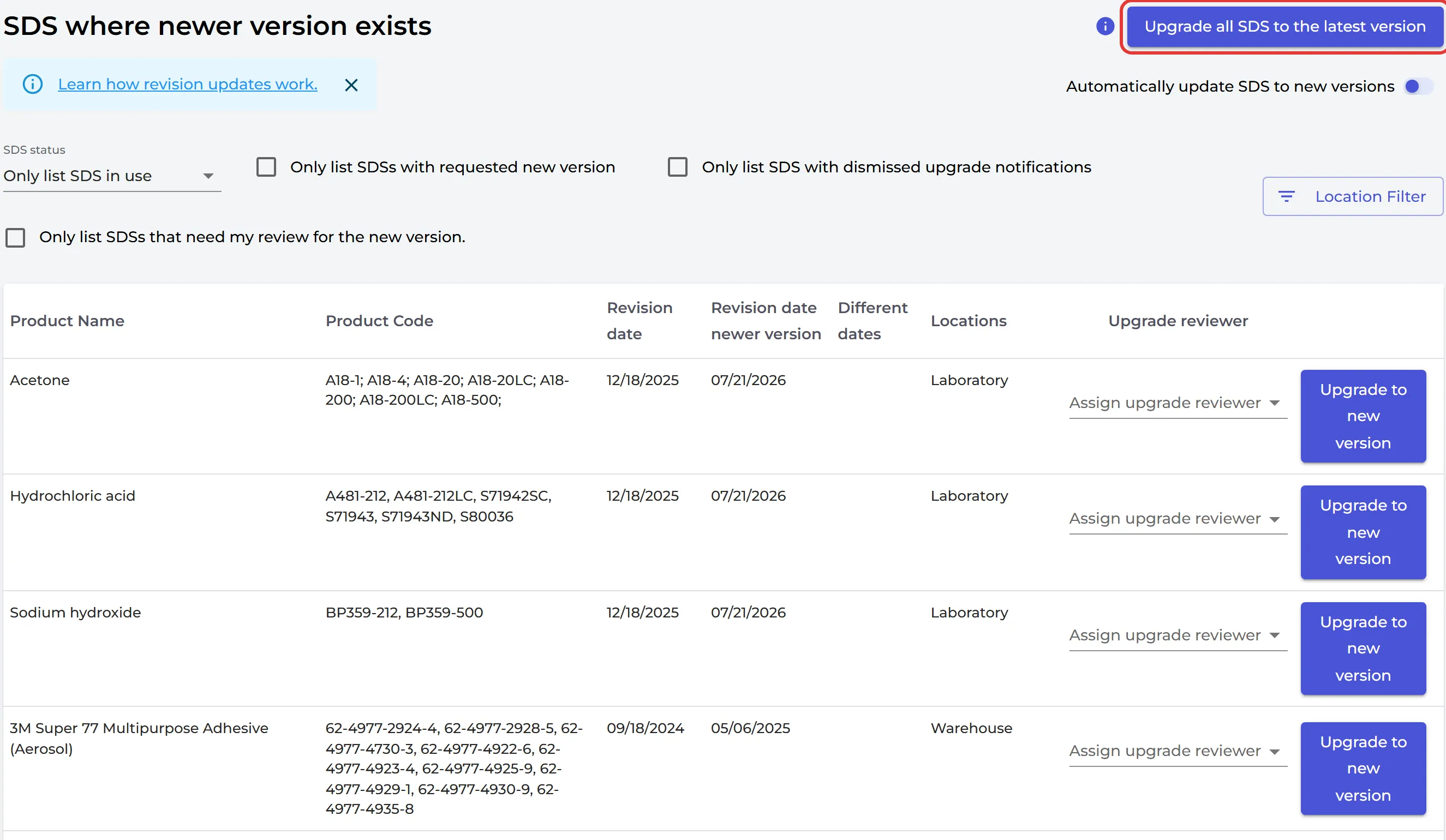
Les fournisseurs publient une nouvelle révision d’une FDS tous les un à trois ans, et vous devez utiliser la plus récente. SDS Manager vérifie les sites web des fournisseurs pour trouver les nouvelles révisions. Le nombre sur Mises à jour dans le menu de gauche indique combien de FDS de votre bibliothèque ont une version plus récente.
Cliquez sur Mises à jour pour les voir. Utilisez Mise à niveau vers la nouvelle version sur une FDS, ou Mise à jour de toutes les FDS vers la dernière version. Pour que SDS Manager le fasse pour vous, activez Mettre automatiquement à jour la Fiche de Données de Sécurité aux nouvelles versions.
En savoir plus : Gérer les mises à jour des FDS : mettre à jour les FDS vers la dernière version et Comment fonctionne la mise à jour des révisions ?
Étape 4 : ajoutez des FDS depuis notre base de données de plus de 30 millions de fiches de données de sécurité
Sur le Tableau de bord, saisissez un nom de produit, un fournisseur, un numéro CAS, un numéro UFI ou un numéro CE dans Rechercher dans la base FDS, choisissez la bonne FDS et elle est ajoutée à votre bibliothèque. Les autres onglets vous permettent de scanner des codes-barres, de scanner un classeur papier, d’importer une liste de produits ou de prendre des photos des étiquettes des produits.

En savoir plus : Comment ajouter des fiches de données de sécurité à votre bibliothèque de FDS et Comment ajouter une FDS à plusieurs emplacements en une seule opération ?
Étape 5 : donnez accès à vos employés avec des affiches QR code
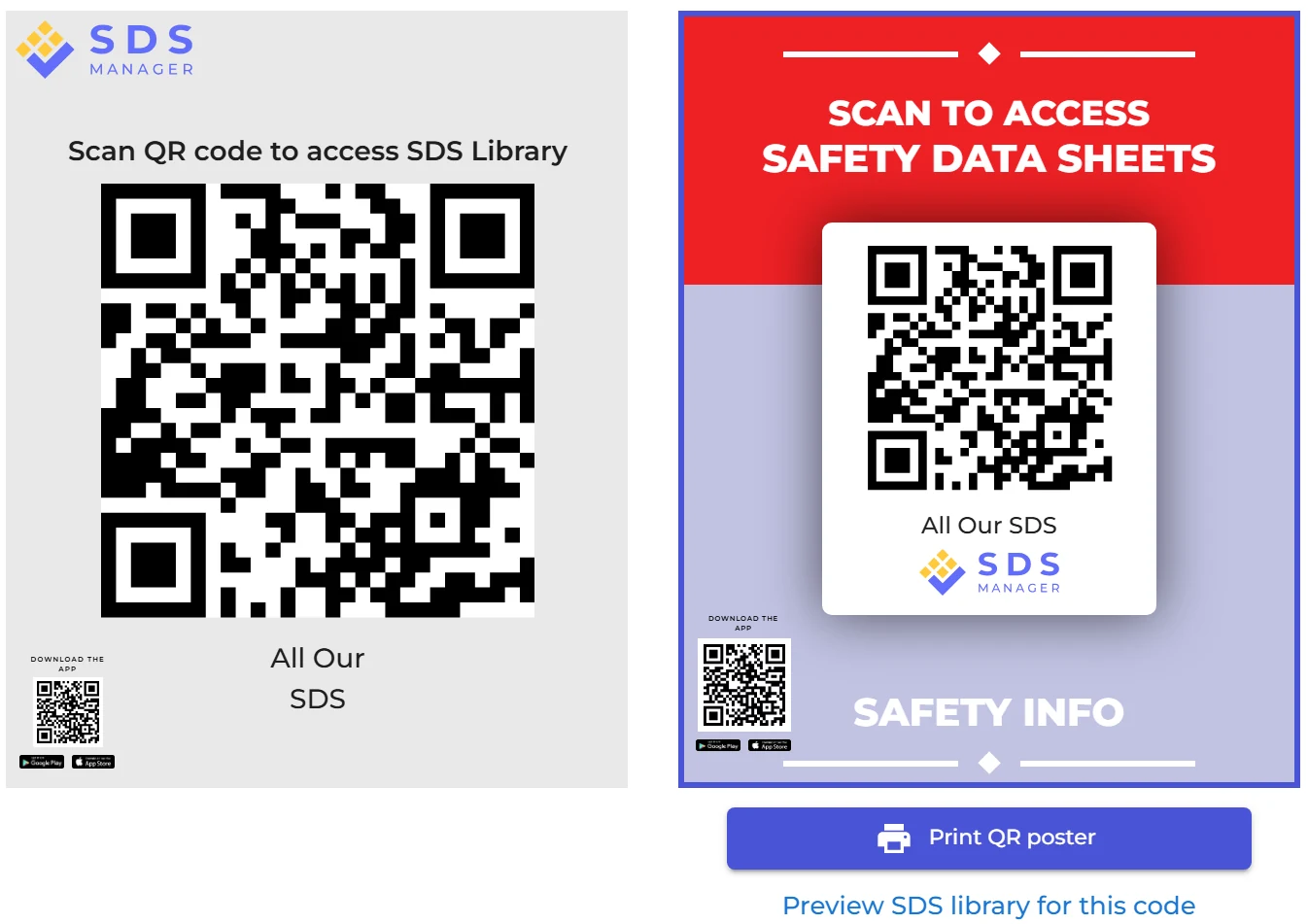
Les employés n’ont pas besoin d’un compte utilisateur. Placez une affiche QR code là où les produits chimiques sont utilisés : en la scannant avec n’importe quel téléphone, on ouvre votre bibliothèque de FDS en lecture seule. Cliquez sur Accès QR dans le menu de gauche, cliquez sur une affiche, puis sur Imprimer l'affiche QR. Aperçu de la bibliothèque de fiches de données de sécurité pour ce code montre ce que verront vos employés.
Une seule affiche peut donner accès à toute la bibliothèque, ou vous pouvez créer une affiche par emplacement afin que les employés ne voient que les FDS de leur lieu de travail.
En savoir plus : Comment les employés trouvent une FDS et Comment nos employés peuvent-ils accéder à notre bibliothèque de FDS en scannant une affiche QR code ?
Étape 6 : invitez les personnes qui géreront votre bibliothèque de FDS
Créez des comptes utilisateurs uniquement pour les personnes qui ajoutent et tiennent à jour les FDS ; la plupart des employés n’ont besoin que du QR code. Cliquez sur Plus → Gestion des utilisateurs → Ajouter un utilisateur. Saisissez le nom et l’adresse e-mail, choisissez un rôle (par exemple Administrateur pour les personnes qui tiennent à jour les FDS, Personnel pour les personnes qui ne font que les consulter) et cliquez sur Envoyer une invitation.
Choisissez Personnaliser l'accès au lieu de Accès à toutes les FDS pour donner à un utilisateur un rôle sur certains emplacements seulement, par exemple Administrateur sur un site.
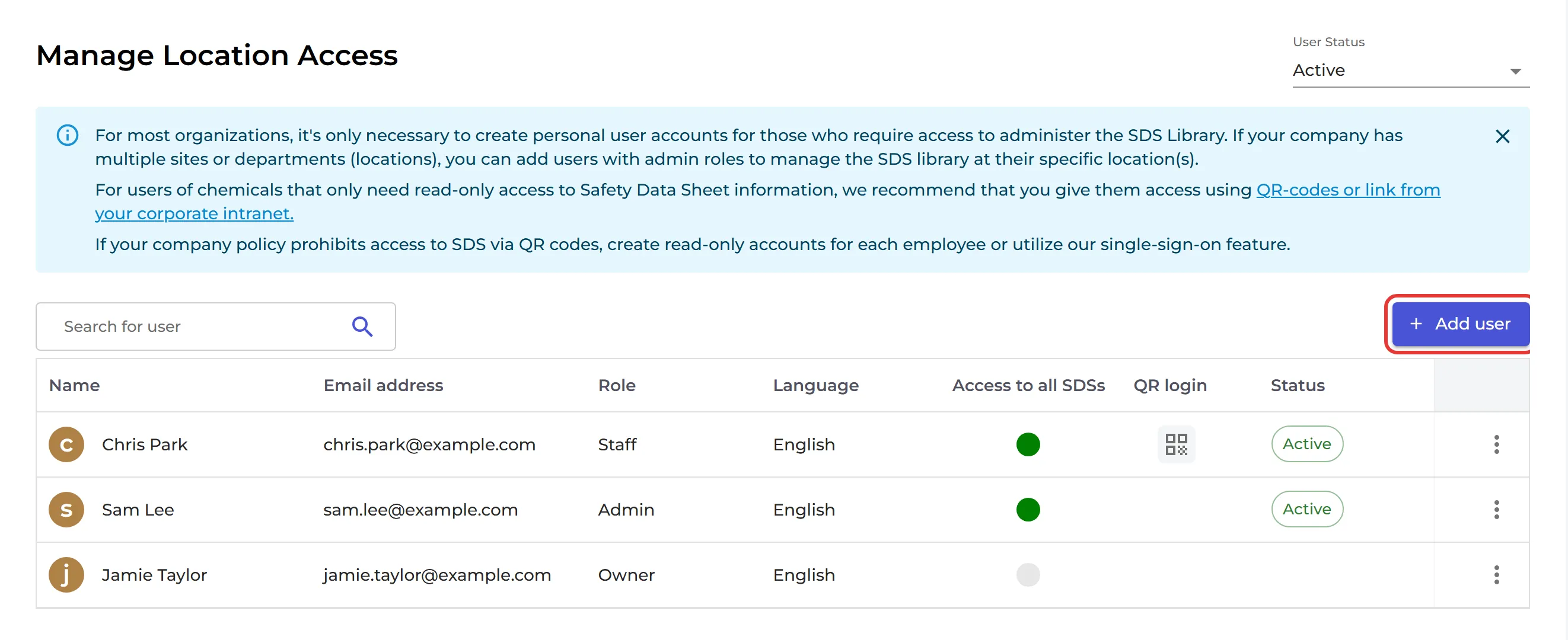
En savoir plus : Comment inviter/ajouter de nouveaux utilisateurs dans SDS Manager ? et Puis-je attribuer différents rôles aux personnes d’un emplacement ?
Étape 7 : vérifiez la présence de produits chimiques soumis à restriction dans vos FDS
SDS Manager lit les numéros CAS et CE dans la section 3 de vos FDS et les compare à plus de 100 listes de substances soumises à restriction, par exemple la Proposition 65 de Californie, la liste des substances candidates REACH (SVHC) et la liste OSHA des produits chimiques très dangereux. Cliquez sur Conformité dans le menu de gauche pour voir les FDS qui contiennent une substance listée, et substituez les produits si nécessaire. Filtrez par Régulation ou par emplacement, ou exportez la liste vers Excel.
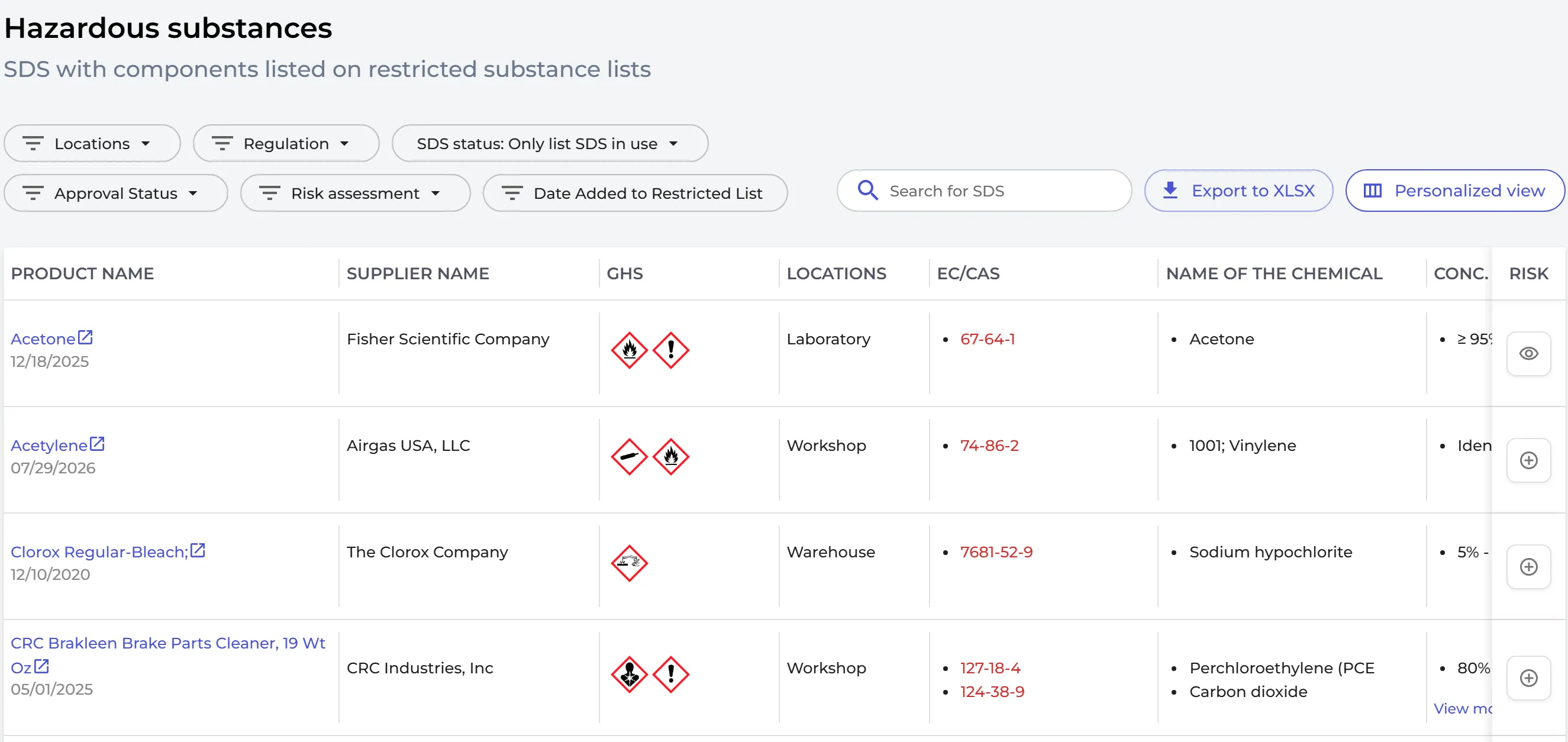
En savoir plus : Comment vérifier si l’un des produits que nous utilisons contient des produits chimiques soumis à restriction ?
Étape 8 : imprimez des étiquettes pour contenants secondaires
Lorsque vous versez un produit chimique dans un contenant plus petit, ce contenant a aussi besoin d’une étiquette. Cliquez sur l’icône Imprimer l'étiquette sur une FDS pour créer une étiquette avec le nom du produit, les pictogrammes, les mentions de danger et les conseils de prudence, et un QR code qui ouvre la FDS.
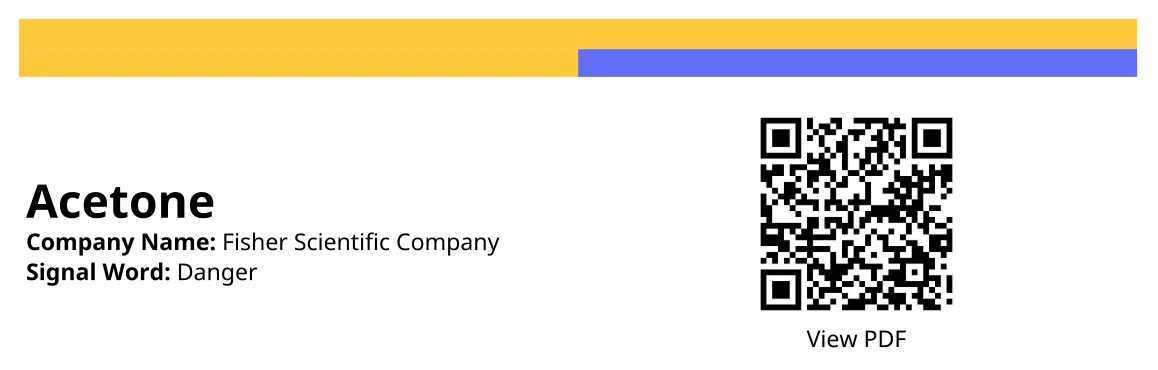
En savoir plus : Comment créer des étiquettes pour contenants secondaires pour les produits chimiques dangereux
Étape 9 : imprimez des classeurs FDS si vous voulez des copies papier (facultatif)
Ouvrez SDS Admin, choisissez l’emplacement, cliquez sur le bouton … en haut à droite et sélectionnez Générer un classeur SDS. Vous obtenez un seul fichier PDF avec toutes les FDS de cet emplacement, prêt à imprimer.
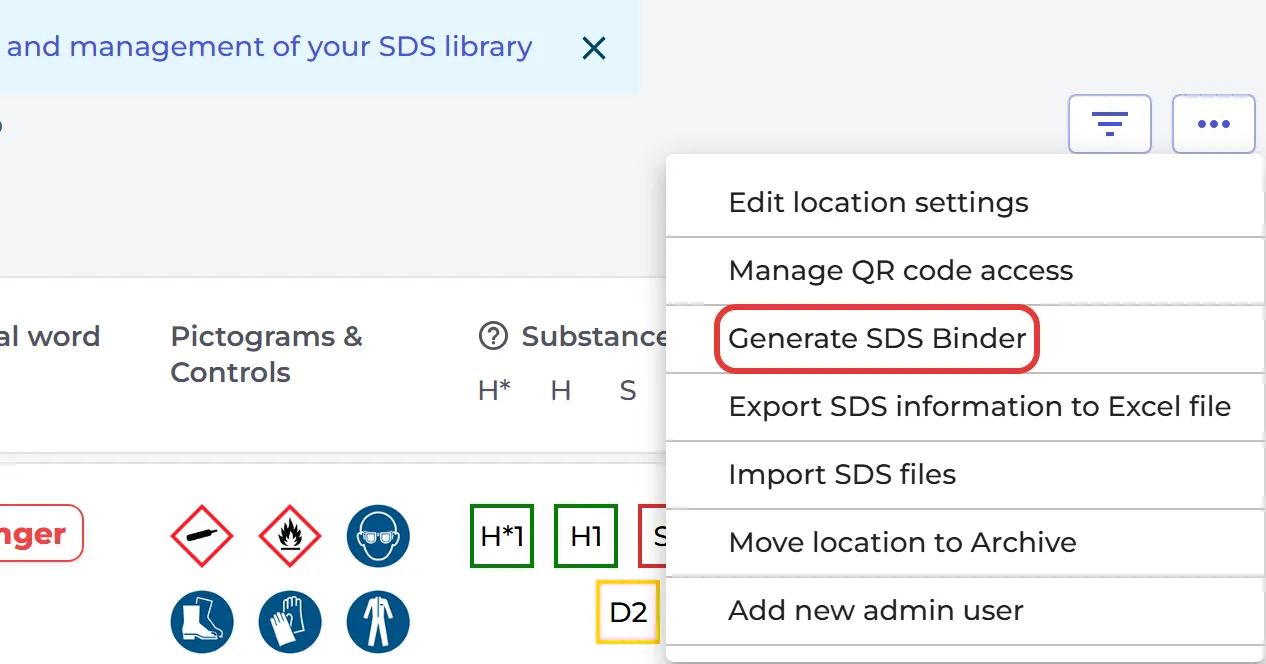
En savoir plus : Accéder à vos FDS hors ligne : imprimer un classeur FDS
Étape 10 : évaluez les risques de vos produits chimiques (facultatif)
Cliquez sur Risque dans le menu de gauche, puis sur Créez une évaluation des risques et choisissez la FDS. Décrivez comment vous utilisez le produit : à quoi il sert, comment, combien de temps, à quelle fréquence, en quelle quantité et qui est exposé. Vous pouvez aussi le dire à voix haute avec Commencez à parler. Suggestion IA propose ensuite les dangers, les EPI et les mesures de maîtrise à partir de la FDS. Vérifiez-les, ajustez les notes et cliquez sur Approuver.
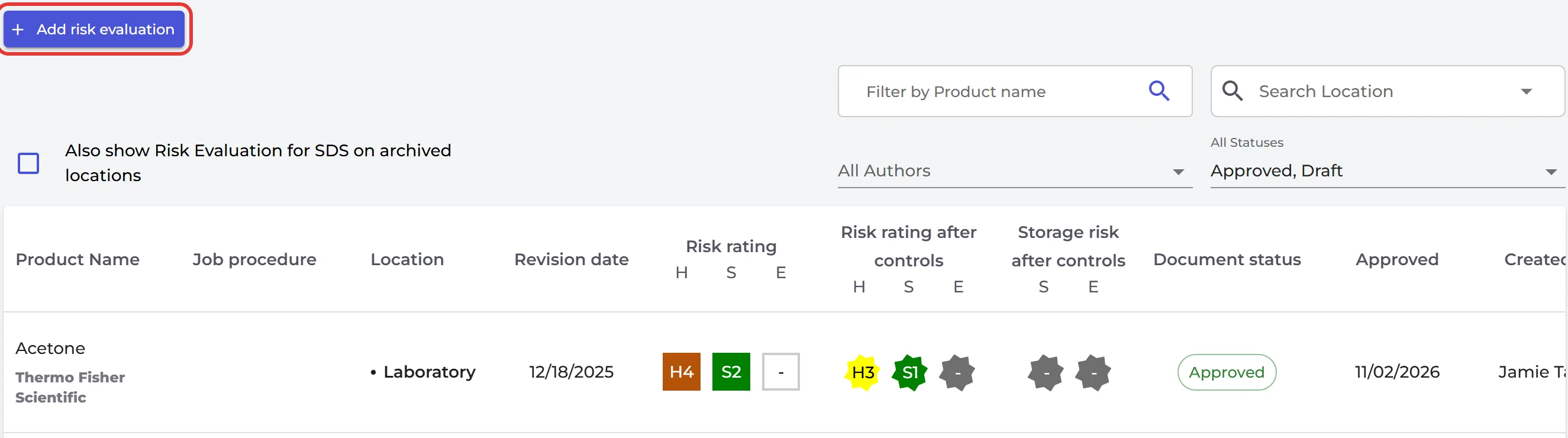
En savoir plus : Comment créer une évaluation des risques d’un produit chimique ?
Étape 11 : créez des procédures de travail avec évaluation des risques (facultatif)
Une procédure de travail décrit une tâche où des produits chimiques sont utilisés, par exemple « Dégraissage de pièces de frein ». Cliquez sur Procédures dans le menu de gauche, puis sur Ajouter une analyse des risques professionnels, et saisissez le nom, la fréquence de la tâche et une description. Remplissez ensuite les onglets : les emplacements et les utilisateurs, les FDS utilisées, et les dangers chimiques avec leurs notes, les EPI et les mesures de maîtrise. Cliquez sur Approuver lorsque la procédure est complète.
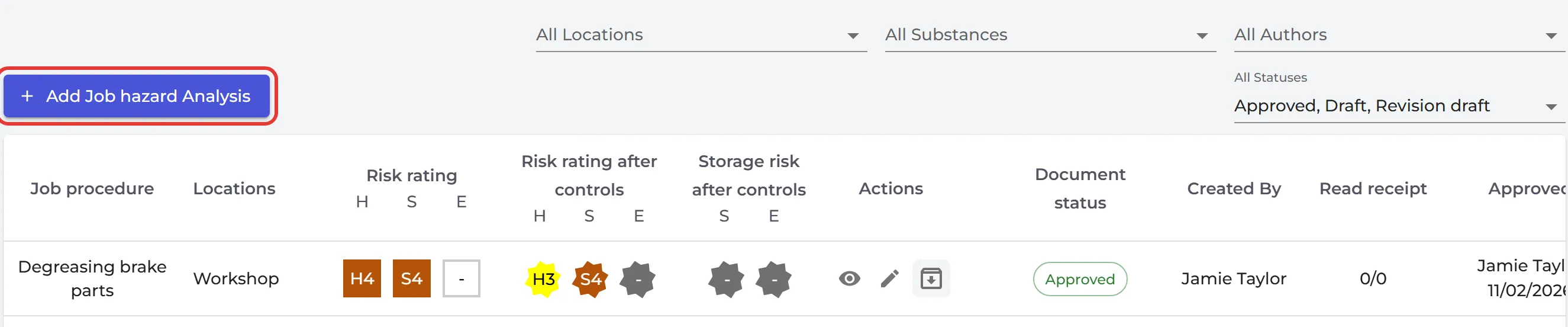
En savoir plus : Comment utiliser SDS Manager pour documenter les procédures de travail pour les produits chimiques dangereux ?
Prêt pour la mise en service ?
Avant de présenter la bibliothèque de FDS à vos employés, parcourez la liste de contrôle de mise en service.