Les fournisseurs publient de nouvelles révisions de leurs fiches de données de sécurité (FDS), souvent tous les un à trois ans, par exemple lorsque la réglementation change ou lorsqu’ils corrigent ou ajoutent des informations. Vous devez toujours utiliser la dernière version. SDS Manager vous aide à trouver les nouvelles versions et à mettre à jour votre bibliothèque.
Comment SDS Manager trouve les nouvelles versions
SDS Manager vérifie des milliers de sites web de fournisseurs pour trouver les nouvelles révisions et les ajoute à sa base de données. Lorsqu’il trouve une version plus récente d’une FDS de votre bibliothèque, la cloche en haut de la page indique combien de FDS ont une version plus récente. Vous pouvez aussi recevoir un e-mail : activez Nouvelle révision d'une fiche de données de sécurité dans vos notifications par e-mail. En savoir plus : Comment gérer les notifications de SDS Manager
Mettre à niveau une FDS vers la nouvelle version
Cliquez sur la cloche, ou sur Fiches de données de sécurité dont une version plus récente existe sous Mises à jour (Mises à jour des fiches de données de sécurité) dans le menu de gauche. La page liste chaque FDS avec sa date de révision et la date de révision de la version plus récente.
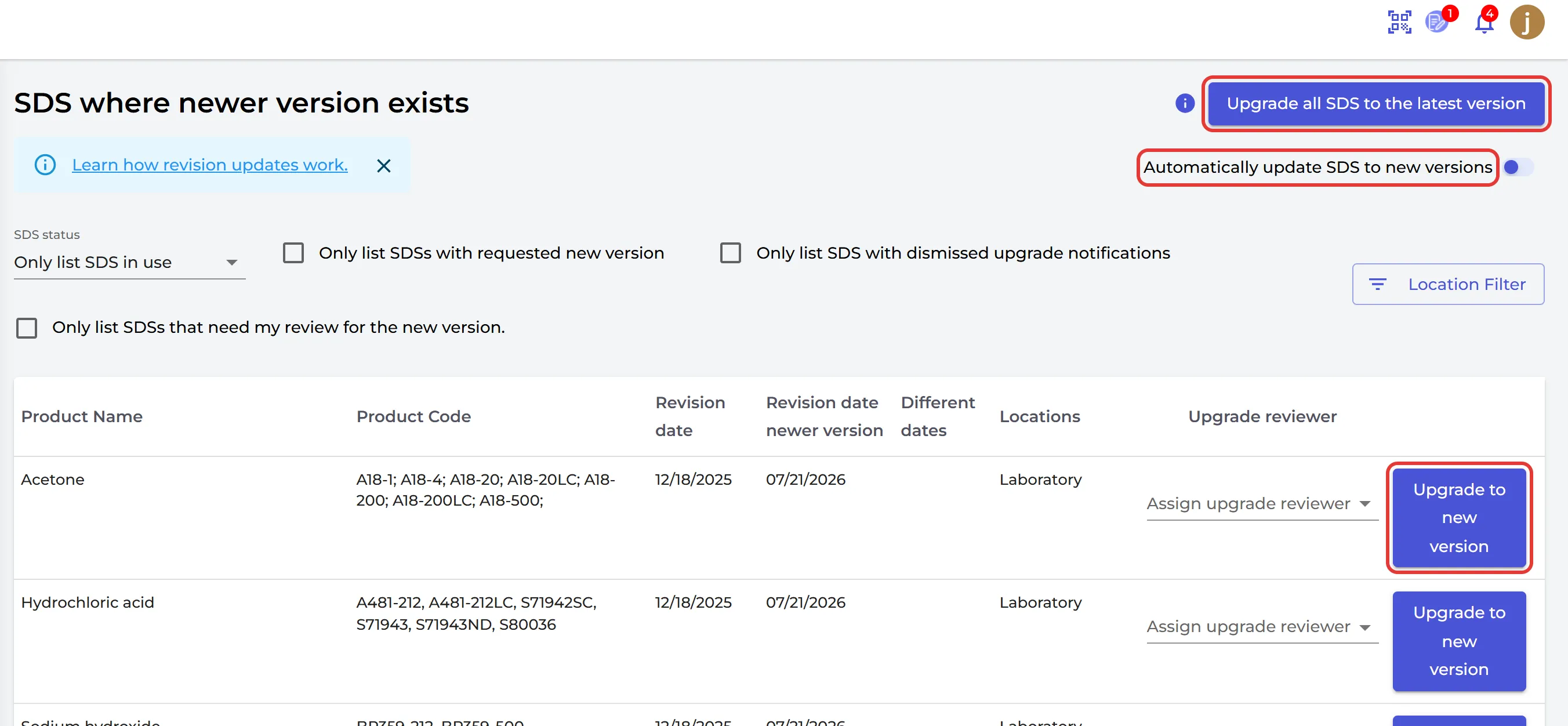
- Cliquez sur Mise à niveau vers la nouvelle version sur la FDS. SDS Manager affiche la Version actuelle et la Version plus récente côte à côte, avec les valeurs modifiées signalées.
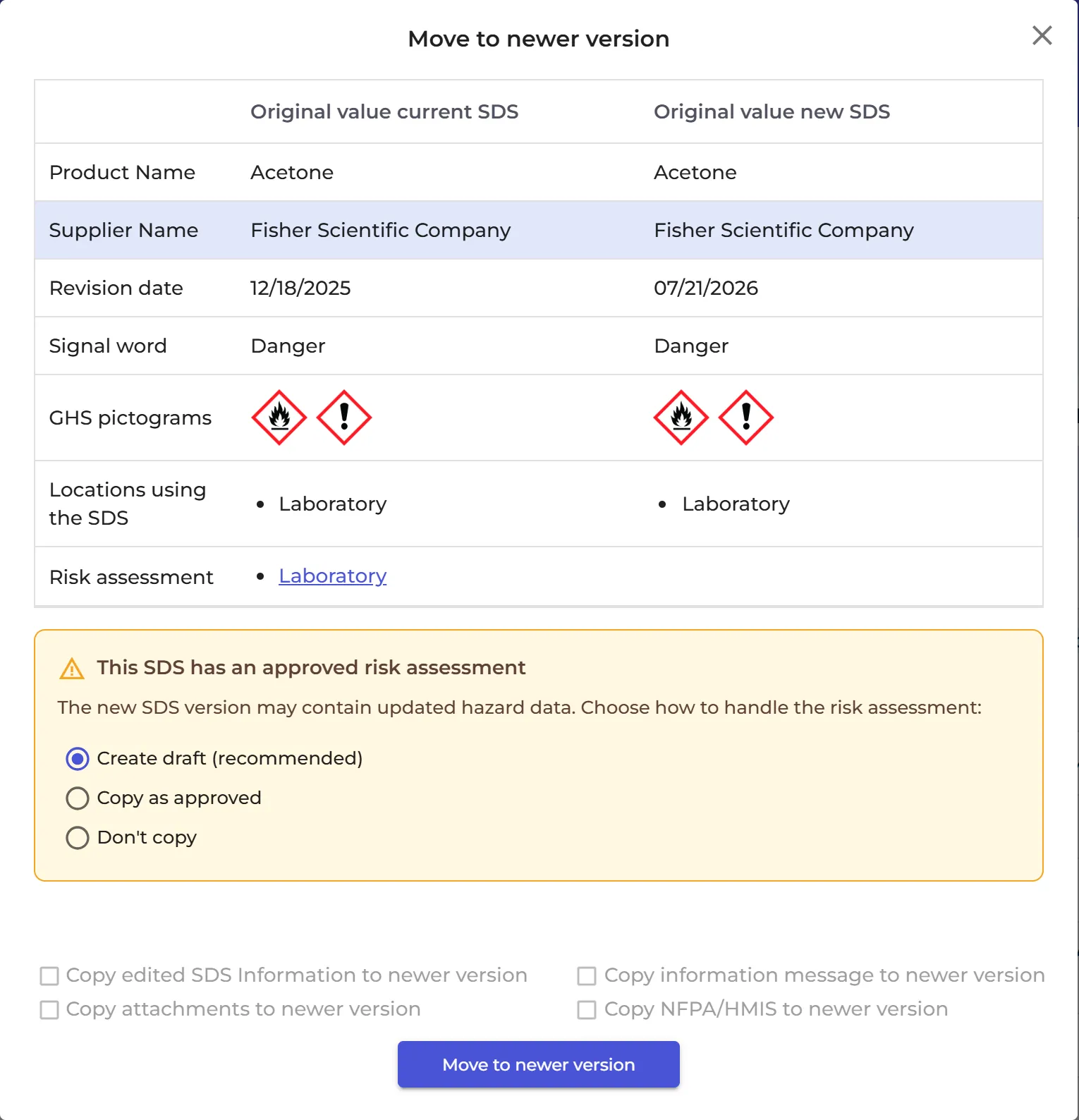
- Cliquez sur Mise à niveau vers la nouvelle version. Choisissez ce qui est copié vers la nouvelle version : vos informations de FDS modifiées, les pièces jointes, le message d’information et les données NFPA/HMIS. Pour une évaluation des risques, choisissez Créer un brouillon (recommandé), Copier comme approuvé ou Ne pas copier.
- Choisissez si la nouvelle version remplace la FDS sur cet emplacement uniquement ou sur tous les emplacements.
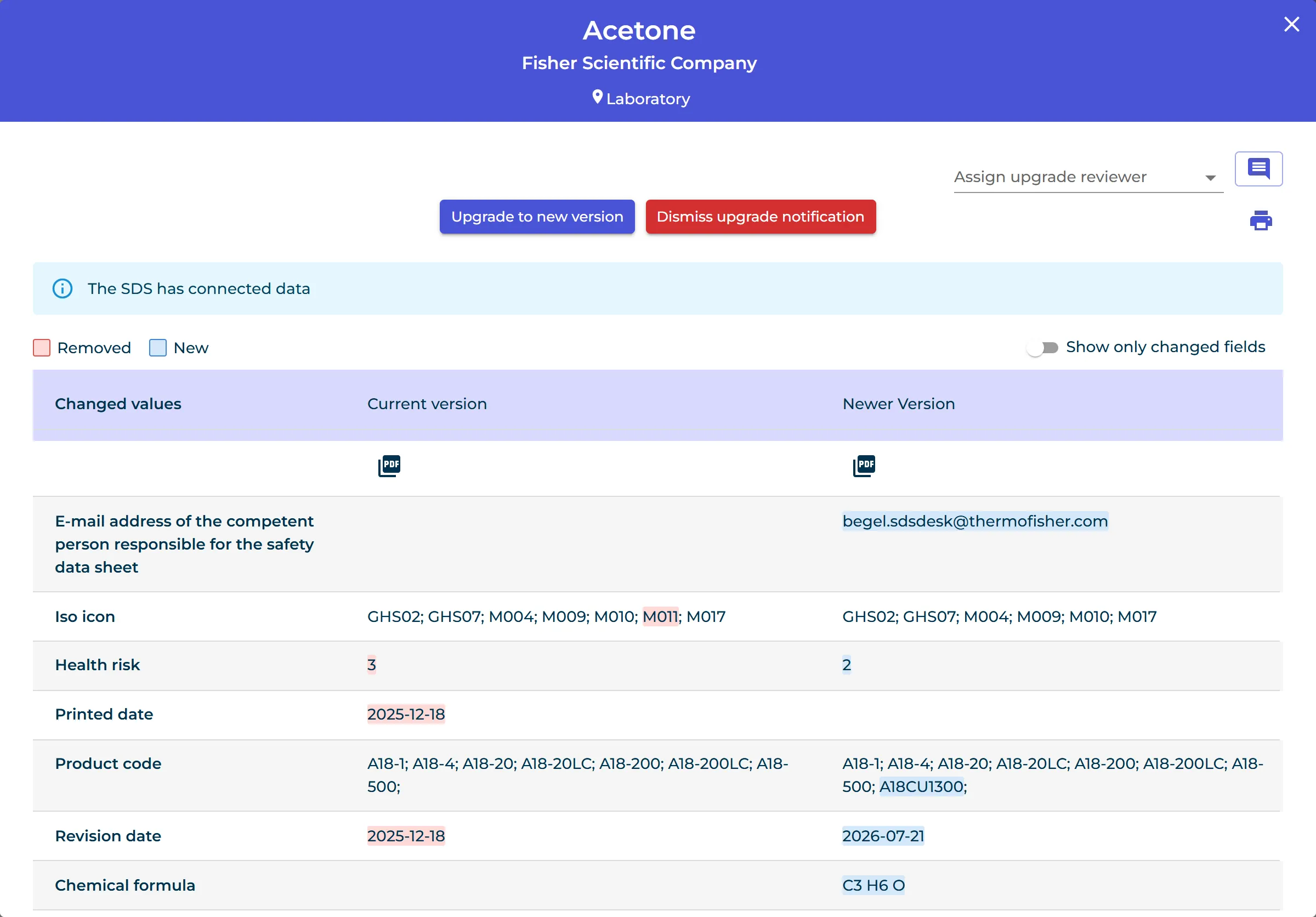
Vous ne voulez pas la nouvelle version ? Cliquez sur Ignorer la notification de mise à jour. Pour qu’un collègue vérifie d’abord la nouvelle version, choisissez-le dans Attribuer un réviseur de mise à niveau.
Pour mettre à niveau toutes les FDS en une seule fois, cliquez sur Mise à jour de toutes les FDS vers la dernière version. Vous choisissez si vos propres données sont copiées vers les nouvelles versions, ou si seules les FDS sans données propres sont mises à niveau.
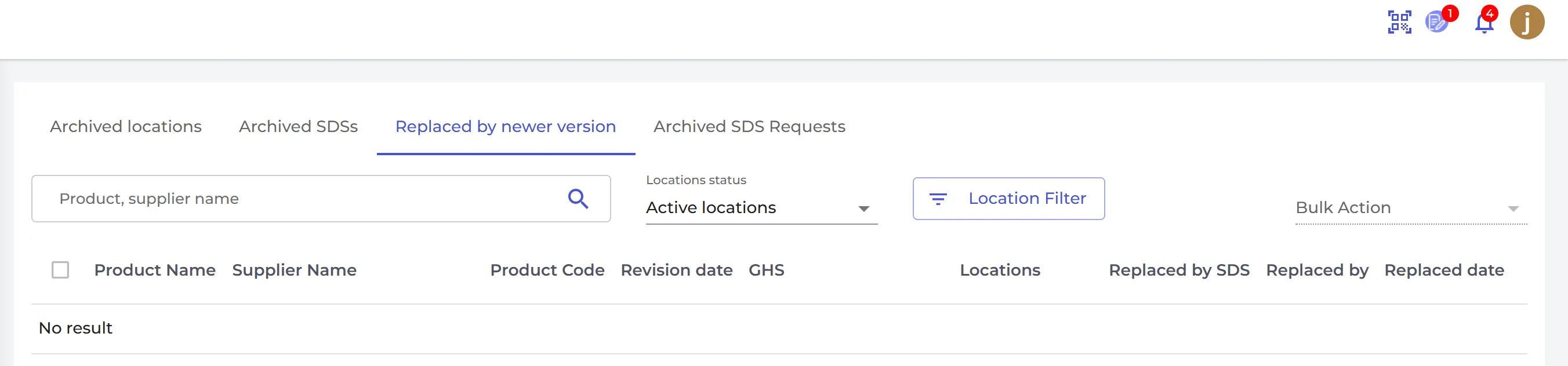
Les anciennes versions sont conservées. Vous les trouvez sous Archiver, dans l’onglet Remplacé par une version plus récente.
Pilote automatique : mettre à jour les FDS automatiquement
Activez Mettre automatiquement à jour la Fiche de Données de Sécurité aux nouvelles versions, sur la même page ou sur la page Réglages. SDS Manager remplace alors lui-même vos FDS par les versions plus récentes. Les FDS qui contiennent vos propres données, comme des informations modifiées, des pièces jointes, une évaluation des risques, des données NFPA/HMIS ou un message d’information, ne sont pas mises à niveau automatiquement : vous les mettez à niveau vous-même. Activez l’e-mail La fiche de données de sécurité a été automatiquement mise à jour vers la nouvelle version pour être informé de chaque mise à niveau.
Demander des FDS mises à jour à vos fournisseurs
Certains fournisseurs ne publient pas leurs FDS en ligne. Vous pouvez leur demander des FDS mises à jour par e-mail, depuis les pages sous Mises à jour (Mises à jour des fiches de données de sécurité) dans le menu de gauche :
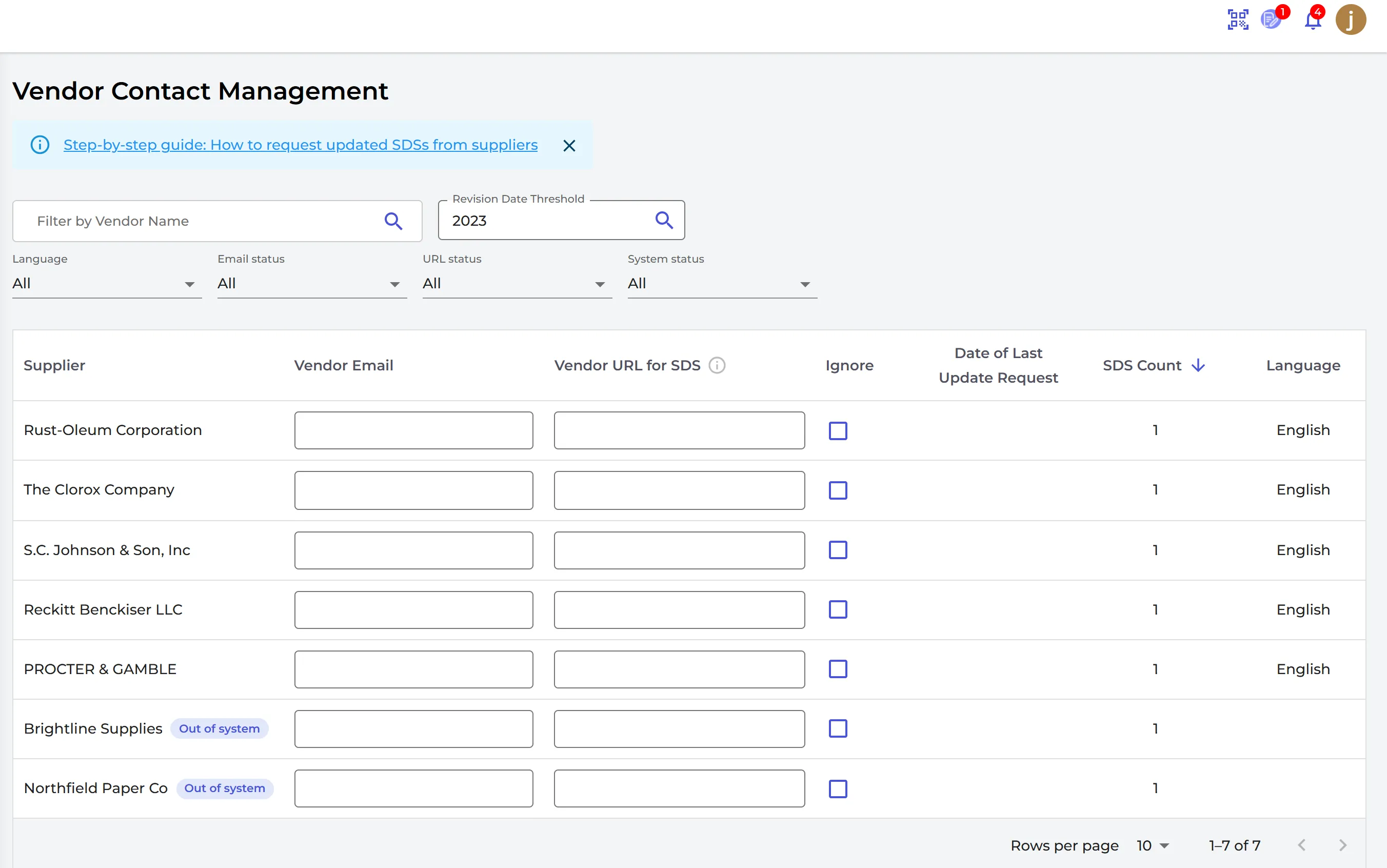
- Contacts fournisseurs : vos fournisseurs, triés selon le nombre de FDS que vous avez de chacun d’eux. Saisissez l’adresse e-mail de chaque fournisseur que vous voulez contacter.
- Demander une fiche de données de sécurité mise à jour : les fournisseurs dont des FDS sont plus anciennes que le Seuil de date de révision (par défaut, il y a trois ans). Cliquez sur l’icône de détails pour choisir les FDS à demander. Cliquez sur Aperçu des messages pour vérifier les e-mails, puis sur Tout envoyer. Les e-mails sont rédigés dans la langue du fournisseur.
- Demandes envoyées : les demandes que vous avez envoyées. Les FDS que vous avez déjà demandées ne sont plus listées sous Demander une fiche de données de sécurité mise à jour. Pour les redemander plus tard, ouvrez les messages de la demande et remettez les FDS dans la liste des demandes.
- Boîte de réception (des fournisseurs) : les réponses de vos fournisseurs, avec les fichiers qu’ils ont envoyés et leurs messages. SDS Manager lit chaque fichier FDS et le signale comme nouvelle FDS, nouvelle version, FDS obsolète ou doublon.
Si une nouvelle version n’est pas trouvée ou associée automatiquement, remplacez vous-même la FDS. En savoir plus : Comment fonctionne la mise à jour des révisions ?
Les mises à jour des FDS sont incluses dans les plans Premium, Pro et Enterprise.