क्या आपके पास Excel या CSV में उन रसायनों की सूची है जिनका आप उपयोग करते हैं? उसे SDS Manager में आयात करें। हर पंक्ति आपकी लाइब्रेरी में एक उत्पाद बन जाती है। फिर SDS Manager हर उत्पाद के लिए सुरक्षा डेटा शीट (SDS) ढूँढने में आपकी मदद करता है। आप जितनी चाहें उतनी सूचियाँ आयात कर सकते हैं, जैसे हर विभाग या साइट के लिए एक।
कहाँ आयात करें
डैशबोर्ड पर उत्पाद सूची आयात करें टैब खोलें। या बाएँ मेनू में अधिक पर क्लिक करें, फिर उत्पाद सूची आयात करें पर।
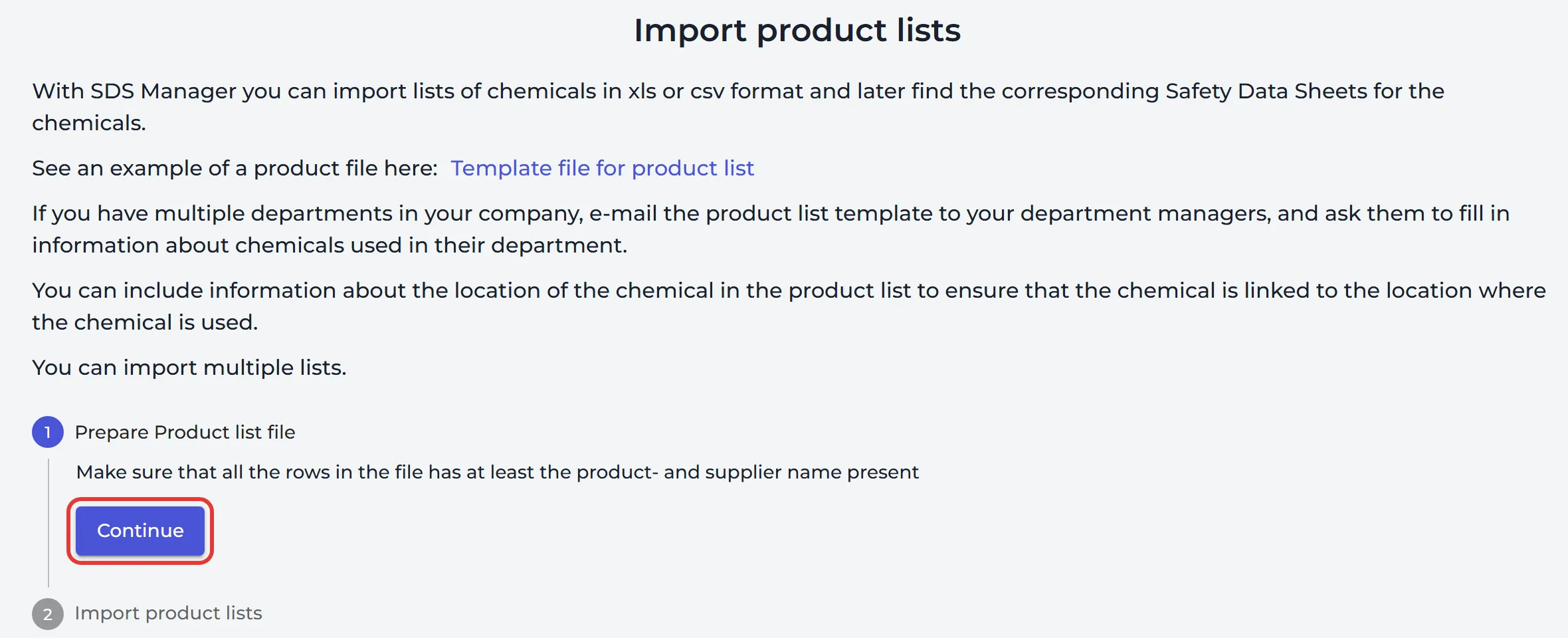
अगर आपके कई विभाग हैं, तो आप सूची अपने विभाग प्रबंधकों को ई-मेल कर सकते हैं और उनसे उन रसायनों को भरने के लिए कह सकते हैं जिनका वे उपयोग करते हैं।
अपनी फ़ाइल तैयार करें
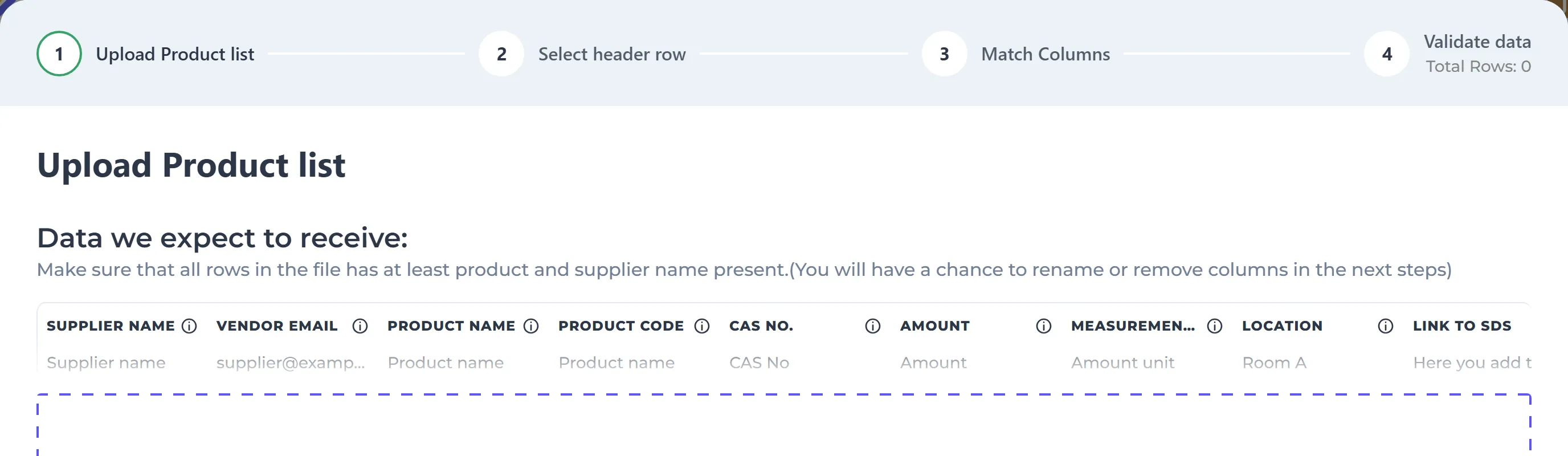
.xlsx, .xls या .csv फ़ाइल का उपयोग करें, जिसमें हर पंक्ति में एक उत्पाद हो। हर पंक्ति में कम से कम उत्पाद का नाम और आपूर्तिकर्ता का नाम होना चाहिए। आप अपने खुद के कॉलम नाम इस्तेमाल कर सकते हैं। आयात के दौरान आप उन्हें SDS Manager के फ़ील्ड से मिलाते हैं। ये वे फ़ील्ड हैं जिन्हें आप आयात कर सकते हैं:
तैयार फ़ाइल चाहिए? उत्पाद सूचियाँ आयात करना और SDS लिंक करना के नीचे से टेम्पलेट Template_product_list_import.xlsx डाउनलोड करें।
| फ़ील्ड | इसमें क्या लिखें |
|---|---|
| आपूर्तिकर्ता का नाम | आवश्यक। वह कंपनी जिससे आप उत्पाद खरीदते हैं। |
| उत्पाद का नाम | आवश्यक। |
| विक्रेता का ईमेल | उस कंपनी का ई-मेल जिससे आप उत्पाद खरीदते हैं। |
| उत्पाद कोड | आपूर्तिकर्ता का उत्पाद कोड। |
| CAS नंबर | CAS नंबर। |
| मात्रा और माप इकाई | आपके पास कितना है, जैसे 20 और L। मात्रा एक संख्या होनी चाहिए। |
| स्थान | उत्पाद का उपयोग कहाँ होता है। स्तरों को / से अलग करें, जैसे मुख्य संयंत्र/वर्कशॉप। जो स्थान अभी मौजूद नहीं हैं, वे बना दिए जाते हैं। |
| SDS का लिंक | SDS PDF का वेब पता, अगर आपके पास है। |
| SKU | आपका अपना आइटम नंबर। |
| बाहरी सिस्टम आईडी | आपके ERP सिस्टम में उत्पाद की आईडी। |
| EAN और UPC | उत्पाद के बारकोड नंबर। |
| SDS आवश्यक | Y या N। |
| आपके कस्टम फ़ील्ड | कोई भी कस्टम फ़ील्ड जो आपने SDS Manager में बनाया है। और पढ़ें: मैं अपने SDS से जुड़े कस्टम फ़ील्ड कैसे बना सकता हूँ? |
फ़ाइल आयात करें
जारी रखना पर क्लिक करें, फिर उत्पाद सूचियाँ आयात करें पर। आयात विज़ार्ड में चार चरण हैं:
- उत्पाद सूची अपलोड करें: फ़ाइल का चयन करें पर क्लिक करें। अगर फ़ाइल में कई शीट हैं, तो उपयोग की जाने वाली शीट चुनें।
- हेडर पंक्ति चुनें: उस पंक्ति पर क्लिक करें जिसमें आपके कॉलम नाम हैं।
- कॉलम मिलान करें: अपनी फ़ाइल के हर कॉलम के लिए वह फ़ील्ड चुनें जिसमें उसे जाना चाहिए। अगर आपको नए फ़ील्ड की ज़रूरत है, तो कस्टम फ़ील्ड जोड़ें पर क्लिक करें।
- डेटा सत्यापित करें: त्रुटि वाली पंक्तियों को ठीक करें, या उन्हें चुनकर चयनित पंक्तियाँ त्यागें पर क्लिक करें। लंबी सूचियों में केवल त्रुटियों वाली पंक्तियाँ दिखाएँ से मदद मिलती है। पुष्टि करें पर क्लिक करें।
अगर कुछ पंक्तियों में कोई स्थान नहीं है, तो उनके लिए स्थान चुनें और जमा करें पर क्लिक करें। फिर SDS Manager पूछता है: क्या आप चाहते हैं कि जब हमें समान उत्पाद नाम और आपूर्तिकर्ता नाम वाला एसडीएस मिले तो हम स्वचालित रूप से आपकी लाइब्रेरी में सुरक्षा डेटा शीट जोड़ दें? हाँ या नहीं पर क्लिक करें।
आयात के बाद
आपकी सूचियाँ विज़ार्ड के नीचे एक तालिका में दिखती हैं, साथ में उत्पादों की संख्या और यह कि कितने उत्पाद किसी SDS से मिलाए गए या नहीं मिलाए गए। जो SDS अभी भी नहीं मिले हैं उन्हें ढूँढने के लिए बिना मिलान वाले उत्पादों की संख्या पर, या आयातित रसायनों के लिए एसडीएस खोजें पर क्लिक करें। बिना SDS वाले उत्पाद कार्य → सुरक्षा डेटा शीट की प्रतीक्षा कर रहे उत्पाद के अंतर्गत भी दिखते हैं।
क्या आपके पास किसी सूची के उत्पादों की SDS फ़ाइलें भी हैं? सूची की पंक्ति पर अपलोड आइकन पर क्लिक करें और PDF फ़ाइलें, या उन्हें रखने वाली ZIP फ़ाइल अपलोड करें। हर फ़ाइल किसी उत्पाद से मिलाई जाती है, और आप मिलानों की पुष्टि करते हैं।
और पढ़ें: उत्पाद सूचियाँ आयात करना और SDS लिंक करना · SDS अनुरोध - आपके जोड़े या आयात किए गए रसायनों/पदार्थों के लिए SDS ढूँढें
अपने ERP सिस्टम के साथ SDS Manager का उपयोग करें
उत्पादों के साथ अपना SKU और अपने ERP सिस्टम की उत्पाद आईडी (बाहरी सिस्टम आईडी) आयात करें। तब आपके कर्मचारी आपके इस्तेमाल किए जाने वाले पार्ट नंबर से भी SDS ढूँढ सकते हैं। जब आप अपनी SDS लाइब्रेरी को Excel में निर्यात करते हैं, तो फ़ाइल में ये आईडी और SDS पथ कॉलम में हर SDS का स्थायी लिंक होता है। आप वह फ़ाइल अपने ERP सिस्टम में आयात कर सकते हैं, ताकि वहाँ हर उत्पाद अपने SDS से लिंक हो।
और पढ़ें: मैं अपनी SDS लाइब्रेरी को Excel/xlsx/csv फ़ाइल में कैसे निर्यात कर सकता हूँ? · उपयोगकर्ता ERP पार्ट नंबर से SDS कैसे ढूँढ सकते हैं? · अपनी SDS लाइब्रेरी का JSON निर्यात/सिंक पाने के लिए API का उपयोग कैसे करें