L'etichetta per contenitore secondario si applica a un contenitore più piccolo, come uno spruzzino, una tanica o un barattolo, che riempi sul posto di lavoro con il prodotto del contenitore del fornitore. Molte normative, come l'Hazard Communication Standard dell'OSHA negli Stati Uniti, richiedono che questi contenitori siano etichettati. SDS Manager crea l'etichetta partendo dalla scheda di sicurezza (SDS).
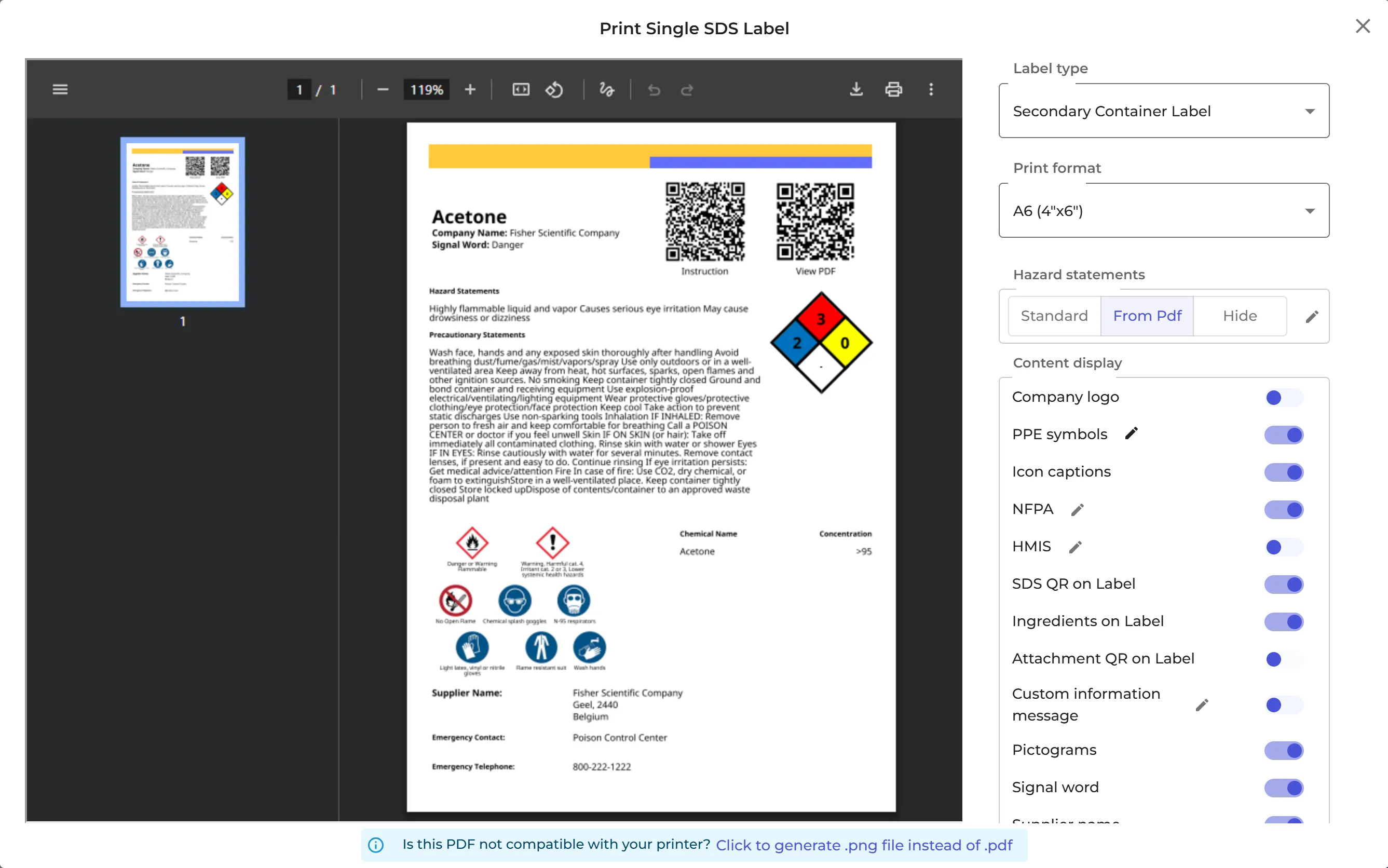
L'etichetta riporta il nome del prodotto, il fornitore, l'avvertenza, i pittogrammi di pericolo, le dichiarazioni di pericolo e le dichiarazioni precauzionali, i simboli DPI, gli ingredienti e il numero di telefono di emergenza. Contiene anche dei codici QR: uno apre la SDS e, se il prodotto ha una valutazione del rischio, un altro apre la relativa istruzione per la sostanza chimica.
Stampa un'etichetta
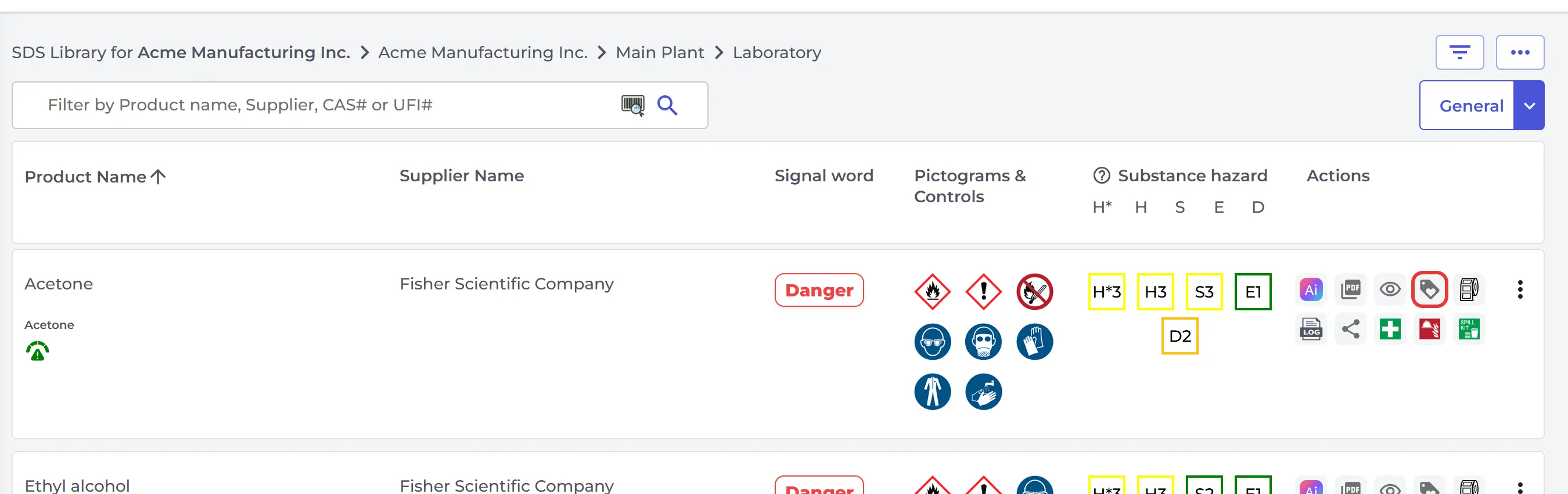
- Apri la posizione in Gestisci la libreria di schede di sicurezza e trova la SDS.
- Fai clic sull'icona dell'etichetta (Stampa etichetta) sulla sua riga.
Si apre la finestra Stampa un'etichetta della scheda di sicurezza, con l'anteprima dell'etichetta a sinistra:
- Tipo di etichetta: Etichetta contenitore secondario oppure Etichetta di trasporto.
- Formato di stampa: le dimensioni dell'etichetta, oppure un foglio di etichette Avery o Brady. Per saperne di più: Quali formati di etichette per contenitori secondari sono supportati?
- Dichiarazioni di pericolo: Standard usa il testo standard di ogni dichiarazione H, Dal Pdf usa il testo esatto della sezione 2 della SDS e Nascondi le esclude. Fai clic sulla matita per modificare il testo.
- Visualizzazione dei contenuti: attiva o disattiva ogni parte dell'etichetta, ad esempio Logo aziendale, Simboli DPI, QR della SDS sull'etichetta, Ingredienti sull'etichetta o Messaggio informativo personalizzato.
- Data di scadenza, e le dimensioni delle icone, del testo e dei codici QR.
Stampa o scarica l'etichetta con i pulsanti sopra l'anteprima. Se la stampante ha problemi con il PDF, fai clic su Clicca per generare un file .png invece di .pdf.
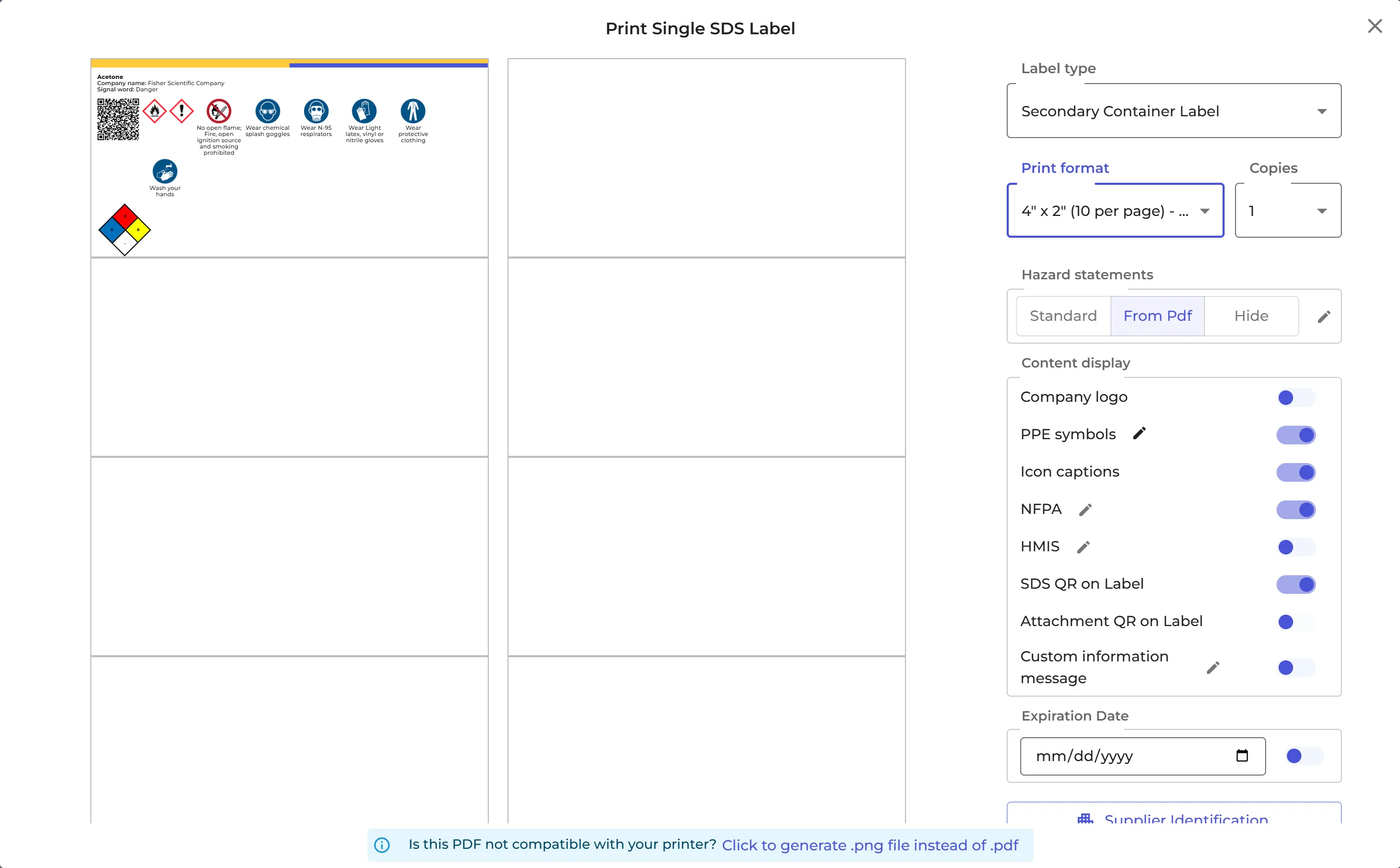
Stampa su un foglio di etichette Avery o Brady
Scegli il foglio sotto Etichetta Brady & Avery in Formato di stampa. Fai clic sulla cella del foglio da cui deve iniziare la stampa, così puoi usare anche un foglio già usato in parte. Imposta il numero di Copie, oppure scegli Riempi la pagina. Poi fai clic su Stampa etichetta.
Per stampare su un solo foglio le etichette di più SDS, leggi Come creare un'etichetta Avery/Brady per il PDF di una SDS?
Cos'altro puoi aggiungere all'etichetta
- Una tua nota, contrassegnata come Info, Avviso o Pericolo: Aggiungere etichette informative alle SDS: mostrate nell'elenco delle SDS e sulle etichette
- Il rombo NFPA e la barra HMIS (Stati Uniti e Canada): Stampare l'etichetta NFPA per una sostanza chimica · Stampare l'etichetta HMIS (WHMIS) per una sostanza chimica
Per mantenere le tue scelte per l'etichetta successiva, fai clic su Salva le impostazioni del layout dell'etichetta. I dipendenti che aprono la tua libreria con un codice QR possono stampare le etichette solo se lo consenti in Accesso QR (Accesso dipendenti) (Consenti agli utenti QR di stampare etichette).