Wenn Ihre Sicherheitsdatenblätter (SDS) als PDF-Dateien vorliegen, zum Beispiel auf einem Dateiserver, können Sie alle in SDS Manager importieren. SDS Manager liest jede Datei und extrahiert ihren Inhalt, sodass jedes SDS in Ihrer neuen Bibliothek durchsuchbar ist, ohne Abtippen.
Liegen Ihre SDS in einem anderen SDS-Verwaltungssystem? Lesen Sie Wie migriere ich unsere aktuelle SDS-Lieferantenbibliothek zu SDS Manager?
Wo Sie Ihre Dateien importieren
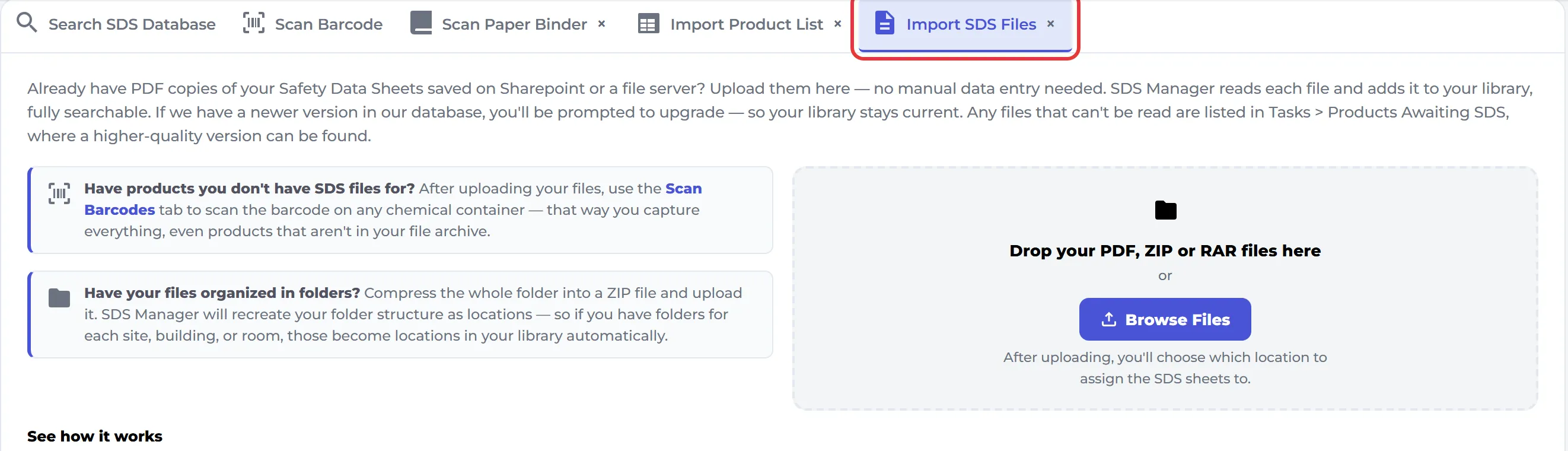
- In der Übersicht: Öffnen Sie den Tab Sicherheitsdatenblattdateien importieren und ziehen Sie Ihre Dateien hinein, oder klicken Sie auf Dateien durchsuchen.
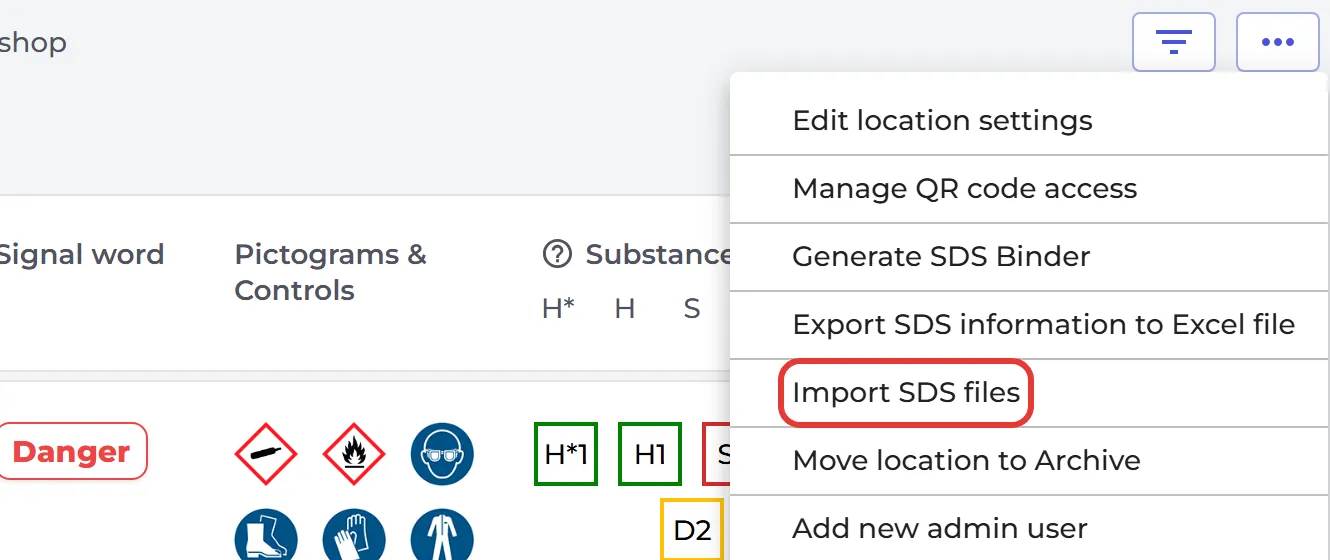
- Bei einem Standort: Öffnen Sie den Standort unter Sicherheitsdatenblattbibliothek verwalten, klicken Sie oben rechts auf Weitere Optionen (⋯) und wählen Sie SDS-Dateien importieren.
- Im linken Menü: Klicken Sie auf Mehr und dann auf ZIP-Datei importieren.
Die letzten beiden öffnen die Seite Importieren Sie Ihre SDS-Dateien. Ziehen Sie Ihre Dateien dorthin oder klicken Sie auf Datei durchsuchen.
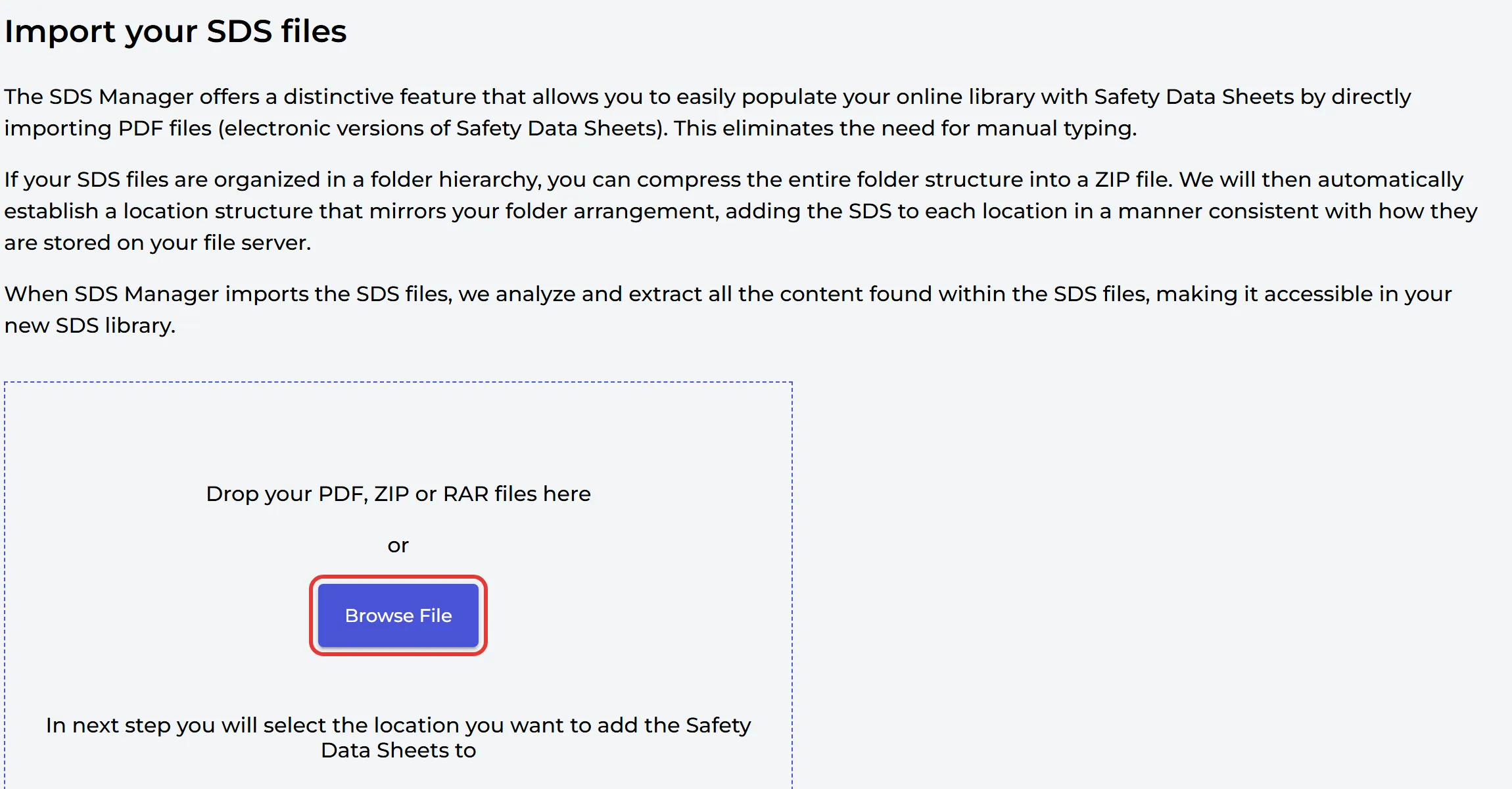
Sie können PDF-, ZIP- oder RAR-Dateien hochladen, bis zu 20 Dateien auf einmal und nur einen Dateityp pro Upload. Die größte Datei, die Sie hochladen können, hängt von Ihrem Tarif ab: 25 MB pro Datei bei Tarifen mit bis zu 400 SDS, bei größeren Tarifen mehr. Wenn eine ZIP-Datei zu groß ist, teilen Sie sie in mehrere kleinere auf.
Wählen Sie nach dem Hochladen den Standort, zu dem die SDS gehören sollen, und klicken Sie auf Hochladen.
Ihre Ordnerstruktur beibehalten
Wenn Ihre SDS-Dateien in Ordnern liegen, komprimieren Sie die gesamte Ordnerstruktur zu einer ZIP-Datei und importieren Sie sie. SDS Manager legt für jeden Ordner einen Standort an und fügt die SDS an denselben Stellen hinzu wie auf Ihrem Dateiserver:
- Die Ordner in der ZIP-Datei werden zu Unterstandorten des gewählten Standorts. SDS-Dateien, die in keinem Ordner liegen, kommen in den gewählten Standort selbst.
- Möchten Sie die Ordner stattdessen als Standorte auf oberster Ebene? Setzen Sie im Upload-Dialog ein Häkchen bei Erstellen Sie neue Speicherorte auf der Stammebene der Speicherorthierarchie für Dateien und Ordner in der ZIP-Datei.
Wenn an derselben Stelle bereits ein Standort mit demselben Namen existiert, verwendet SDS Manager ihn und legt keinen zweiten an. Für eine ZIP-Datei wählen Sie einen Standort.
Eine PDF-Datei mit vielen SDS (SDS-Ordner)
Haben Sie eine PDF-Datei mit vielen SDS, zum Beispiel einen SDS-Ordner für jeden Standort? Laden Sie sie auf dieselbe Weise hoch. SDS Manager findet jedes SDS in der Datei und fügt es als einzelnes SDS zum Standort hinzu. So können Sie Ihre Bibliothek in wenigen Minuten mit Tausenden von SDS füllen.
Wenn die PDF-Datei ein einzelnes Produkt aus mehreren Teilen ist, zum Beispiel ein Kit, öffnen Sie im Upload-Dialog Erweiterte Optionen und wählen Sie Als KIT SET hochladen (SDB-Ordner). Die Datei bleibt dann zusammen. Das funktioniert für jeweils eine PDF-Datei.
Haben Sie Ihre SDS nur gedruckt in einem Ordner? Lesen Sie Wie migriere ich unseren aktuellen SDS-Ordner zu SDS Manager?
Ein einzelnes SDS hinzufügen
Öffnen Sie den Standort unter Sicherheitsdatenblattbibliothek verwalten und klicken Sie unter der Liste auf Sicherheitsdatenblatt hinzufügen. Ziehen Sie unter Haben Sie bereits die PDF-Datei des SDS, das Sie Ihrer Bibliothek hinzufügen möchten? die Datei in das Feld oder klicken Sie auf Datei durchsuchen.
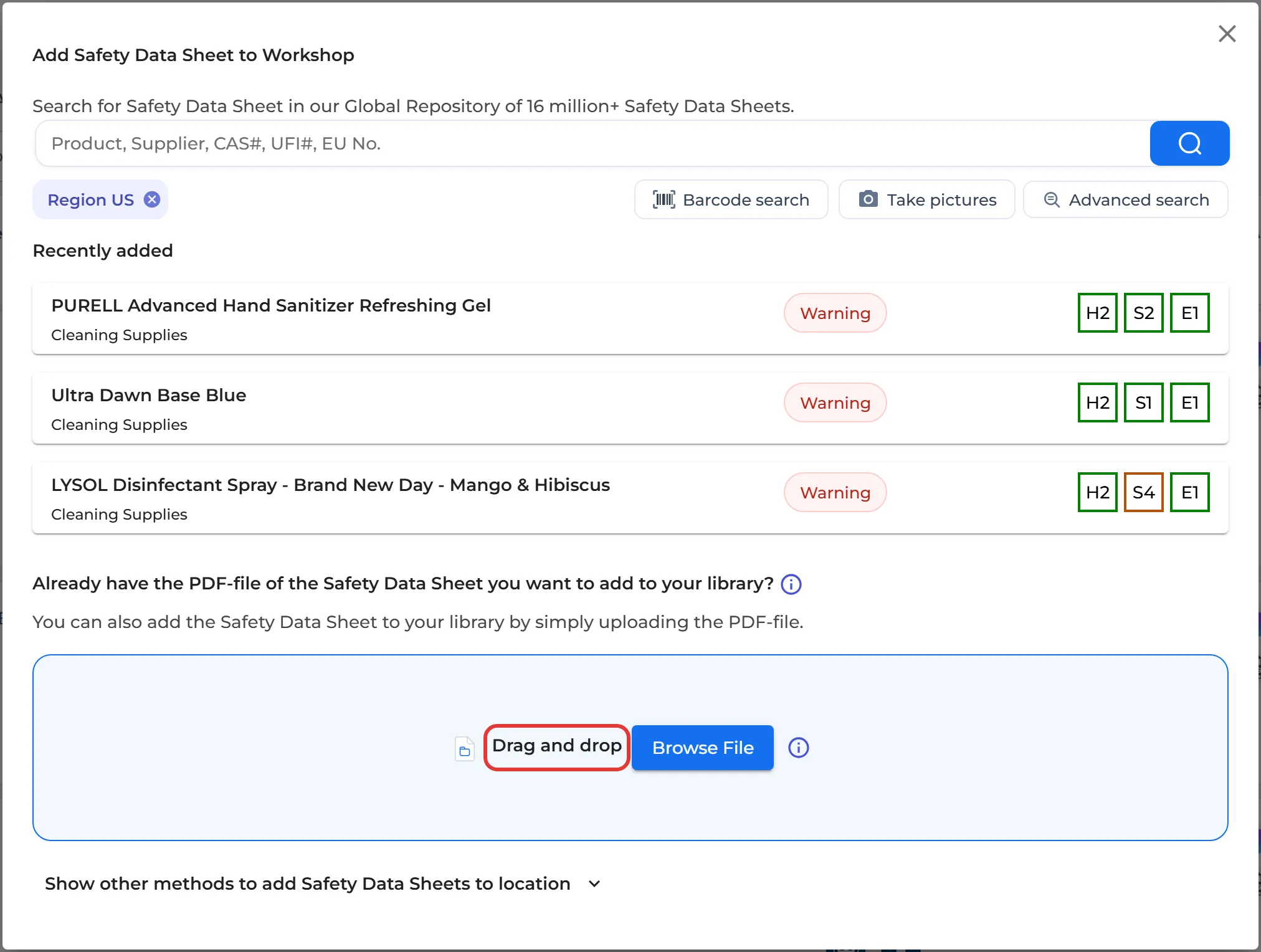
Unter Andere Methoden zum Hinzufügen von Sicherheitsdatenblättern zu einem Standort anzeigen unten im Dialog gibt es weitere Optionen, zum Beispiel SICHERHEITSDATENBLATT-ORDNER IMPORTIEREN und ZIP-DATEI IMPORTIEREN.
Nach dem Import
- Verfolgen Sie Ihre Importe unter PDF importstatus im linken Menü. Der Eintrag erscheint nach Ihrem ersten Import.
- Wenn wir in unserer Datenbank für einige der importierten SDS eine neuere Version haben, teilt SDS Manager Ihnen das nach dem Import mit. Klicken Sie auf Klicken Sie hier, um zu sehen, welche Sicherheitsdatenblätter eine neuere Version haben. Sie finden sie später jederzeit unter Updates → Sicherheitsdatenblätter, für die eine neuere Version existiert. Mehr dazu: Benutzerhandbuch für „SDS-Updates verwalten“.
- Dateien, die SDS Manager nicht lesen konnte, stehen unter Aufgaben → Produkte, die auf SDS warten. Mehr dazu: Fehlerbehebung bei fehlgeschlagenen PDF-Importen.
Weitere Möglichkeiten, Ihre Bibliothek aufzubauen
- Sie haben eine Liste Ihrer Chemikalien in Excel oder CSV, aber keine SDS-Dateien: Wie importiere ich unsere xls/csv-Datei mit allen Produkten, die wir verwenden?
- Alle Möglichkeiten, SDS hinzuzufügen: So fügen Sie Sicherheitsdatenblätter zu Ihrer SDS-Bibliothek hinzu
- Wir ziehen Ihre SDS-Bibliothek für Sie um: Können Mitarbeitende von SDS Manager die Migration unserer SDS-Bibliothek für uns übernehmen?