Wenn SDS Manager eine PDF-Datei nicht importieren kann, ist der häufigste Grund, dass die Datei ein Scan ist: ein Bild eines gedruckten Sicherheitsdatenblatts (SDS) ohne Text. Andere Gründe sind, dass die Datei geschützt ist, kein SDS ist oder ein sehr ungewöhnliches Layout hat.
Was Sie sehen, wenn der Import fehlschlägt
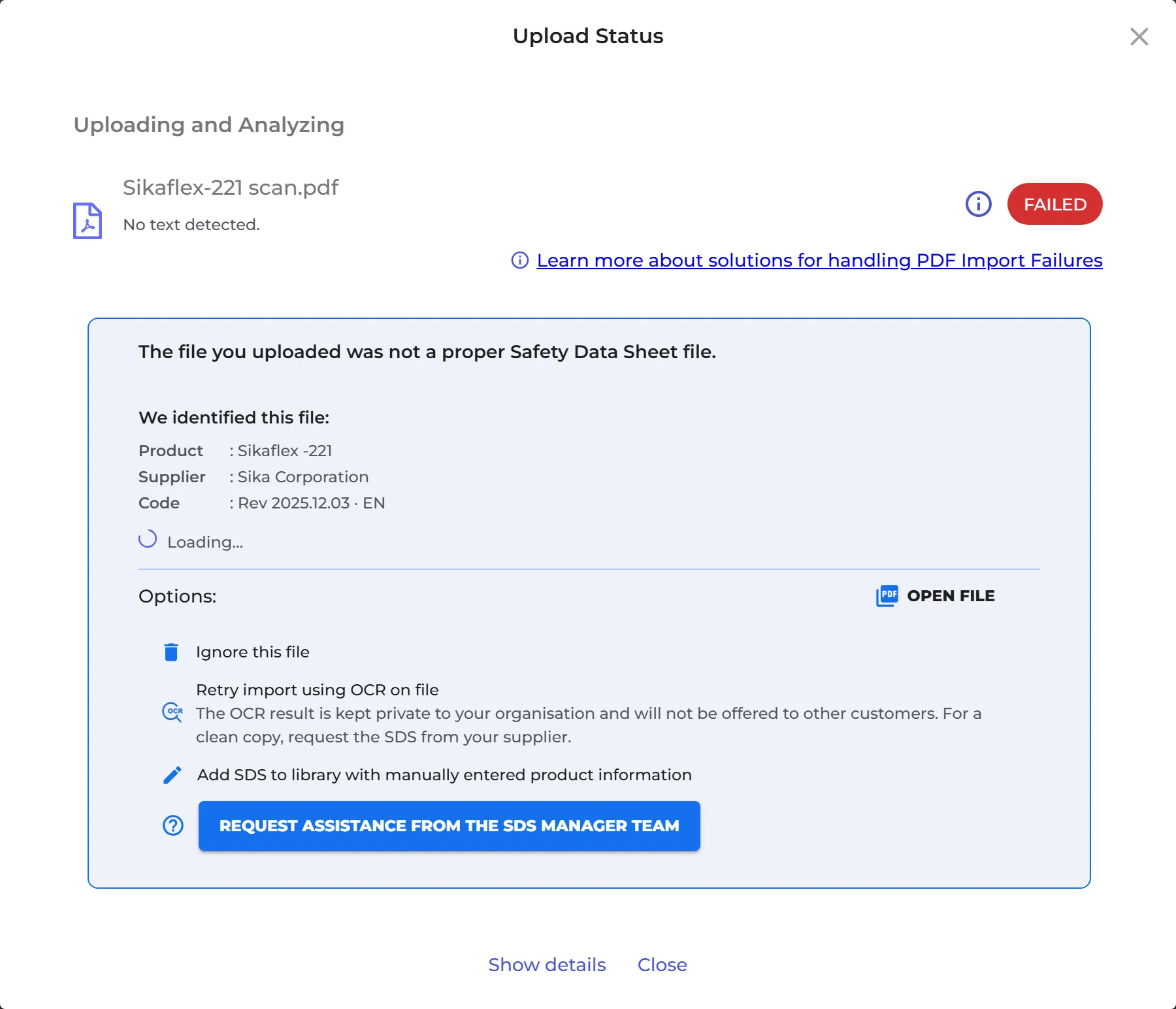
Der Upload zeigt Gescheitert. Bei einem Scan steht dort Kein Text erkannt. und Die hochgeladene Datei war keine gültige Safety Data Sheet-Datei. SDS Manager erkennt das Produkt oft trotzdem und zeigt es unter Wir haben diese Datei erkannt an. Unter Optionen können Sie wählen:
- Versuchen Sie den Import mit OCR für die Datei erneut: SDS Manager liest den Text im Bild (OCR) und importiert das SDS erneut. Das Ergebnis ist nur für Ihre Organisation sichtbar und wird mit Gescannte Kopie · privat gekennzeichnet.
- Fügen Sie Sicherheitsdatenblatt mit manuell eingegebenen Produktinformationen zur Bibliothek hinzu: Geben Sie Produktname und Name des Lieferanten ein (das Revisionsdatum ist optional) und klicken Sie auf SDS zum Standort hinzufügen. Die Datei wird unverändert dem Standort hinzugefügt.
- Fordern Sie Unterstützung vom Sourcing-Team von SDS Manager an.
- Ignorieren Sie diese Datei.
Bei einem Scan erzielen Sie das beste Ergebnis mit einer neuen elektronischen Kopie: Fragen Sie Ihren Lieferanten danach, oder suchen Sie das SDS in unserer Datenbank oder bei Google.
Nach einer manuellen Eingabe können Sie das Signalwort, die Gefahrenhinweise, die Piktogramme und weitere Informationen hinzufügen: Klicken Sie beim SDS auf ⋮ und wählen Sie Bearbeiten Sie die SDS-Informationen.
Mehrere Dateien oder eine ZIP-Datei
Wenn bei einem Upload einige Dateien fehlschlagen, meldet SDS Manager Bei einer oder mehreren Dateien gab es Probleme beim Import. Details finden Sie auf der Seite „Importstatus“. Klicken Sie im Fenster Dateiimportstatus auf Fehlgeschlagene Importe beheben, um die Dateien nacheinander durchzugehen.
Die Seite Importstatus
Klicken Sie im linken Menü unter Sicherheitsdatenblattbibliothek verwalten auf PDF importstatus. Der Punkt erscheint nach Ihrem ersten Import. Die Seite listet die fehlgeschlagenen Dateien mit dem Fehler und einem Link Auflösung auf.
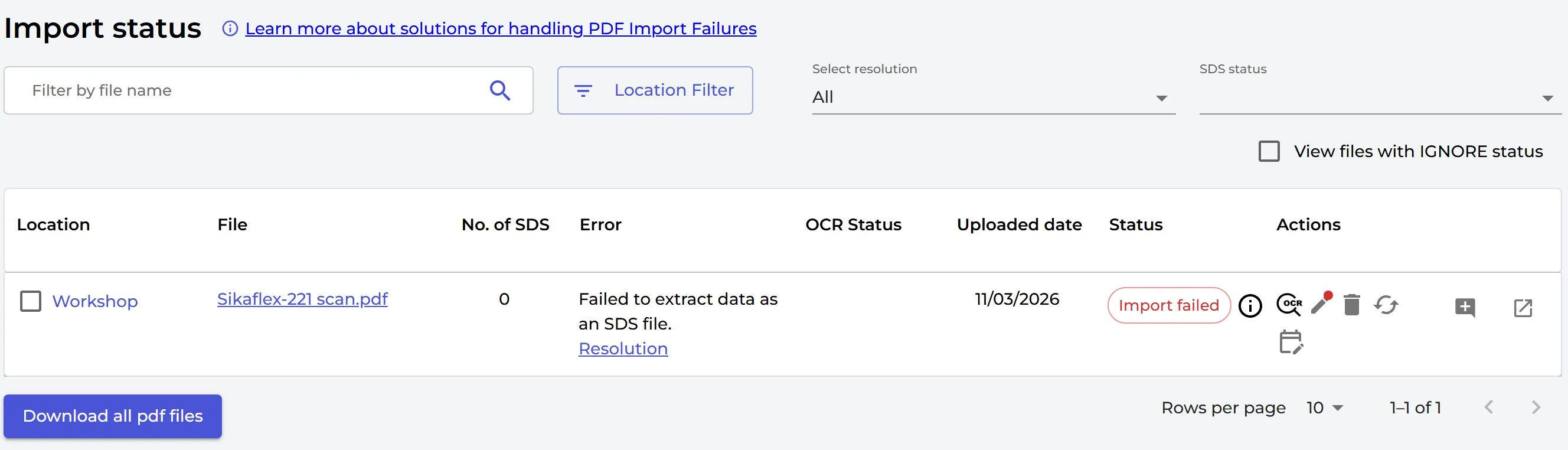
Die Symbole bei einer fehlgeschlagenen Datei:
- Erneut versuchen mit OCR (das OCR-Symbol): für Scans.
- Fügen Sie Sicherheitsdatenblatt mit manuell eingegebenen Produktinformationen zur Bibliothek hinzu (der Stift). Ein roter Punkt bedeutet, dass SDS Manager ein passendes SDS gefunden hat, das Sie stattdessen verwenden können.
- Datei löschen: die Datei löschen und eine bessere Datei importieren.
- Durch neues Sicherheitsdatenblatt ersetzen: die Datei durch ein SDS aus unserer Datenbank, aus Google oder eine neue Datei von Ihrem Lieferanten ersetzen.
- Anfrage für Sicherheitsdatenblatt hinzufügen: das Produkt als SDS-Anfrage speichern und das SDS später finden.
- Kommentar hinzufügen.
Sie wissen noch nicht, was Sie mit einer Datei tun sollen? Wählen Sie eine Auflösung dafür, zum Beispiel Sie müssen den Lieferanten für ein neues SDS kontaktieren, und kommen Sie später darauf zurück. Wenn Sie nach fehlgeschlagenen Dateien filtern, können Sie auch Erneut versuchen, alle mit OCR, Erneut versuchen, Daten zu extrahieren oder Massen-SDB hinzufügen (Manuell) für viele Dateien auf einmal verwenden.
Mehr dazu: Ich habe eine Papierkopie oder einen Scan eines SDS, den ich unserer Bibliothek hinzufügen möchte