Haben Sie eine Liste der Chemikalien, die Sie verwenden, in Excel oder CSV? Importieren Sie sie in SDS Manager. Jede Zeile wird zu einem Produkt in Ihrer Bibliothek. SDS Manager hilft Ihnen dann, das Sicherheitsdatenblatt (SDS) für jedes Produkt zu finden. Sie können so viele Listen importieren, wie Sie möchten, zum Beispiel eine pro Abteilung oder Werk.
Wo Sie importieren
Öffnen Sie in der Übersicht den Tab Produktliste importieren. Oder klicken Sie im linken Menü auf Mehr und dann auf Produktliste importieren.
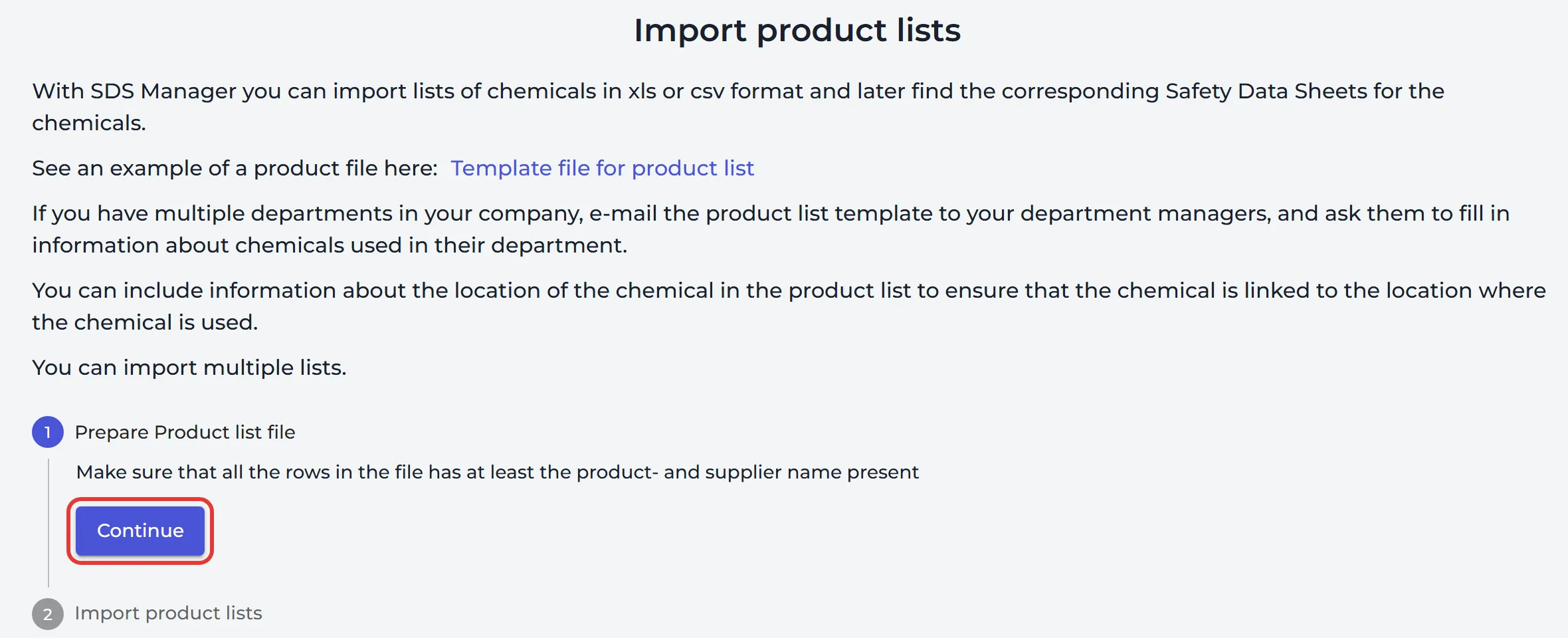
Wenn Sie mehrere Abteilungen haben, können Sie die Liste per E-Mail an Ihre Abteilungsleiter schicken und sie bitten, die Chemikalien einzutragen, die sie verwenden.
Ihre Datei vorbereiten
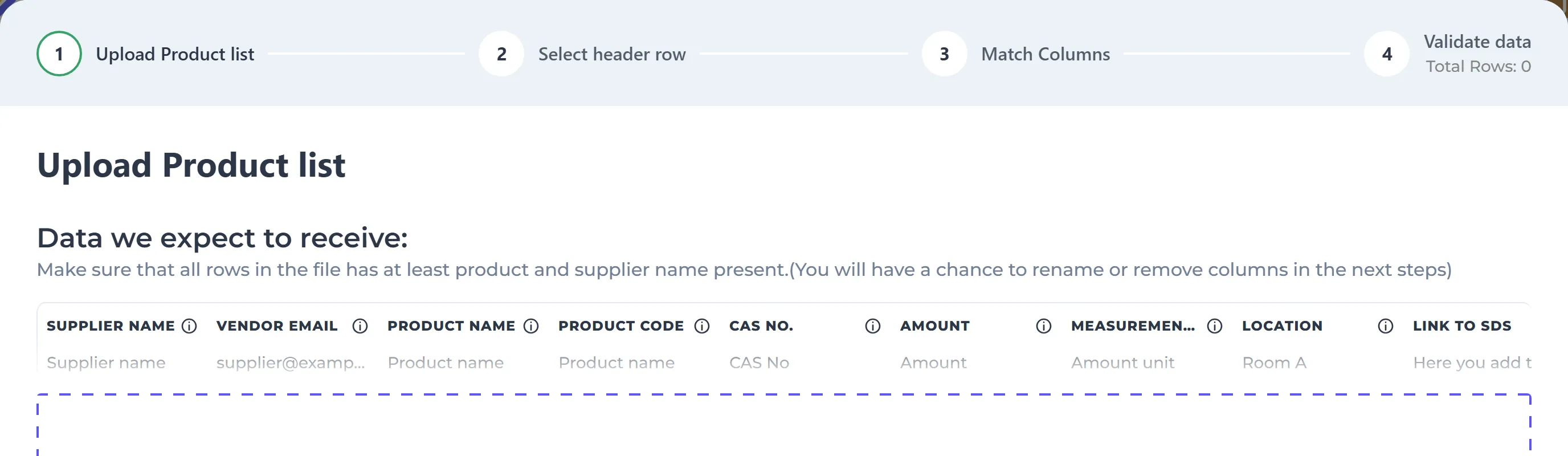
Verwenden Sie eine .xlsx-, .xls- oder .csv-Datei mit einem Produkt pro Zeile. Jede Zeile muss mindestens den Produktnamen und den Lieferantennamen enthalten. Sie können Ihre eigenen Spaltennamen verwenden. Beim Import ordnen Sie sie den Feldern in SDS Manager zu. Diese Felder können Sie importieren:
Möchten Sie eine fertige Datei? Laden Sie die Vorlage Template_product_list_import.xlsx unten in Produktlisten importieren und SDS verknüpfen herunter.
| Feld | Was Sie eintragen |
|---|---|
| Lieferantenname | Pflichtfeld. Das Unternehmen, bei dem Sie das Produkt kaufen. |
| Produktname | Pflichtfeld. |
| E-Mail des Lieferanten | Die E-Mail-Adresse des Unternehmens, bei dem Sie das Produkt kaufen. |
| Produktcode | Der Produktcode des Lieferanten. |
| CAS-Nr. | Die CAS-Nummer. |
| Menge und Maßeinheit | Wie viel Sie haben, zum Beispiel 20 und L. Die Menge muss eine Zahl sein. |
| Standort | Wo das Produkt verwendet wird. Trennen Sie die Ebenen mit /, zum Beispiel Hauptwerk/Werkstatt. Standorte, die es noch nicht gibt, werden angelegt. |
| Link zum SDS | Eine Webadresse der SDS-PDF-Datei, falls Sie eine haben. |
| SKU | Ihre eigene Artikelnummer. |
| Externe System-ID | Die ID des Produkts in Ihrem ERP-System. |
| EAN und UPC | Die Barcode-Nummern des Produkts. |
| SDS erforderlich | Y oder N. |
| Ihre benutzerdefinierten Felder | Jedes benutzerdefinierte Feld, das Sie in SDS Manager angelegt haben. Mehr dazu: Wie kann ich benutzerdefinierte Felder für meine SDS anlegen? |
Die Datei importieren
Klicken Sie auf Weitermachen und dann auf Produktlisten importieren. Der Importassistent hat vier Schritte:
- Produktliste hochladen: Klicken Sie auf Datei aussuchen. Wenn die Datei mehrere Tabellenblätter hat, wählen Sie das richtige aus.
- Kopfzeile auswählen: Klicken Sie auf die Zeile mit Ihren Spaltennamen.
- Spalten anpassen: Wählen Sie für jede Spalte in Ihrer Datei das Feld, in das sie gehört. Klicken Sie auf Benutzerdefiniertes Feld hinzufügen, wenn Sie ein neues Feld brauchen.
- Daten validieren: Korrigieren Sie die als fehlerhaft markierten Zeilen, oder wählen Sie sie aus und klicken Sie auf Ausgewählte Zeilen verwerfen. Nur Zeilen mit Fehlern anzeigen hilft bei langen Listen. Klicken Sie auf Bestätigen Sie.
Wenn einige Zeilen keinen Standort haben, wählen Sie den Standort für sie aus und klicken Sie auf Einreichen. Dann fragt SDS Manager: Möchten Sie, dass wir automatisch Sicherheitsdatenblätter zu Ihrer Bibliothek hinzufügen, wenn wir ein Sicherheitsdatenblatt mit identischem Produktnamen und Lieferantennamen finden? Klicken Sie auf Ja oder Nein.
Nach dem Import
Ihre Listen werden in einer Tabelle unter dem Assistenten angezeigt, mit der Anzahl der Produkte und wie viele einem SDS zugeordnet wurden oder nicht. Klicken Sie auf die Zahl der nicht zugeordneten Produkte oder auf Finden Sie Sicherheitsdatenblätter für importierte Chemikalien, um die SDS zu finden, die noch fehlen. Die Produkte ohne SDS stehen auch unter Aufgaben → Produkte, die auf SDS warten.
Haben Sie auch die SDS-Dateien für die Produkte einer Liste? Klicken Sie in der Zeile der Liste auf das Upload-Symbol und laden Sie die PDF-Dateien oder eine ZIP-Datei damit hoch. Jede Datei wird einem Produkt zugeordnet, und Sie bestätigen die Zuordnungen.
Mehr dazu: Produktlisten importieren und SDS verknüpfen · SDS-Anfragen – SDS für hinzugefügte/importierte Chemikalien und Stoffe finden
SDS Manager mit Ihrem ERP-System verwenden
Importieren Sie mit den Produkten Ihre SKU und die Produkt-ID aus Ihrem ERP-System (Externe System-ID). Ihre Mitarbeitenden können ein SDS dann auch über die Teilenummer finden, die Sie verwenden. Wenn Sie Ihre SDS-Bibliothek nach Excel exportieren, enthält die Datei diese IDs und in der Spalte SDS-Pfad einen dauerhaften Link zu jedem SDS. Sie können diese Datei in Ihr ERP-System importieren, sodass jedes Produkt dort mit seinem SDS verknüpft ist.
Mehr dazu: Wie kann ich unsere SDS-Bibliothek in eine Excel-/xlsx-/csv-Datei exportieren? · Wie finden Benutzer ein SDS über die ERP-Teilenummer? · So nutzen Sie die API für einen JSON-Export bzw. eine Synchronisierung Ihrer SDS-Bibliothek mit externen Systemen