Hantera säkerhetsdatabladbibliotek är där du underhåller säkerhetsdatabladen (SDS) på var och en av dina platser. Den här manualen tar upp:
- Öppna en plats och hitta säkerhetsdatablad
- Lägg till säkerhetsdatablad på platsen
- Knapparna vid varje säkerhetsdatablad
- ⋮-menyn vid varje säkerhetsdatablad
- Platsens meny
- Byt mellan platser
- Arbeta med säkerhetsdatablad från alla platser samtidigt
Vad du ser beror på din roll och din plan, så vissa knappar och menyalternativ kan saknas för dig.
1. Öppna en plats och hitta säkerhetsdatablad
Klicka på Hantera säkerhetsdatabladbibliotek i vänstermenyn. När menyn är hopfälld är dess korta namn under ikonen SDS Admin. SDS Manager öppnar din standardplats. Raden högst upp visar var du är, till exempel SDS-bibliotek för Acme Manufacturing Inc. › Huvudanläggning › Laboratorium. Klicka på ett namn på den raden för att gå upp en nivå.
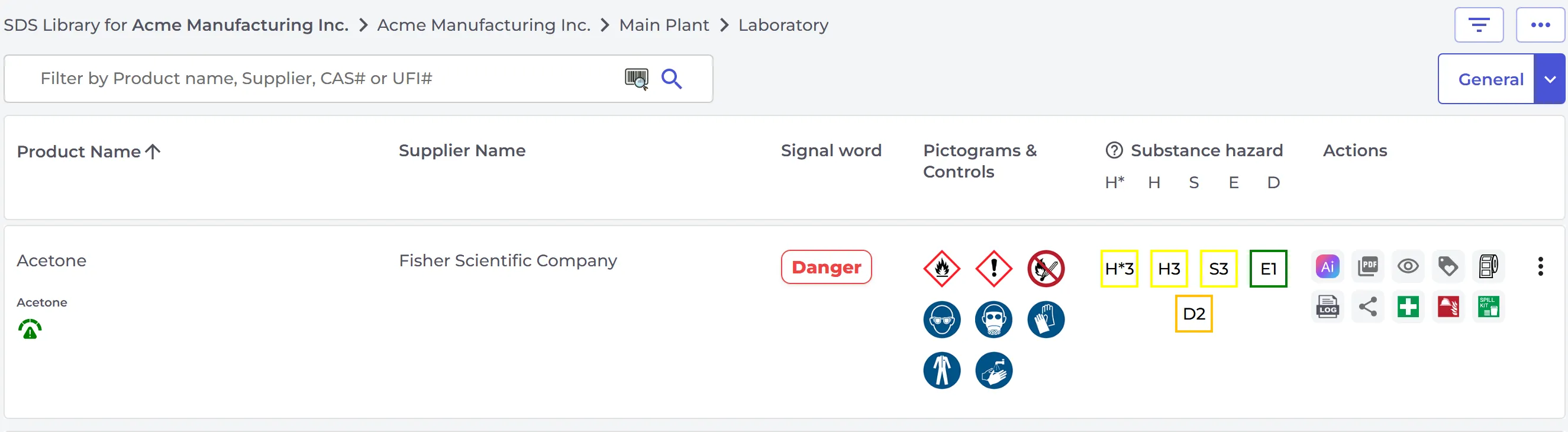
- Skriv en del av produktnamnet, leverantörsnamnet, CAS-nr eller UFI-nr i sökfältet. Med streckkodsikonen i fältet kan du skanna streckkoden på en produkt.
- Om platsen har delorter slår du på Inkludera delorter för att även se deras säkerhetsdatablad.
- Välj en vy: Allmänt, Fara, Revidering, Risk eller Personlig vy. På en liten skärm finns vyerna i en rullgardinslista. I Personlig vy väljer du dina egna kolumner med ⊕-knappen Lägg till fler kolumner.
- Klicka på en kolumnrubrik för att sortera listan. Under ämnerisk kan du sortera efter klassningarna för hälsa (H), säkerhet (S) och miljö (E). H* är hälsoklassningen utan farorna vid förtäring, och D är klassningen för avfallshantering. Ett högre tal betyder en större fara.
- Med filterknappen uppe till höger kan du filtrera listan.
2. Lägg till säkerhetsdatablad på platsen
Klicka på Lägg till säkerhetsdatablad under listan. Du kan söka i vår globala databas med över 30 miljoner säkerhetsdatablad, skanna en streckkod, ta bilder av en etikett eller ladda upp en PDF-fil med ett säkerhetsdatablad. Användare som inte får lägga till säkerhetsdatablad ser i stället Begär att säkerhetsdatabladet läggs till i företagets bibliotek.
Läs mer: Så lägger du till säkerhetsdatablad i ditt SDS-bibliotek
3. Knapparna vid varje säkerhetsdatablad
- Fråga AI-assistenten (Ai): ställ en fråga om produkten. Endast på engelska.
- Visa PDF: öppna säkerhetsdatabladets PDF-fil.
- visa detaljer (öga): all information från säkerhetsdatabladet, lätt att läsa på alla skärmar.
- Skriv ut etikett: skriv ut en etikett för sekundär behållare. Läs mer: Så skapar du etiketter för sekundära behållare för farliga kemikalier
- Lägg till för att skriva ut Avery/Brady-etikett: samla säkerhetsdatablad och skriv ut deras etiketter på etikettark från Avery eller Brady. Läs mer: Hur skapar jag en Avery/Brady-etikett för en SDS-PDF?
- Spåra användning: registrera mängden av produkten på platsen. Läs mer: Hur kan jag ändra mängden av en produkt på en plats?
- Dela PDF: dela säkerhetsdatabladets PDF-fil med någon.
- Första hjälpen, Brandbekämpning och Oavsiktligt utsläpp: öppna det avsnittet i säkerhetsdatabladet direkt.
- Ett gem visar att filer är bifogade till säkerhetsdatabladet.
4. ⋮-menyn vid varje säkerhetsdatablad
Klicka på ⋮ i slutet av raden.
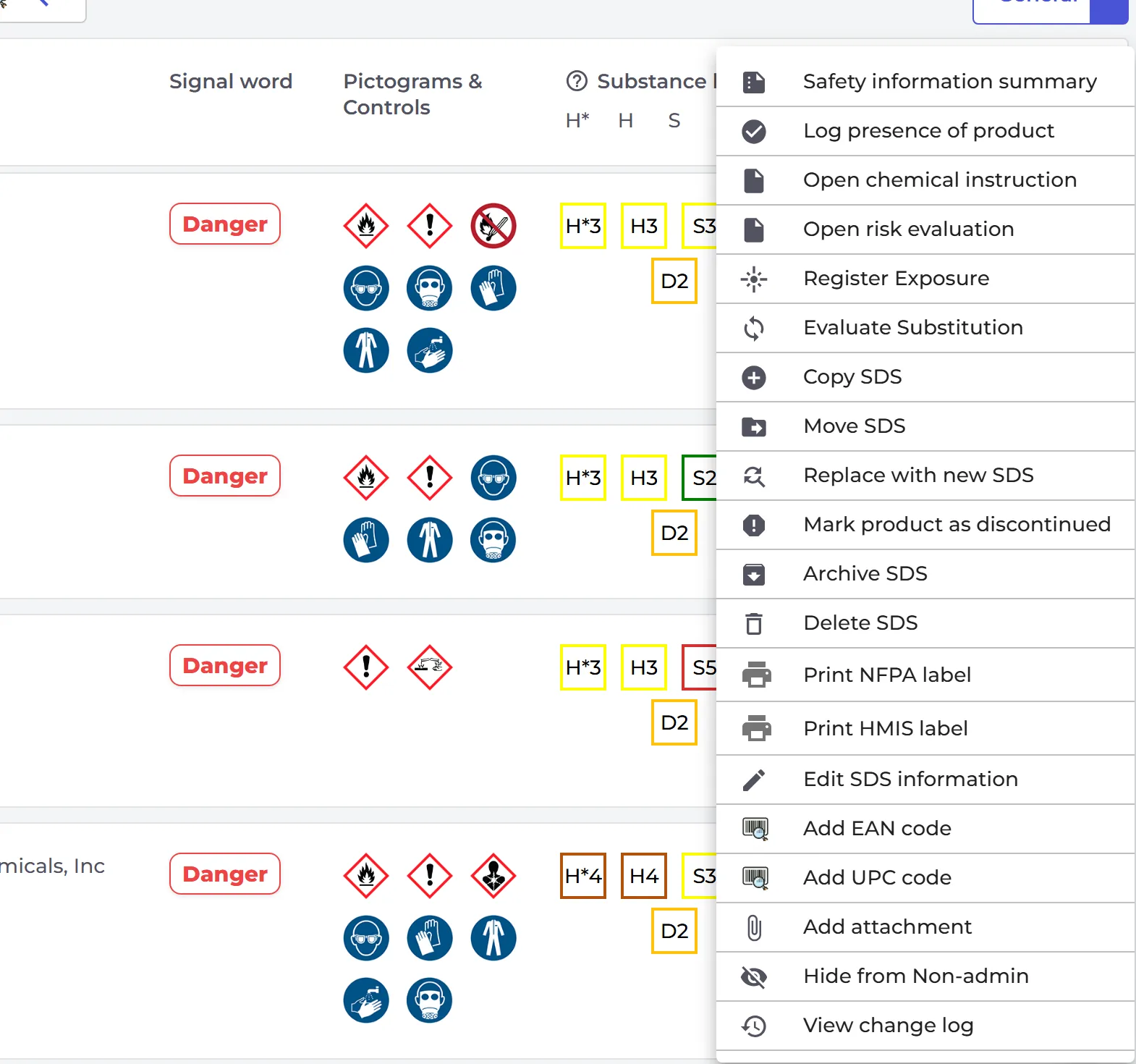
- Sammanfattning av säkerhetsinformation: en kort sammanfattning av säkerhetsinformationen i säkerhetsdatabladet.
- Logga närvaron av produkten: bekräfta att produkten fortfarande finns på platsen när du inventerar.
- Skapa riskbedömning eller Öppen riskbedömning: läs mer i Hur skapar jag en riskbedömning för en kemikalie?
- Öppna kemiska instruktioner: visas när säkerhetsdatabladet har en godkänd riskbedömning. Läs mer: Öppna kemikalieinstruktioner genom att skanna QR-koder
- Öppna kemiska arbetsinstruktioner: visas när säkerhetsdatabladet ingår i riskbedömningen för ett arbetsförfarande. Läs mer: Hur kan jag använda SDS Manager för att dokumentera arbetsförfaranden?
- Registrera exponering: registrera att någon har exponerats för produkten.
- Utvärdera substitution: registrera om produkten kan ersättas med en mindre farlig produkt.
- Kopiera säkerhetsdatablad och Flytta säkerhetsdatablad: lägg till säkerhetsdatabladet på en annan plats, eller flytta det dit. Läs mer: Hur kan jag flytta eller kopiera säkerhetsdatablad från en plats till en annan?
- Ersätt med nytt säkerhetsdatablad: ersätt säkerhetsdatabladet med ett annat säkerhetsdatablad, till exempel en ny fil från din leverantör. Läs mer: Min leverantör har skickat mig ett nytt, uppdaterat säkerhetsdatablad
- Märk produkten som avvecklad: meddela oss att produkten inte längre säljs.
- Arkivera säkerhetsdatablad: flytta säkerhetsdatabladet till arkivet när du inte längre använder produkten. Läs mer: Vad gör jag med säkerhetsdatablad för kemikalier som vi inte längre använder (Arkivera säkerhetsdatablad)?
- Radera säkerhetsdatablad: ett säkerhetsdatablad måste arkiveras innan du kan radera det från arkivet.
- Skriv ut NFPA-etikett och Skriv ut HMIS-etikett (USA och Kanada): läs mer i Skriv ut NFPA-etikett för kemikalie och Skriv ut HMIS-etikett (WHMIS) för kemikalie.
- Redigera SDS-information: rätta information som har lästs från säkerhetsdatabladet, eller lägg till det namn som ni använder för produkten. Läs mer: Hur kan jag redigera information som har hämtats från ett säkerhetsdatablad?
- Lägg till EAN-kod och Lägg till UPC-kod: koppla produktens streckkod till säkerhetsdatabladet, så att de anställda kan hitta det genom att skanna streckkoden. Läs mer: Så slår du upp ett säkerhetsdatablad genom att skanna en streckkod
- Bifoga fil: bifoga en fil till säkerhetsdatabladet, till exempel ett produktblad eller en arbetsinstruktion. Läs mer: Hur kan jag bifoga ett dokument till ett säkerhetsdatablad i biblioteket?
- Dölj från icke-administratörer: dölj ett känsligt säkerhetsdatablad för användare som inte är administratörer. Läs mer: Hur kan jag dölja säkerhetsdatablad med känsliga kemikalier för andra användare?
- Flytta mängden till en annan plats: visas när du har angett en mängd för produkten.
- Visa ändringslogg: se vem som har lagt till eller ändrat säkerhetsdatabladet, och när. Läs mer: Hur kan jag se vem som har lagt till eller uppdaterat ett säkerhetsdatablad i vårt SDS-bibliotek?
5. Platsens meny
Klicka på Fler alternativ (⋯) uppe till höger på sidan.
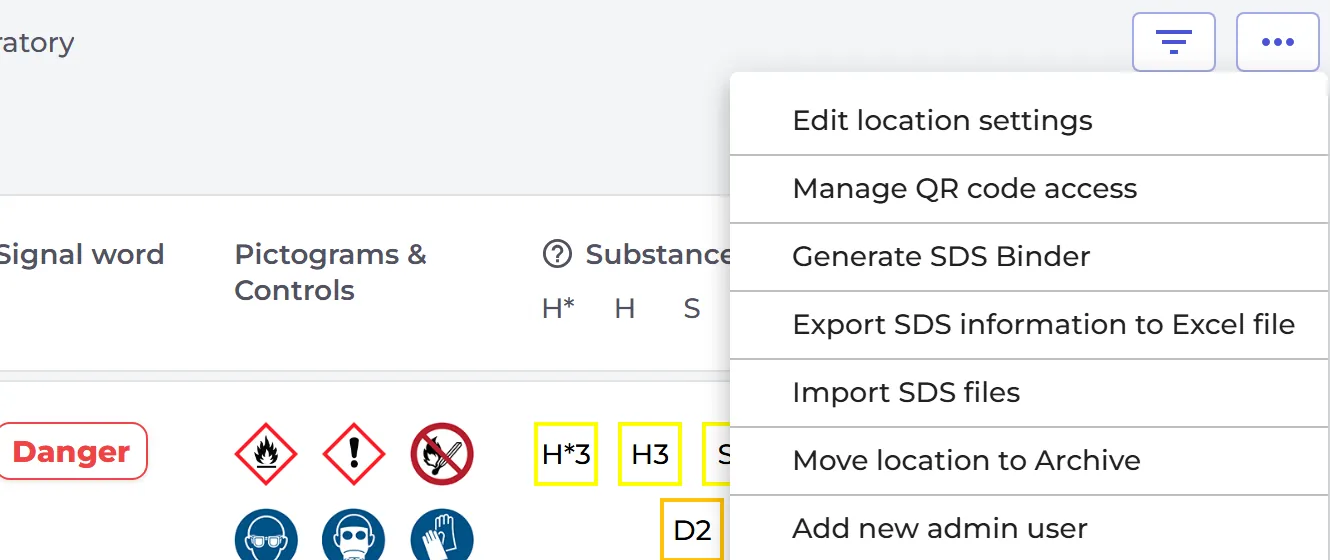
- Redigera platsinställningar: ändra namnet eller den överordnade platsen, välj vem som är ansvarig för platsen och få ett e-postmeddelande när säkerhetsdatablad på platsen ändras.
- Hantera åtkomst till QR-koder: gör en QR-affisch för den här platsen. Läs mer: Hur kan våra anställda komma åt vårt SDS-bibliotek genom att skanna en QR-affisch?
- Generera SDS Binder: en PDF-fil med alla säkerhetsdatablad på platsen, för offlineåtkomst eller ditt arkiv. Läs mer: Hur skapar jag en SDS-pärm?
- Exportera SDS-information till Excel-fil: kolumnerna som du visar i Personlig vy tas med. Läs mer: Hur kan jag exportera vårt SDS-bibliotek till en Excel/xlsx/csv-fil?
- Importera SDS-filer: importera PDF-filer med säkerhetsdatablad eller en ZIP-fil till den här platsen. Läs mer: Hur importerar jag vårt nuvarande filbaserade SDS-bibliotek?
- Flytta plats till Arkiv: läs mer i Var kan jag se arkiverade platser?
- Lägg till ny administratörsanvändare: låt någon annan hantera den här platsen. Läs mer: Hur kan jag begränsa användare till att bara ha tillgång till säkerhetsdatablad för vissa platser?
6. Byt mellan platser
I vänstermenyn listas dina platser under Hantera säkerhetsdatabladbibliotek. Talet efter ett namn är antalet säkerhetsdatablad på den platsen. Håll muspekaren över en plats för att se dess knappar:
- Hjärtat lägger till platsen i Min platslista. Dina favoritplatser visas då först, under Favoritplatser.
- I Favoritplatser ställer stjärnan in platsen som din standardplats. Din standardplats öppnas när du klickar på Hantera säkerhetsdatabladbibliotek, och dess stjärna är gul.
- + lägger till en delort under platsen.
Lägg till plats längst ner i listan lägger till en ny plats på översta nivån. Om du vill få en översikt över alla platser klickar du på Platser i vänstermenyn. Läs mer: Hur kan jag skapa en hierarki av platser som matchar vår företagsstruktur?
7. Arbeta med säkerhetsdatablad från alla platser samtidigt
Hantera säkerhetsdatabladbibliotek visar en plats, med dess delorter om du slår på dem. Om du vill se och ändra säkerhetsdatablad från alla dina platser klickar du på Filtrera (Filter för säkerhetsdatablad) i vänstermenyn. Markera de säkerhetsdatablad som du vill ha och använd sedan Bulk Action för att flytta eller kopiera dem till en annan plats, arkivera dem, jämföra två säkerhetsdatablad eller ange ett anpassat fält. Exportera till XLSX exporterar listan.