Om dina säkerhetsdatablad (SDS) är PDF-filer, till exempel på en filresurs, kan du importera alla på en gång till SDS Manager. SDS Manager läser varje fil och hämtar ut innehållet, så att varje säkerhetsdatablad blir sökbart i ditt nya bibliotek utan att du behöver skriva något.
Finns dina säkerhetsdatablad i ett annat SDS-hanteringssystem? Läs Hur flyttar jag vårt nuvarande SDS-leverantörsbibliotek till SDS Manager?
Var du importerar dina filer
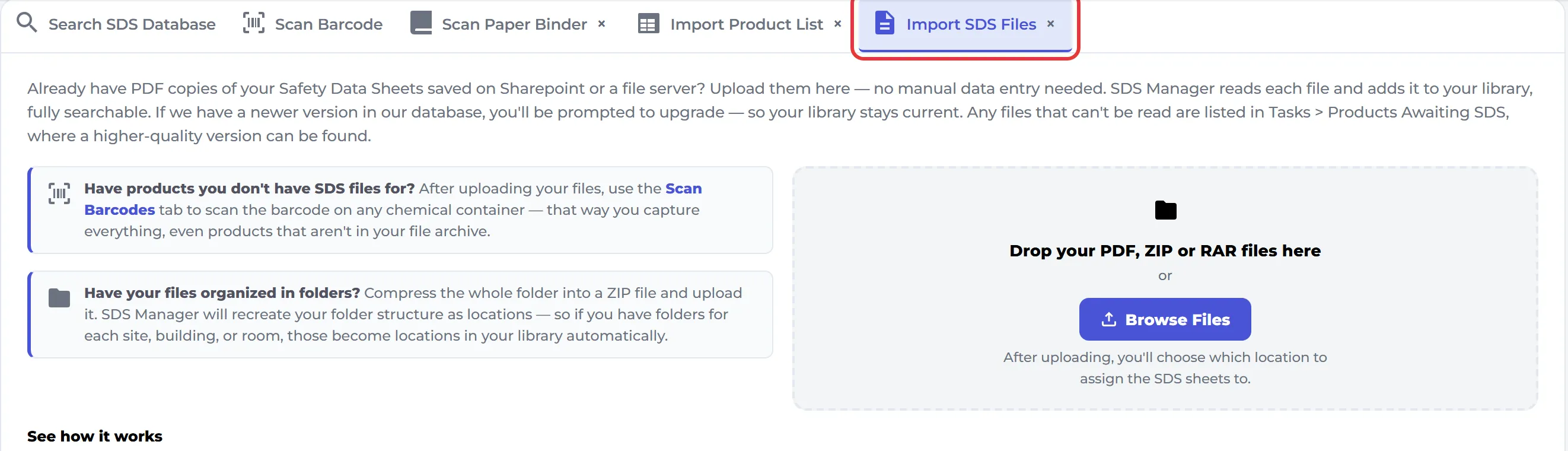
- På Översikt: öppna fliken Importera säkerhetsdatabladfiler och släpp dina filer där, eller klicka på Bläddra bland filer.
- På en plats: öppna platsen i Hantera säkerhetsdatabladbibliotek, klicka på Fler alternativ (⋯) uppe till höger och välj Importera SDS-filer.
- Från vänstermenyn: klicka på Mer och sedan på Importera ZIP-fil.
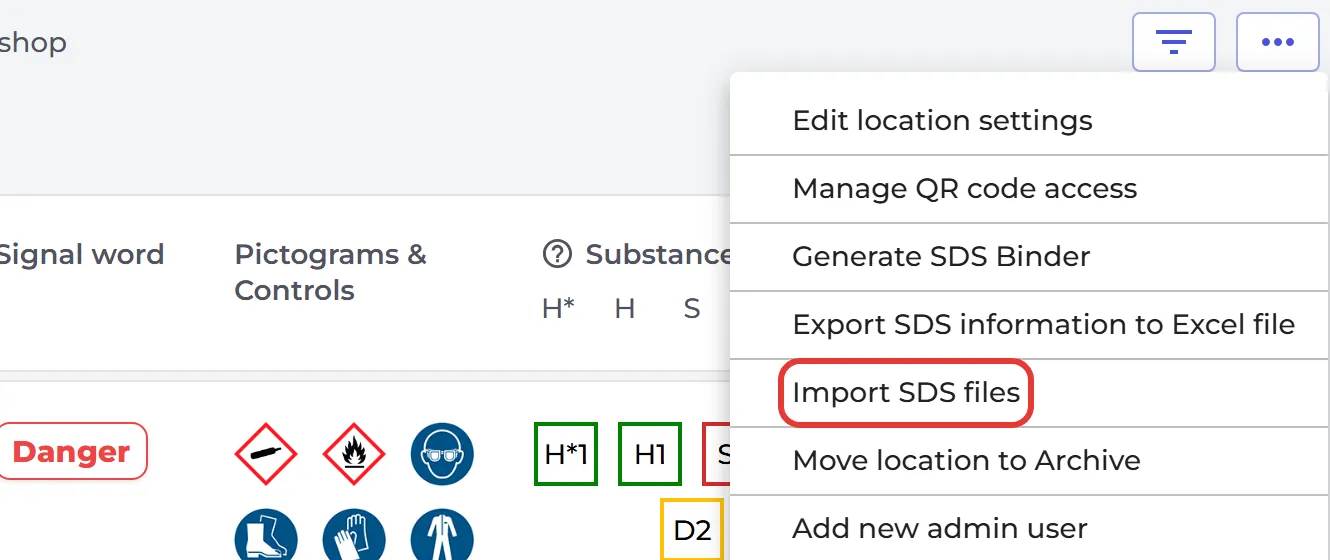
De två sista öppnar sidan Importera dina SDS-filer. Släpp dina filer där eller klicka på Bläddra i filen.
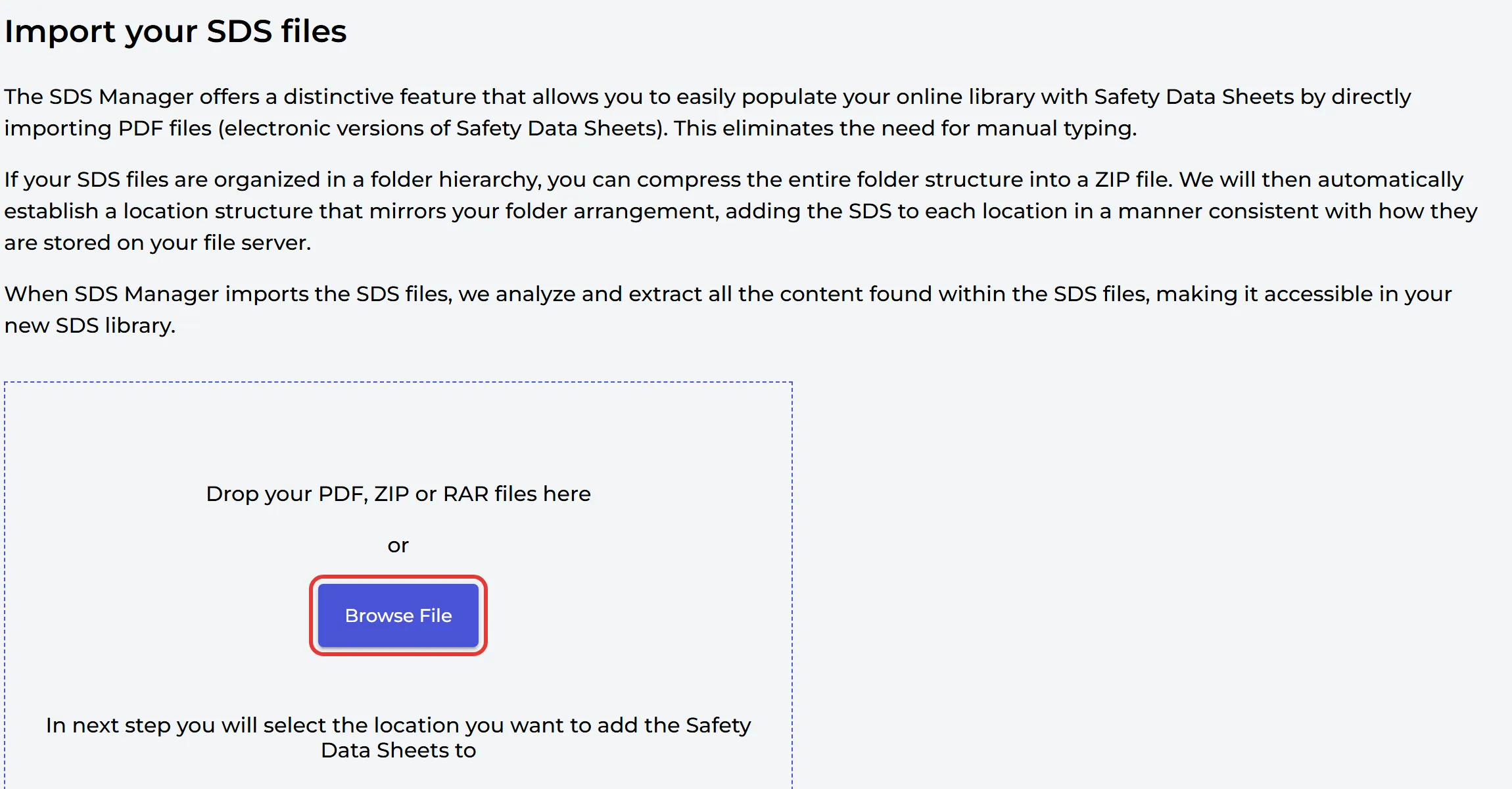
Du kan ladda upp PDF-, ZIP- eller RAR-filer, upp till 20 filer åt gången, och bara en filtyp per uppladdning. Hur stor fil du kan ladda upp beror på ditt abonnemang: 25 MB per fil i abonnemang med upp till 400 säkerhetsdatablad, och mer i större abonnemang. Om en ZIP-fil är för stor delar du upp den i flera mindre.
Efter uppladdningen väljer du den plats som säkerhetsdatabladen ska till och klickar på ladda upp.
Behåll din mappstruktur
Om dina SDS-filer ligger i mappar komprimerar du hela mappstrukturen till en ZIP-fil och importerar den. SDS Manager skapar en plats för varje mapp och lägger säkerhetsdatabladen på samma ställen som på din filresurs:
- Mapparna i ZIP-filen blir delorter under den plats du väljer. SDS-filer som inte ligger i någon mapp hamnar på själva den valda platsen.
- Vill du i stället ha mapparna som platser på översta nivån? Markera Skapa nya platser på rotnivån i platshierarkin för filer och mappar i zip-filen i uppladdningsdialogen.
Om det redan finns en plats med samma namn på samma ställe använder SDS Manager den och skapar ingen andra. För en ZIP-fil väljer du en plats.
En PDF-fil med många säkerhetsdatablad (SDS-pärm)
Har du en PDF-fil med många säkerhetsdatablad i, till exempel en SDS-pärm för varje plats? Ladda upp den på samma sätt. SDS Manager hittar varje säkerhetsdatablad i filen och lägger till dem som separata säkerhetsdatablad på platsen. På så sätt kan du fylla ditt bibliotek med tusentals säkerhetsdatablad på några minuter.
Om PDF-filen är en produkt som består av flera delar, till exempel ett kit, öppnar du Avancerade alternativ i uppladdningsdialogen och väljer Ladda upp som KIT SET (SDS-pärm). Filen hålls då samman. Det här fungerar för en PDF-fil åt gången.
Har du bara utskrivna säkerhetsdatablad i en pärm? Läs Hur flyttar jag vår nuvarande SDS-pärm till SDS Manager?
Lägg till en enskild SDS-fil
Öppna platsen i Hantera säkerhetsdatabladbibliotek och klicka på Lägg till säkerhetsdatablad under listan. Under Har du redan fått PDF-filen för det SDS som du vill lägga till i ditt bibliotek? drar du filen till rutan eller klickar på Bläddra i filen.
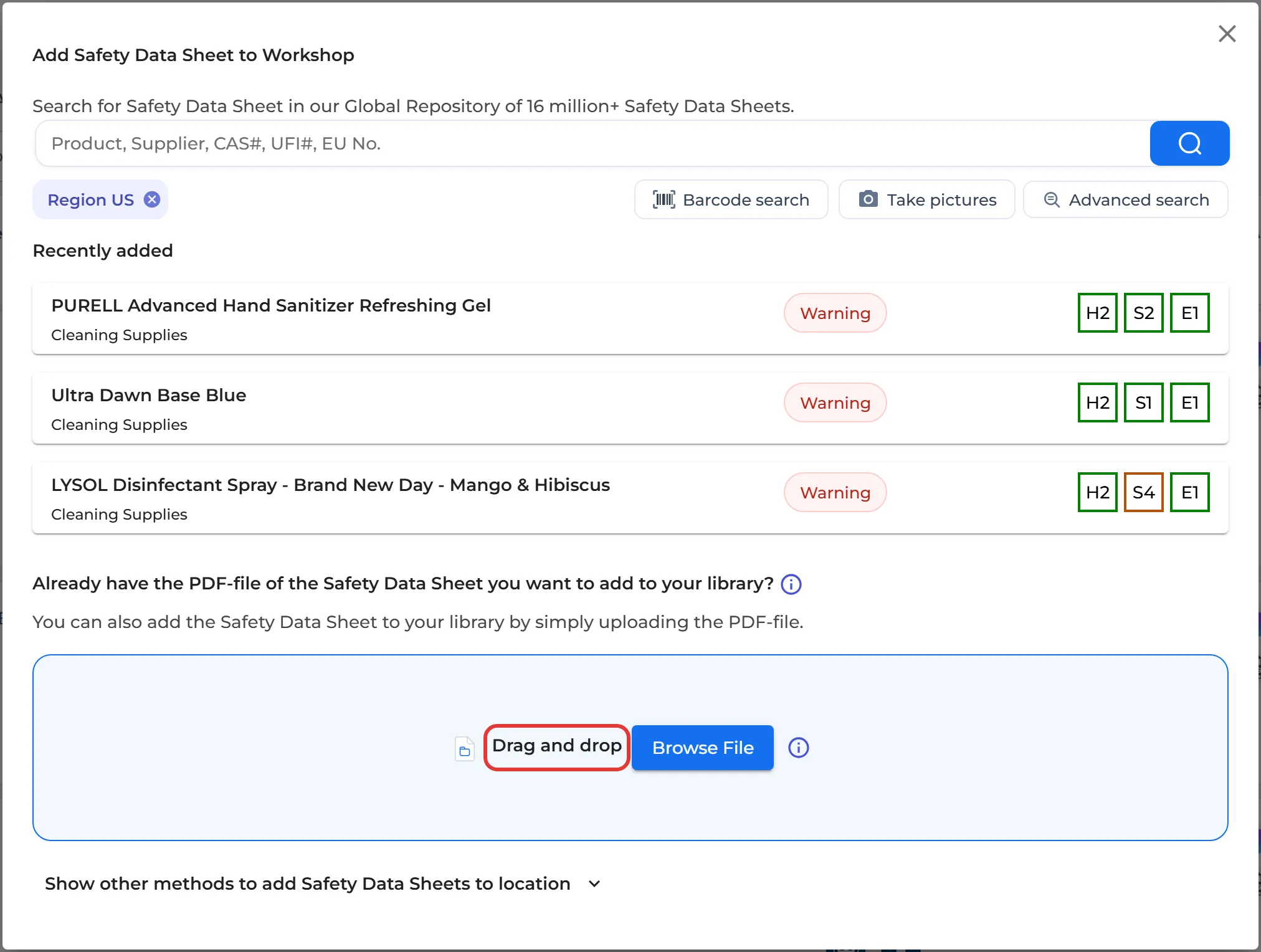
Visa andra metoder för att lägga till säkerhetsdatablad på denna webbplats längst ned i dialogrutan har fler alternativ, till exempel IMPORTERA SDS-BINDER och IMPORTERA ZIP-FIL.
Efter importen
- Följ dina importer under Status för PDF-import i vänstermenyn. Den visas efter din första import.
- Om vi har en nyare version av några av de importerade säkerhetsdatabladen i vår databas meddelar SDS Manager dig efter importen. Klicka på Klicka här för att se vilka säkerhetsdatablad som har en nyare version. Du hittar dem alltid senare under Uppdateringar → Säkerhetsdatablad där en nyare version finns. Läs mer: Användarhandbok för "Hantera SDS-uppdateringar".
- Filer som SDS Manager inte kunde läsa listas under Uppgifter → Produkter som väntar på SDS. Läs mer: Felsökning av misslyckade PDF-importer.
Andra sätt att bygga upp ditt bibliotek
- Du har en lista över dina kemikalier i Excel eller CSV men inga SDS-filer: Hur importerar jag vår xls/csv-fil med alla produkter vi använder?
- Alla sätt att lägga till säkerhetsdatablad: Så lägger du till säkerhetsdatablad i ditt SDS-bibliotek
- Låt oss flytta ditt SDS-bibliotek åt dig: Kan SDS Manager-personalen flytta vårt SDS-bibliotek åt oss?