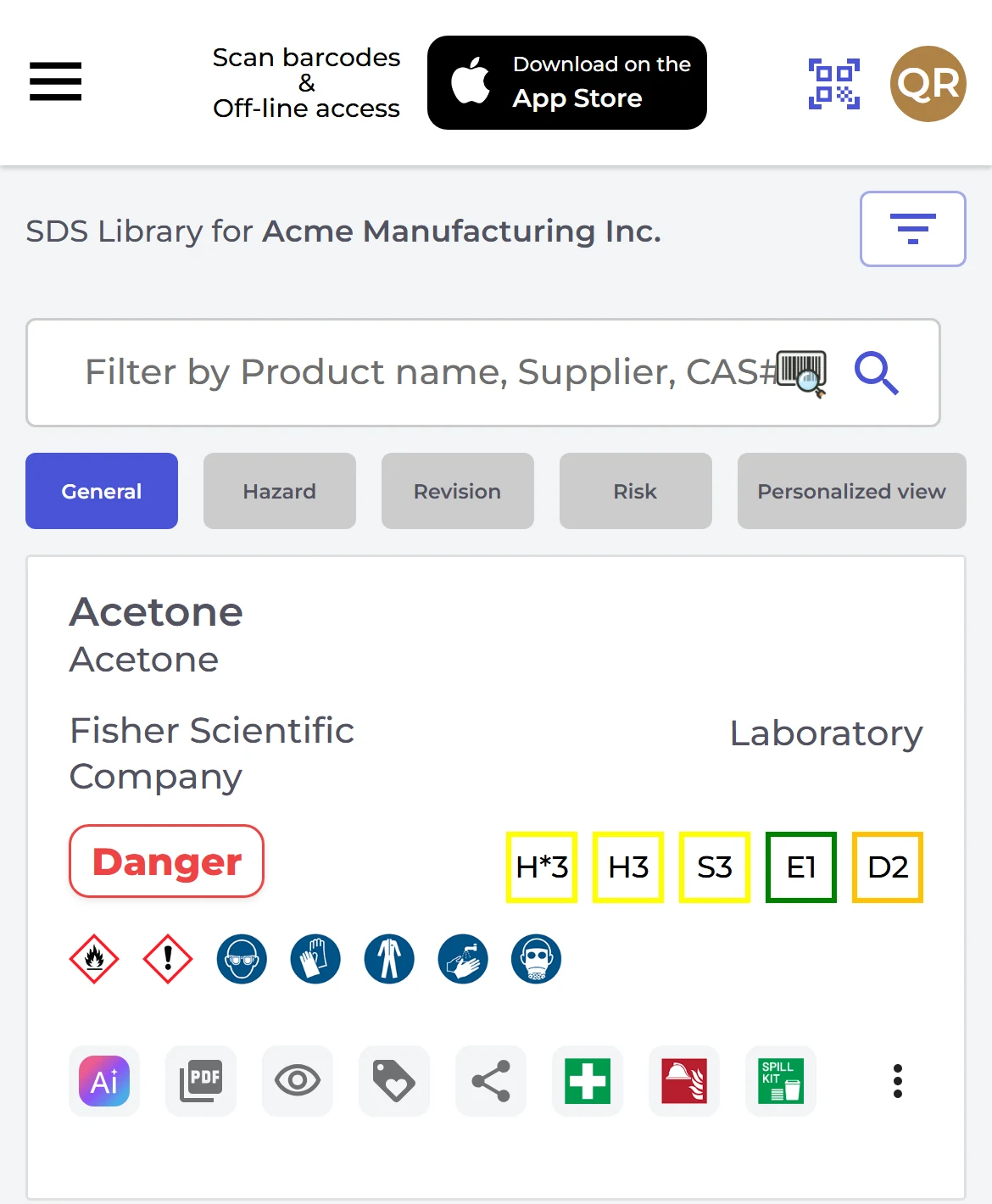
De flesta anställda behöver bara slå upp säkerhetsdatablad (SDS). De behöver inget användarkonto: ge dem en QR-affisch. Den som skannar QR-koden med en telefon öppnar ditt SDS-bibliotek i webbläsaren, med skrivskyddad åtkomst. De söker efter produkt- eller leverantörsnamn och öppnar säkerhetsdatabladet, men de kan inte ändra något.
Skapa en QR-affisch
- Klicka på QR-åtkomst (Anställdas åtkomst) i vänstermenyn och sedan på Skapa QR-affisch.
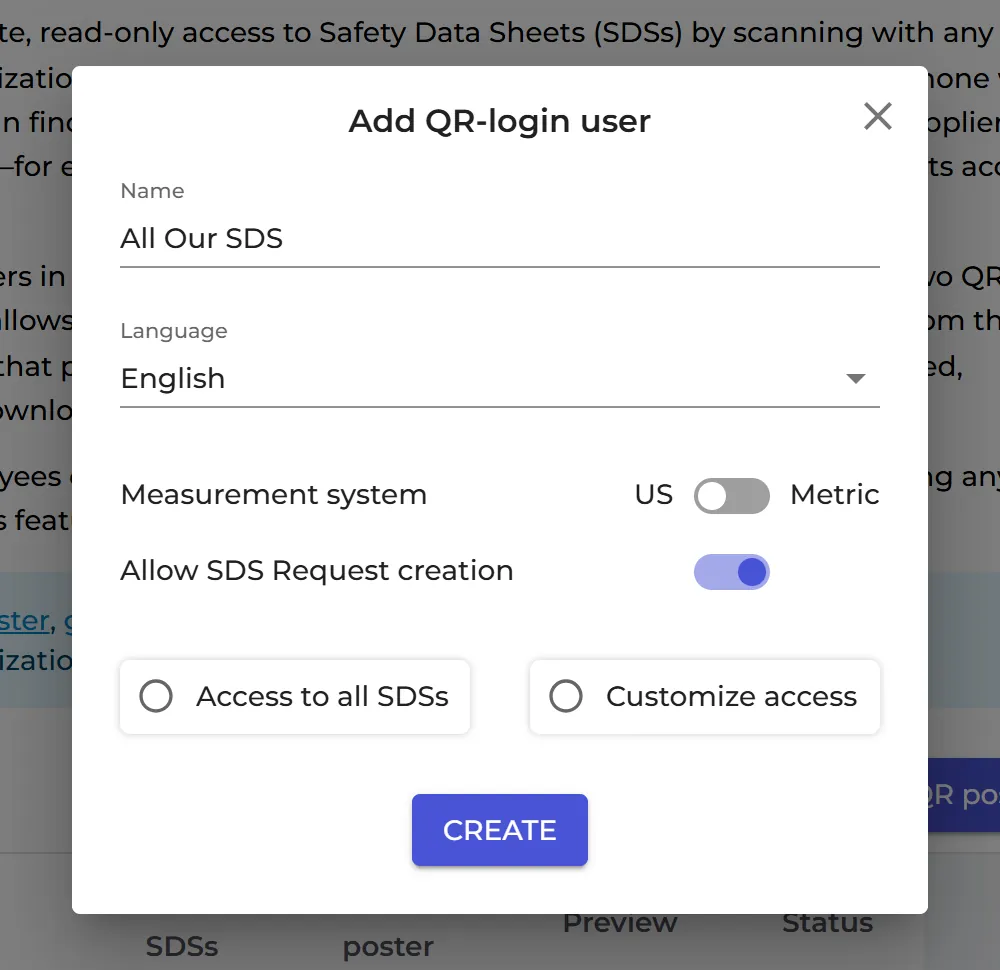
- Ange ett Namn, till exempel den anläggning eller avdelning som QR-koden är till för. Välj Språk och Mätningssystem (US eller metriskt).
- Välj Tillgång till alla SDS för att ge tillgång till alla säkerhetsdatablad i ditt bibliotek, eller Anpassa åtkomst för att välja platser. Klicka på Skapa.
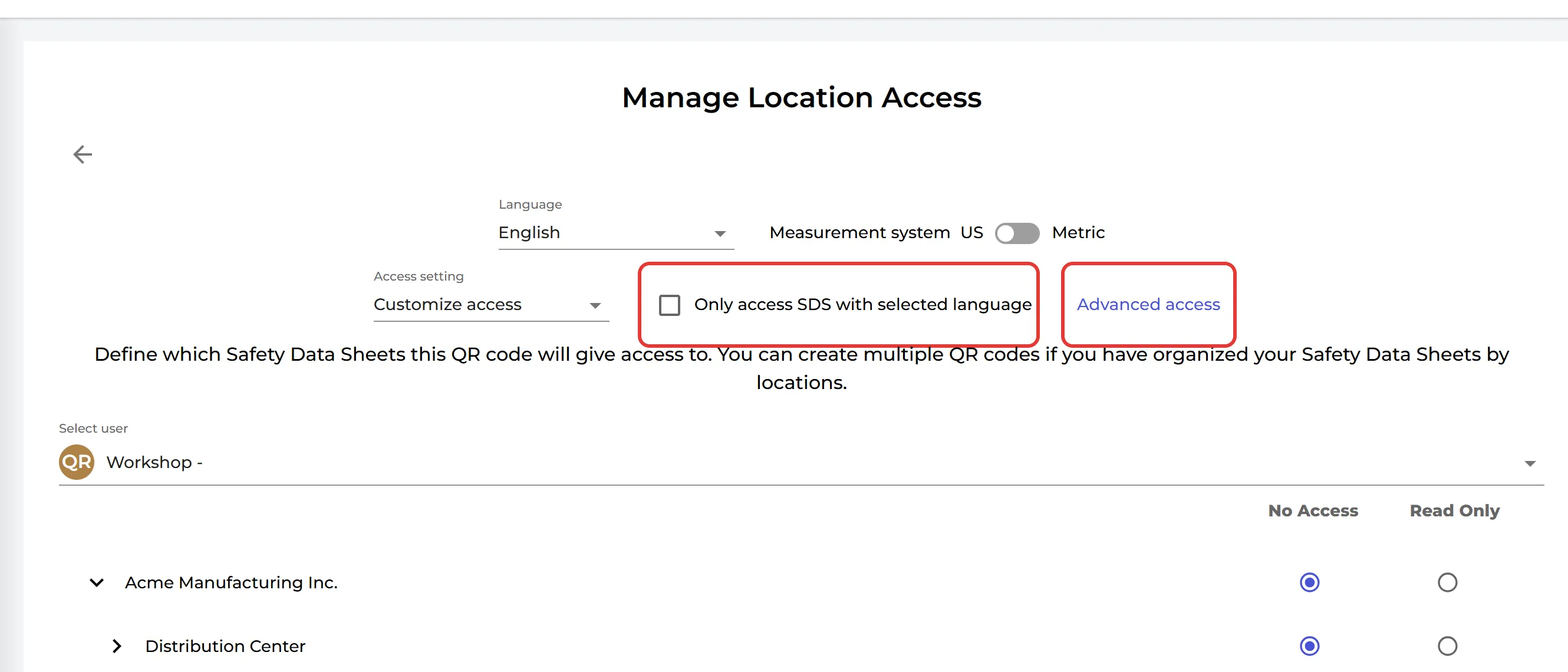
Med Anpassa åtkomst öppnas sidan Hantera åtkomst till platser. Välj de platser som QR-koden ger tillgång till och klicka på Spara. Bara kontots ägare kan välja Tillgång till alla SDS; QR-koder som en administratör har skapat ger alltid tillgång till valda platser.
Skriv ut affischen
Klicka på affischikonen i kolumnen Visa QR-affisch. Välj en av de två layouterna och klicka på Skriv ut QR-affisch. Under Affischetikett kan du ändra namnet som skrivs ut på affischen.
Klicka på Förhandsgranska säkerhetsdatabladbiblioteket för denna kod, eller på ögonikonen i kolumnen Förhandsvisning, för att se vad dina anställda kommer att se på sin telefon.
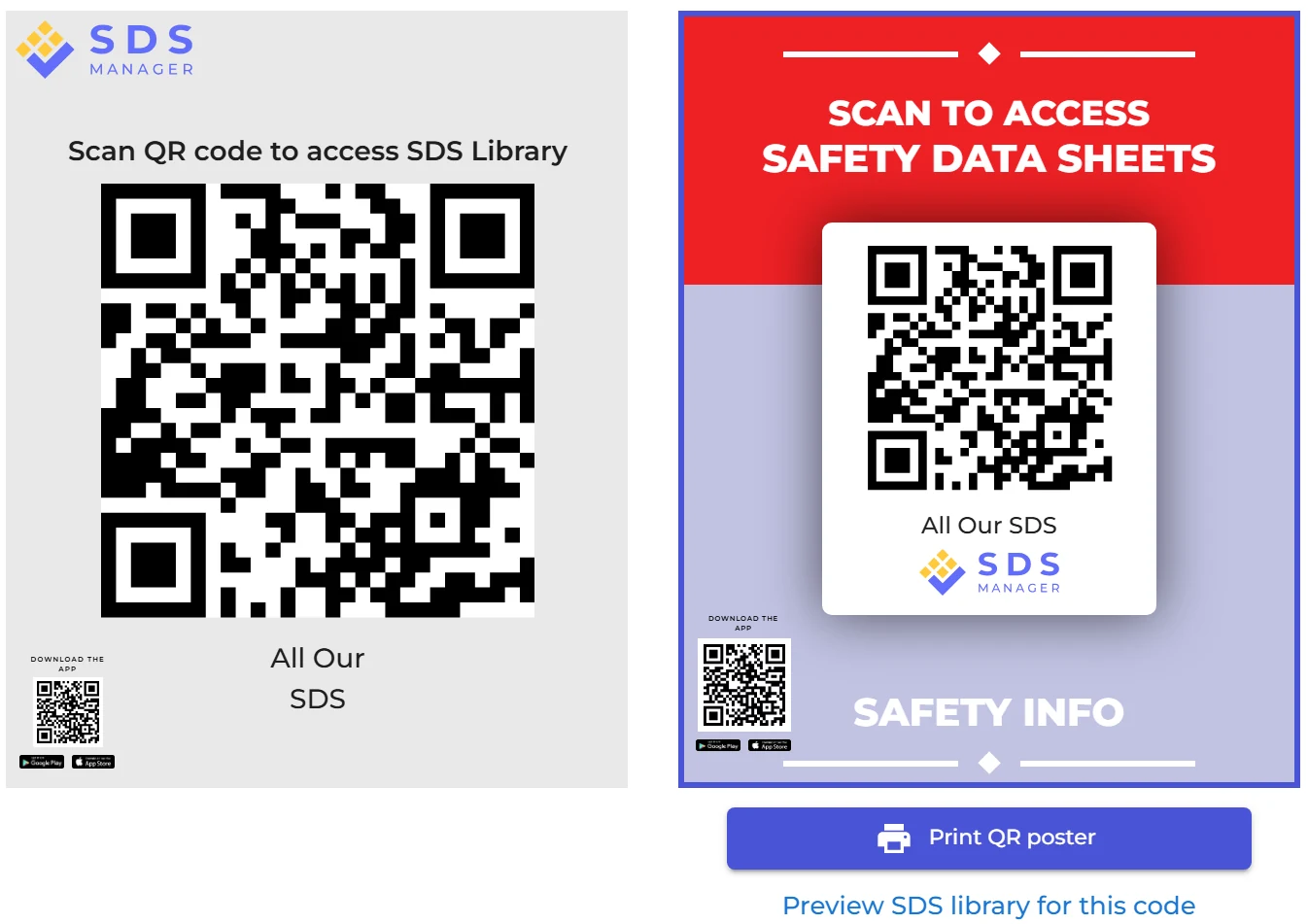
Den lilla QR-koden i affischens nedre vänstra hörn installerar den valfria SDS Manager-appen (App Store eller Google Play). Med appen laddas säkerhetsdatabladen ner till telefonen när man skannar den stora QR-koden, så att de anställda kan öppna dem offline. Om du vill stänga av det här slår du av Appåtkomst för QR-användare på samma sida.
Mer du kan göra med en QR-kod
Klicka på ⋮ vid en QR-kod i listan:
- Redigera QR-affisch: ändra namn, språk eller mätningssystem.
- URL för intranåtkomst: kopiera QR-kodens länk, så att du kan lägga den på ditt intranät. Läs mer: Hur kan jag skapa en länk på vårt intranät för åtkomst till vårt SDS-bibliotek?
- IP-begränsningar: låt bara enheter i företagets nätverk använda QR-koden. Läs mer: Begränsa QR-affischer till enheter i företagets nätverk (IP-begränsning)
- Redigera platsåtkomst: ändra de platser som QR-koden ger tillgång till.
- Visa e-postförslag för livesändning: ett färdigt e-postmeddelande med länken, som du kan skicka till dina anställda från SDS Manager. Vi rekommenderar att du skickar det till dig själv först och sedan vidarebefordrar det, så att det inte hamnar i skräppostfilter.
- Inaktivera QR-affisch eller Radera permanent: gör att QR-koden slutar fungera.
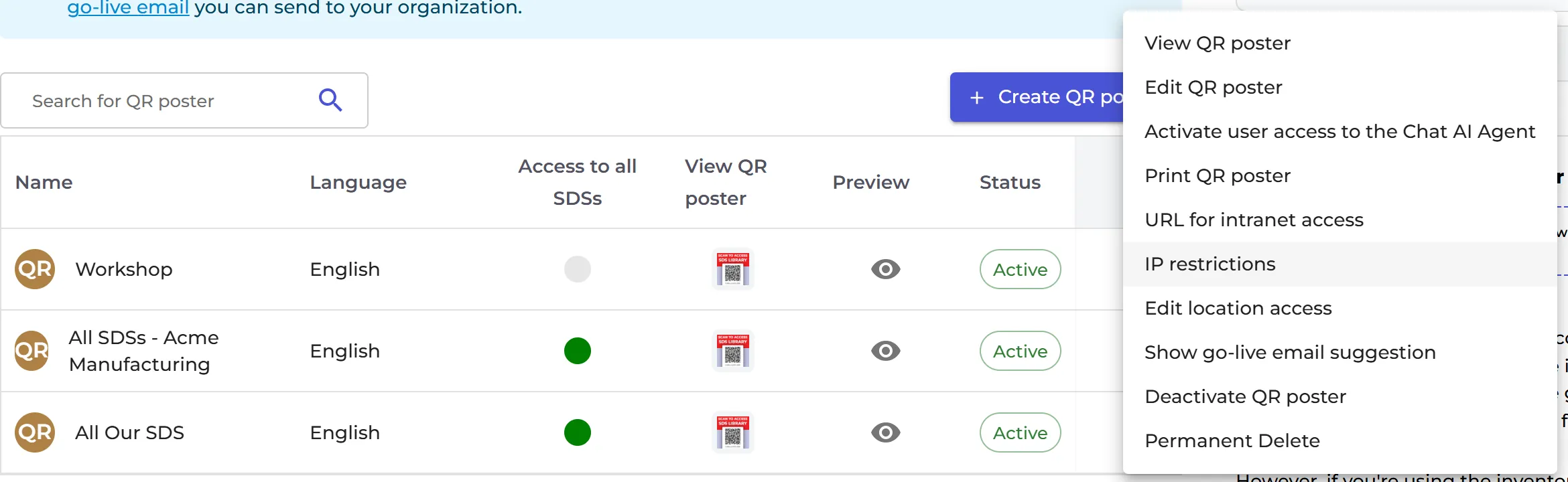
Inställningarna till höger på sidan gäller för alla dina QR-koder, till exempel Tillåt QR-användare att skriva ut etiketter, Tillåt QR-användare att lägga till streckkoder på säkerhetsdatablad i biblioteket och Tillåt skapande av säkerhetsdatablad-förfrågan.
Anställda som talar andra språk
Varje QR-kod har ett språk: SDS-biblioteket öppnas på det språket för alla som skannar den. Om dina anställda talar olika språk skapar du en QR-affisch för varje språk.
Exempel: vårt demobibliotek för säkerhetsdatablad, öppnat med en spansk QR-kod. Klicka på bilden för att prova.
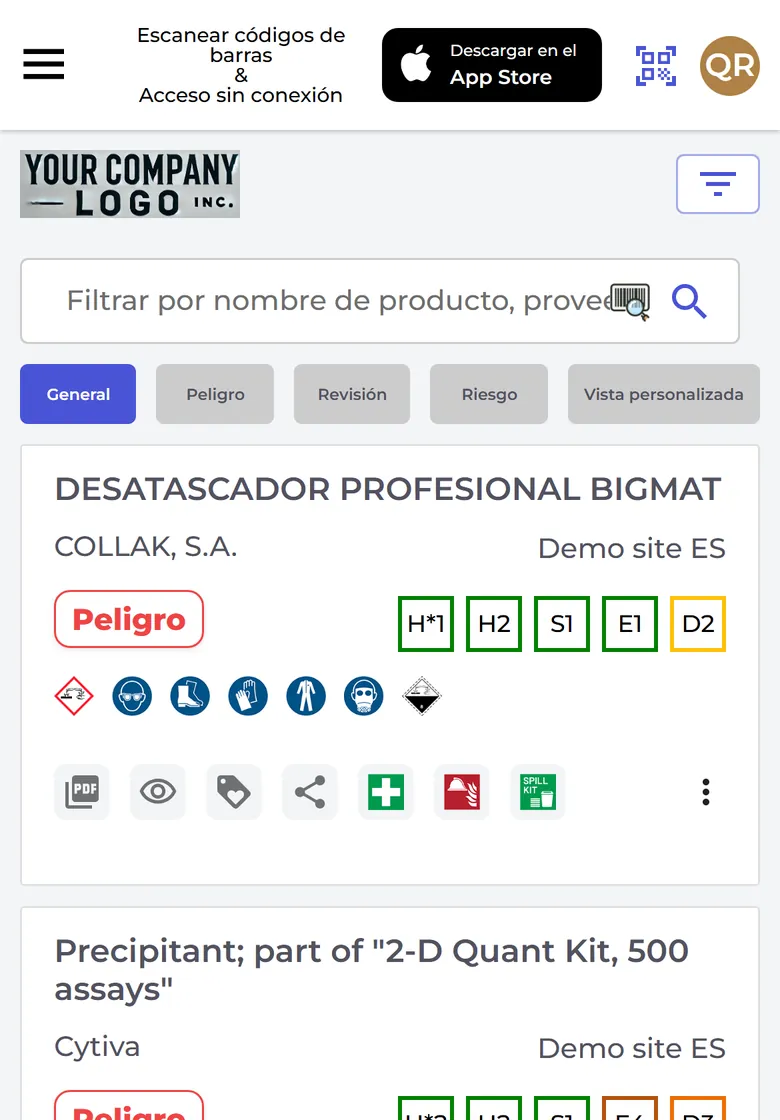
Om ditt bibliotek har säkerhetsdatablad på flera språk markerar du Endast åtkomst till SDS på valt språk på sidan Hantera åtkomst till platser för QR-koden. Anställda som skannar den ser då bara säkerhetsdatabladen på QR-kodens språk.
I abonnemangen Pro och Enterprise kan du också slå på Aktivera automatisk översättning för denna QR-affisch i affischfönstret. När en anställd öppnar ett säkerhetsdatablad på ett annat språk översätter SDS Manager viktiga avsnitt, som första hjälpen och brandbekämpningsåtgärder, till QR-kodens språk. Det här är en automatisk översättning, endast för information.
QR-affischer ingår i abonnemangen Premium, Pro och Enterprise.