Cet article montre ce que voient vos employés lorsqu’ils utilisent SDS Manager pour trouver des fiches de données de sécurité (FDS) au travail. Pour des instructions pas à pas à remettre aux employés, voyez le manuel d’utilisation pour les utilisateurs finaux.
Accès en scannant une affiche QR code
Les employés scannent une affiche QR code sur le lieu de travail avec leur téléphone. Votre bibliothèque de FDS s’ouvre dans le navigateur, sans application et sans connexion. Un QR code peut donner accès à toute la bibliothèque ou à certains emplacements seulement. Vous pouvez aussi ouvrir la bibliothèque sur une tablette partagée, ou depuis un lien sur votre intranet.
En savoir plus : Comment nos employés peuvent-ils accéder à notre bibliothèque de FDS en scannant une affiche QR code ?
Conçu pour les téléphones
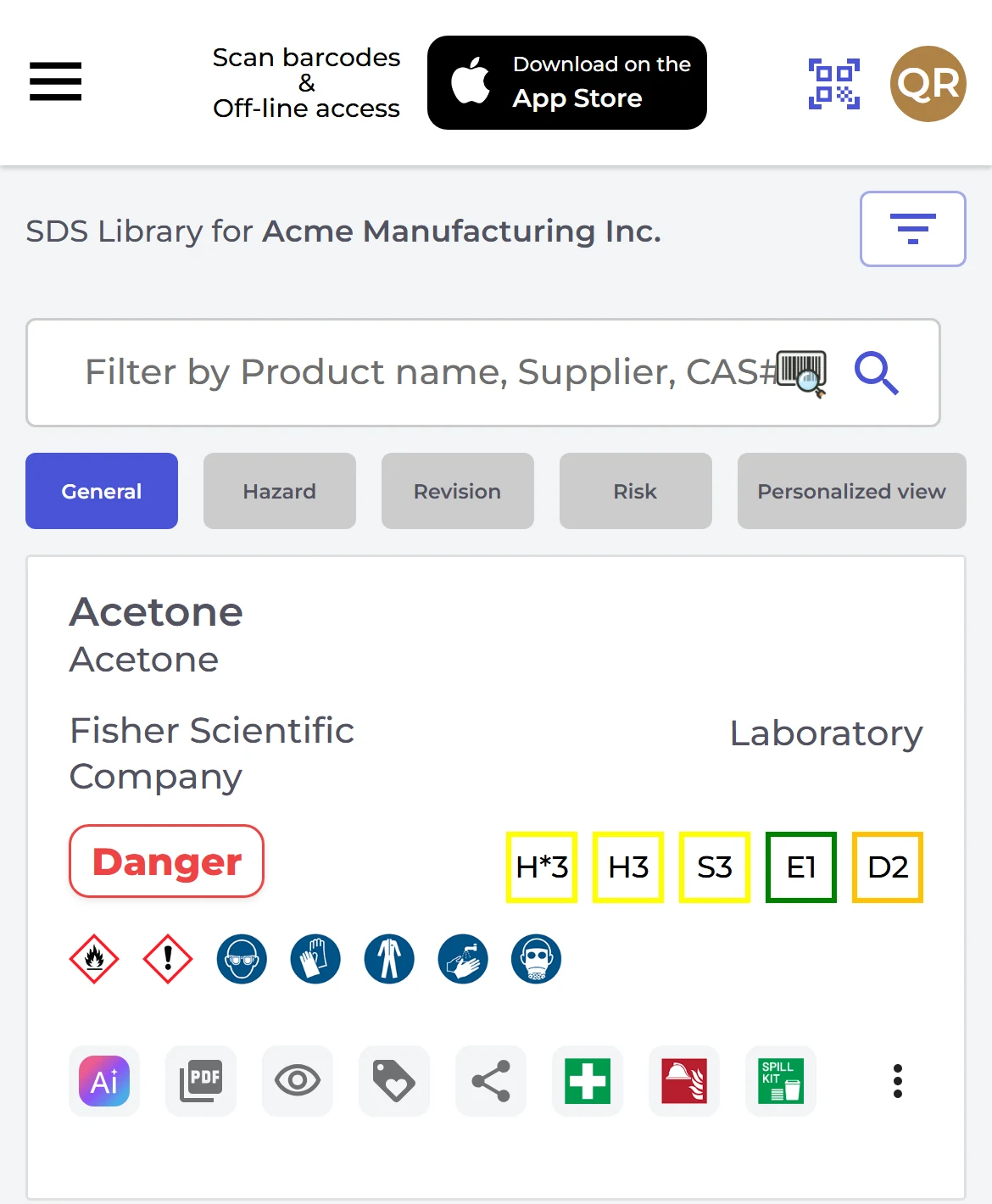
SDS Manager lit les informations de chaque fichier FDS et les affiche dans un format facile à lire sur un téléphone. Pour chaque produit, les employés voient la mention d’avertissement, les pictogrammes de danger, les équipements de protection individuelle (EPI) et les niveaux de danger pour la santé, la sécurité, l’environnement et l’élimination. Les niveaux se basent sur les mentions de danger de la FDS et donnent une idée rapide de la dangerosité du produit.
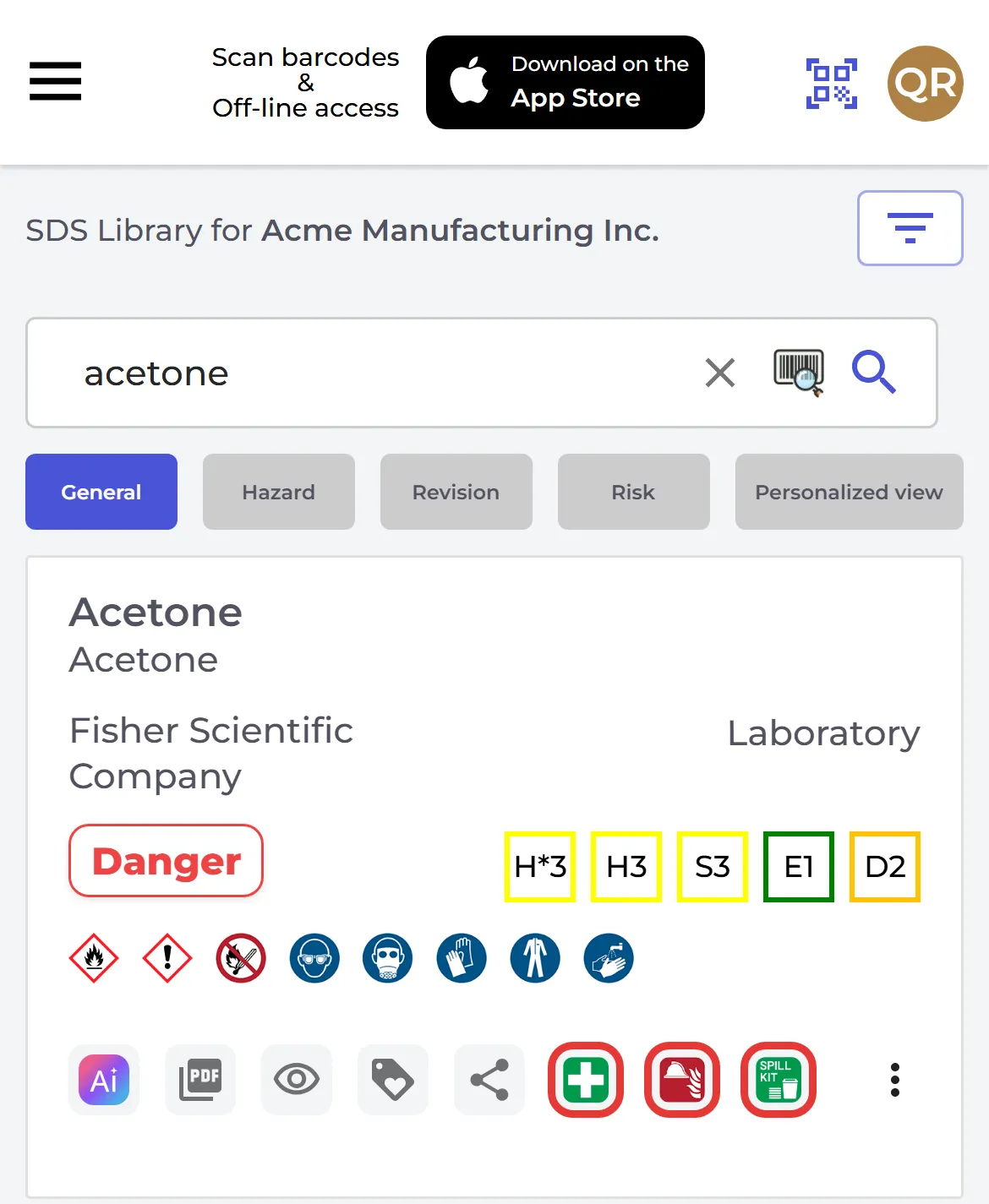
Les boutons de chaque produit ouvrent les premiers secours, les mesures de lutte contre l’incendie et les mesures en cas de dispersion accidentelle (déversements) d’un simple toucher. Le bouton en forme d’œil affiche toute la FDS dans une mise en page lisible, et le bouton PDF ouvre le fichier d’origine, beaucoup plus difficile à lire sur un téléphone.
Trouver facilement la bonne FDS
Les employés saisissent quelques lettres du nom du produit, du nom du fournisseur, du numéro CAS ou du numéro UFI, ou scannent le code-barres du produit. En savoir plus : Comment nos employés peuvent-ils trouver la FDS d’un produit chimique ?
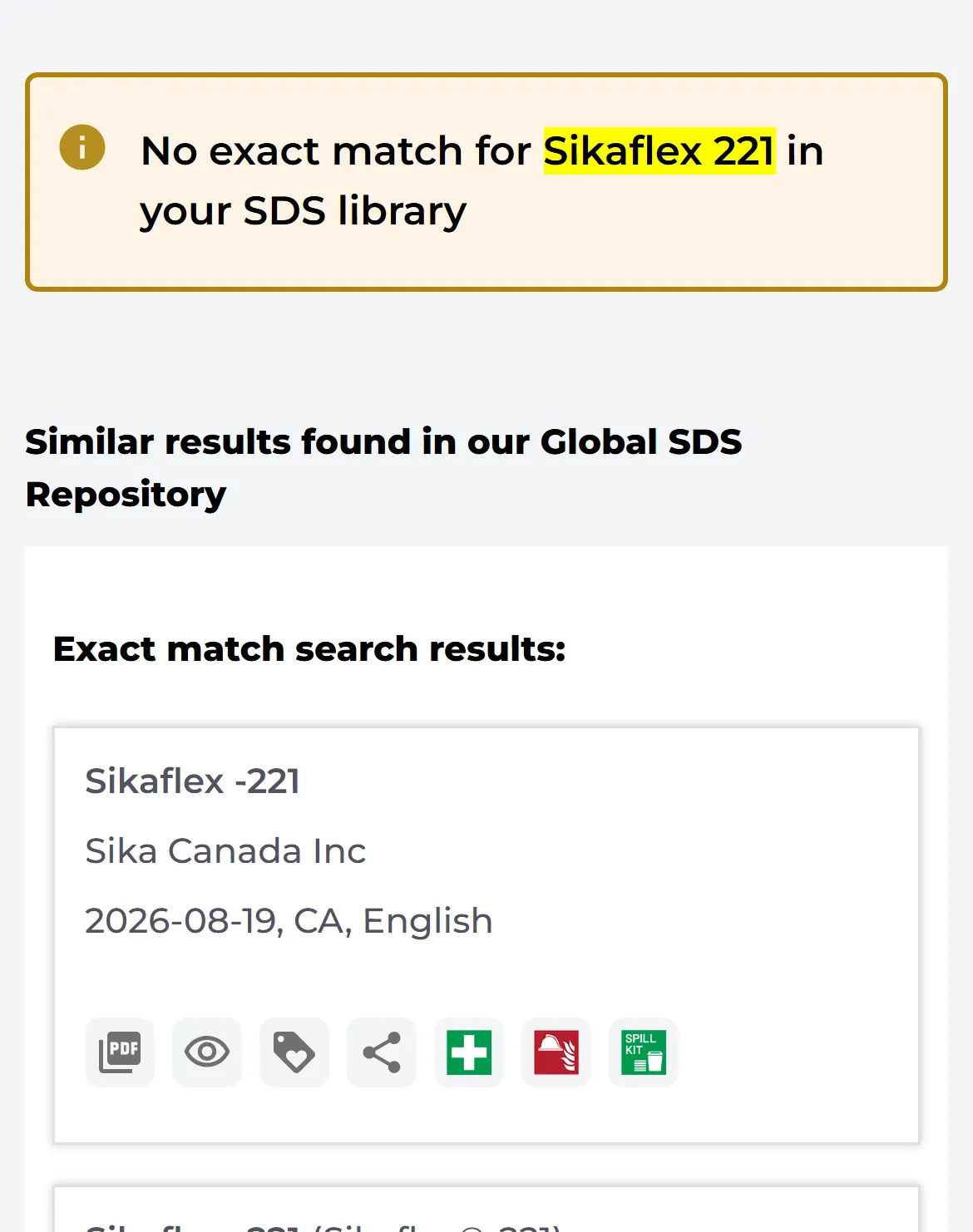
Lorsqu’un produit n’est pas dans votre bibliothèque, SDS Manager peut afficher à la place des résultats de notre base de données mondiale de plus de 30 millions de FDS. Ainsi, les employés peuvent quand même trouver une FDS pour un produit qui n’a pas encore été ajouté. Vous activez ou désactivez cette option dans Réglages avec Recherche de fiche de données de sécurité pour les employés: Afficher le résultat de la recherche dans la base de données globale si la fiche de données de sécurité n'est pas trouvée dans la bibliothèque de fiches de données de sécurité de l'entreprise. En savoir plus : Recherche de FDS par les employés : afficher les résultats de la base de données mondiale si la FDS n’est pas trouvée dans la bibliothèque de l’entreprise
Les employés peuvent aussi demander qu’une FDS manquante soit ajoutée à votre bibliothèque. Les administrateurs qui ont activé l’e-mail pour les nouvelles demandes de FDS sont informés de chaque demande. En savoir plus : Demandes de FDS : permettre à vos employés de demander l’ajout de FDS à votre bibliothèque de FDS
Informations sur les dangers et les risques
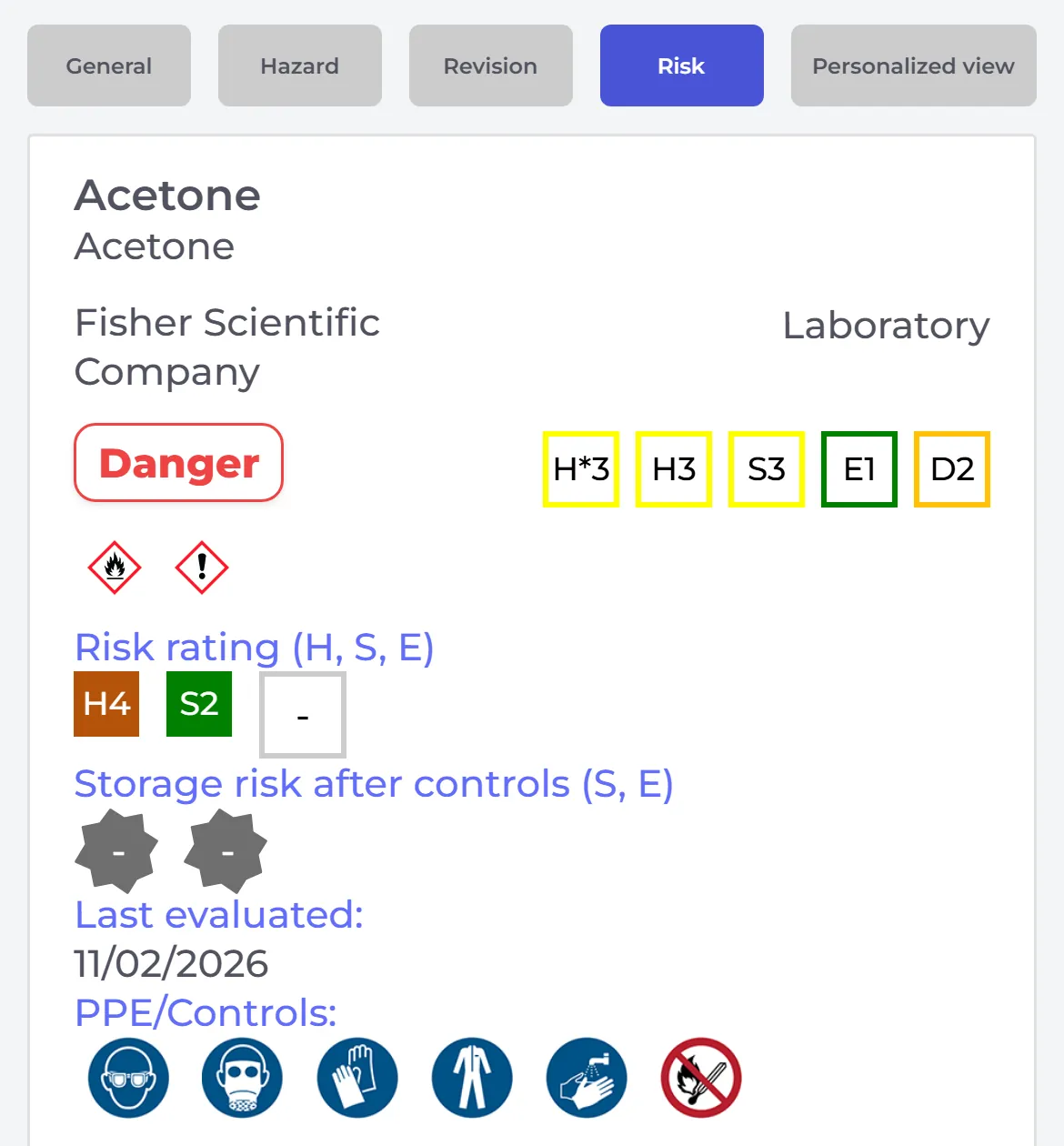
La vue Danger montre les noms des substances chimiques, les listes sur lesquelles elles figurent et les mentions de danger. Si vous avez réalisé une évaluation des risques du produit, la vue Risque montre le niveau de risque ainsi que les EPI et les mesures de maîtrise de votre évaluation.
Les employés peuvent aussi ouvrir l’instruction chimique d’un produit depuis son menu ⋮ (Instruction chimique ouverte), ou en scannant son QR code. En savoir plus : Accéder aux instructions chimiques en scannant des QR codes
Étiquettes pour contenants secondaires
Pour les produits dangereux, ou lorsque vous versez un produit dans un autre contenant, vous pouvez imprimer des étiquettes de nombreux formats, y compris des planches d’étiquettes Avery et Brady. Chaque étiquette montre les pictogrammes de danger, les mentions H et P et les EPI, et comporte un QR code qui ouvre la FDS du produit.
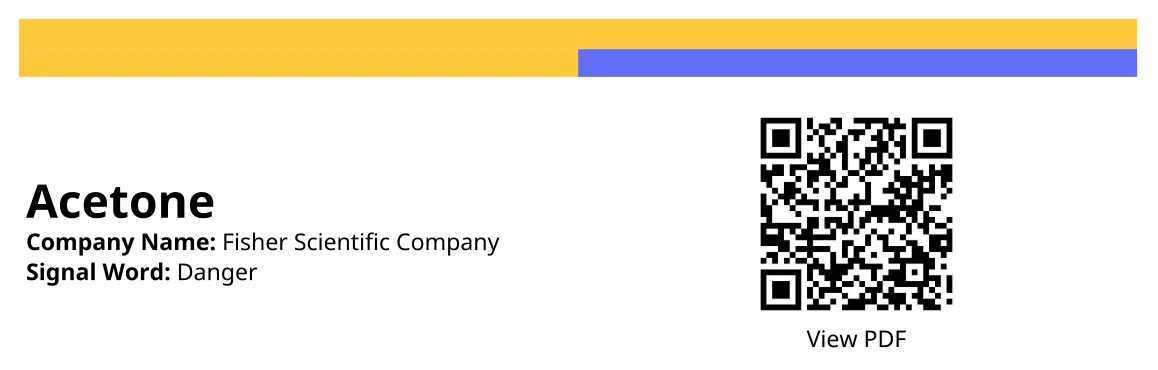
En savoir plus : Comment créer des étiquettes pour contenants secondaires pour les produits chimiques dangereux · Quels formats d’étiquettes pour contenants secondaires sont pris en charge ?
Évaluations des risques et procédures de travail
Si vous utilisez SDS Manager pour les évaluations des risques et les procédures de travail, les employés voient les EPI et les mesures de maîtrise dont ils ont besoin. Les employés affectés à une procédure de travail la trouvent sous Mes proc. et confirment qu’ils l’ont lue. Ces accusés de lecture prouvent que les employés connaissent les EPI et les mesures de maîtrise.
Voici à quoi ils ressemblent dans notre entreprise de démonstration : l’instruction chimique & l’évaluation des risques pour l’acétone, et le rapport d’analyse des risques professionnels pour une procédure de travail.
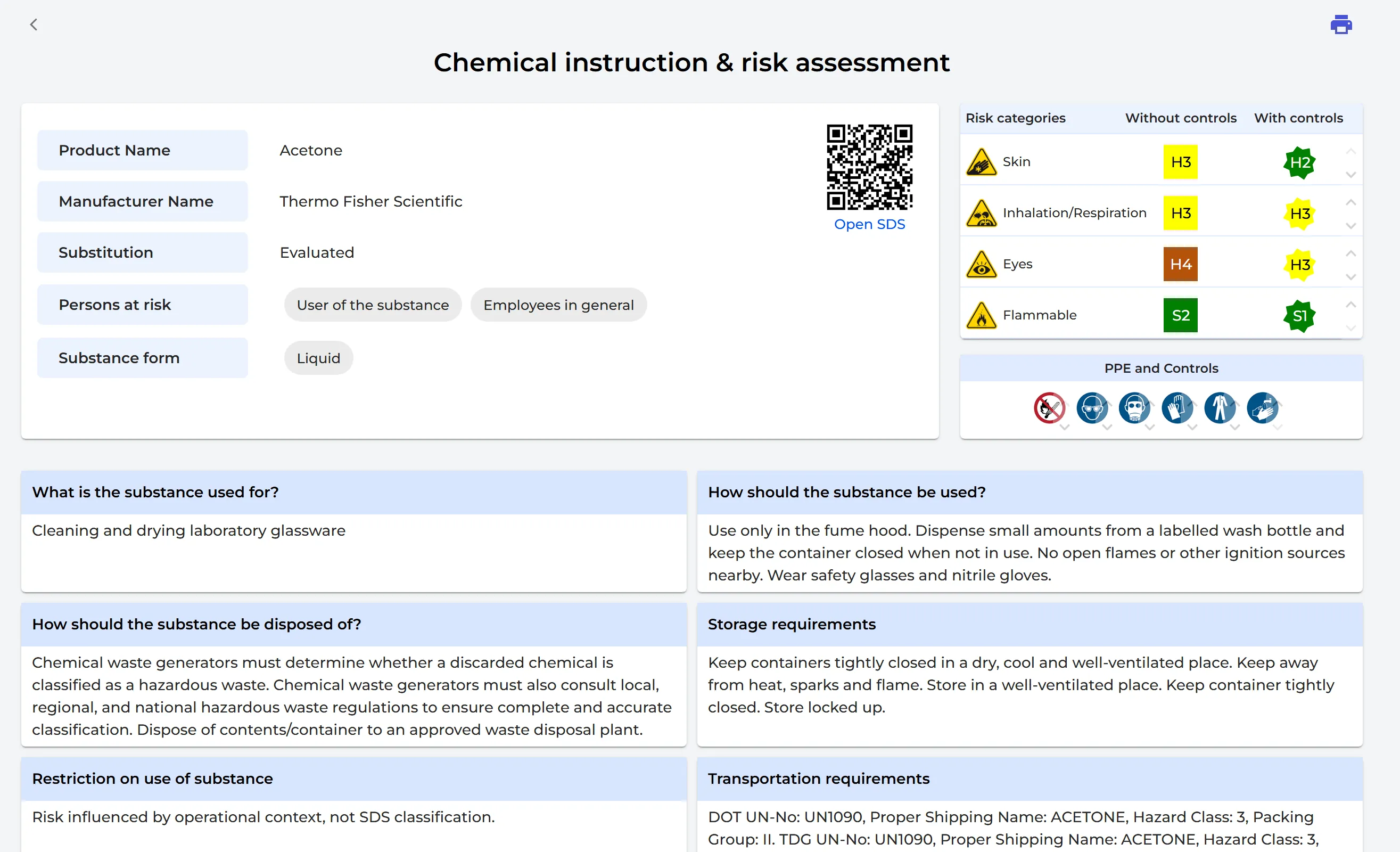
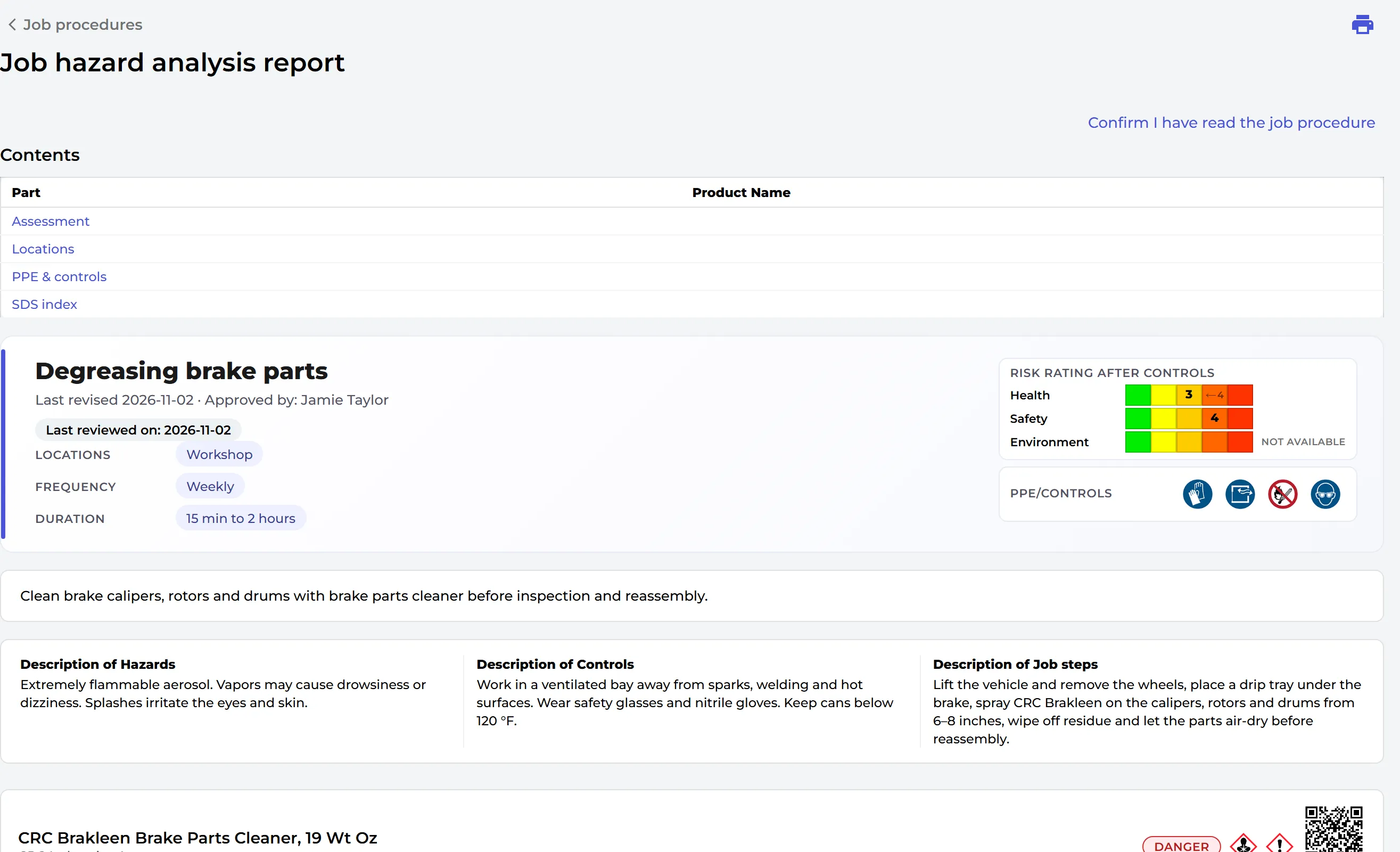
En savoir plus : Comment créer une évaluation des risques d’un produit chimique ? · Comment utiliser SDS Manager pour documenter les procédures de travail pour les produits chimiques dangereux ?
L’application SDS Manager pour un accès hors ligne
Nous recommandons les affiches QR code comme moyen principal pour les employés d’ouvrir les FDS. Pour les employés qui ont besoin des FDS sans connexion internet, ou qui cherchent des FDS en scannant des codes-barres, il existe l’application SDS Manager pour iPhone et Android. En haut de la liste des FDS, les employés touchent Télécharger dans l’App Store ou Disponible sur Google Play. L’application leur donne la même bibliothèque de FDS que le QR code. Vous pouvez activer ou désactiver cette option dans Réglages avec Accès à l’application pour les utilisateurs QR.
En savoir plus : Comment installer l’application SDS Manager pour iPhone-iOS et Android ? · Comment trouver une FDS en scannant un code-barres (code EAN/UPC)
Essayez vous-même
Cliquez sur l’image, ou scannez le QR code avec votre téléphone, pour ouvrir notre bibliothèque de FDS de démonstration et voir ce que verront vos employés.
