Vos employés peuvent trouver une fiche de données de sécurité (FDS) en scannant le code-barres (code EAN ou UPC) du produit. Peu de FDS contiennent ces codes : vous devez donc d’abord ajouter les codes aux FDS de votre bibliothèque.
Trouver une FDS en scannant le code-barres
Ouvrez la bibliothèque de FDS, par exemple en scannant votre affiche QR code. Appuyez sur l’icône de code-barres dans le champ de recherche et scannez le code-barres du produit avec l’appareil photo. SDS Manager cherche le code dans la bibliothèque et affiche la FDS qui le contient.
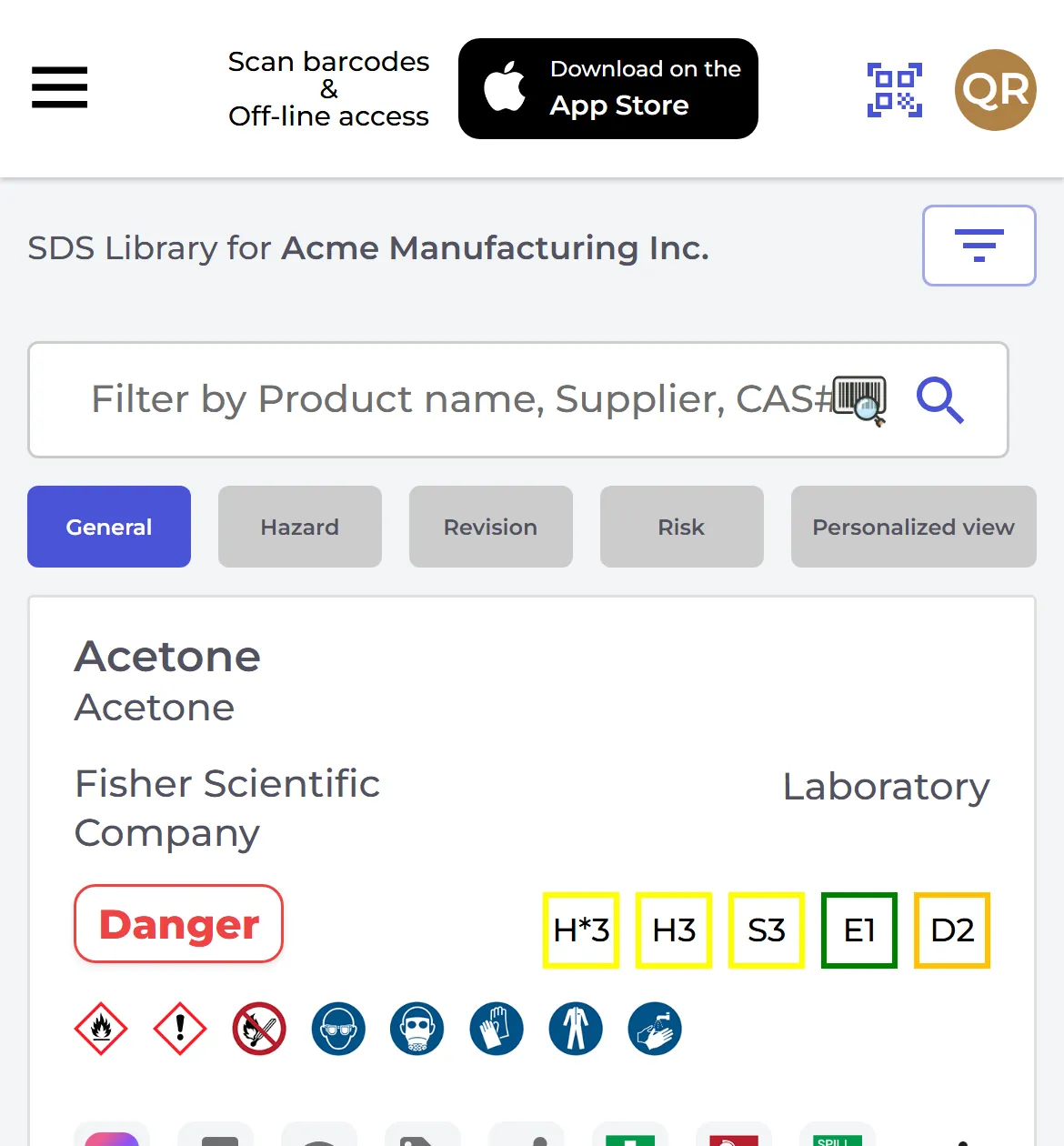
Vous pouvez aussi utiliser le bouton rond de scan en bas à droite de l’écran. Si aucune FDS n’a ce code, vous voyez Produit introuvable. Choisissez Rechercher manuellement pour chercher par nom, Scanner à nouveau, ou Associer le code-barres à une substance existante pour lier le code à la bonne FDS, afin que le prochain scan la trouve.
Ajouter des codes-barres à vos FDS
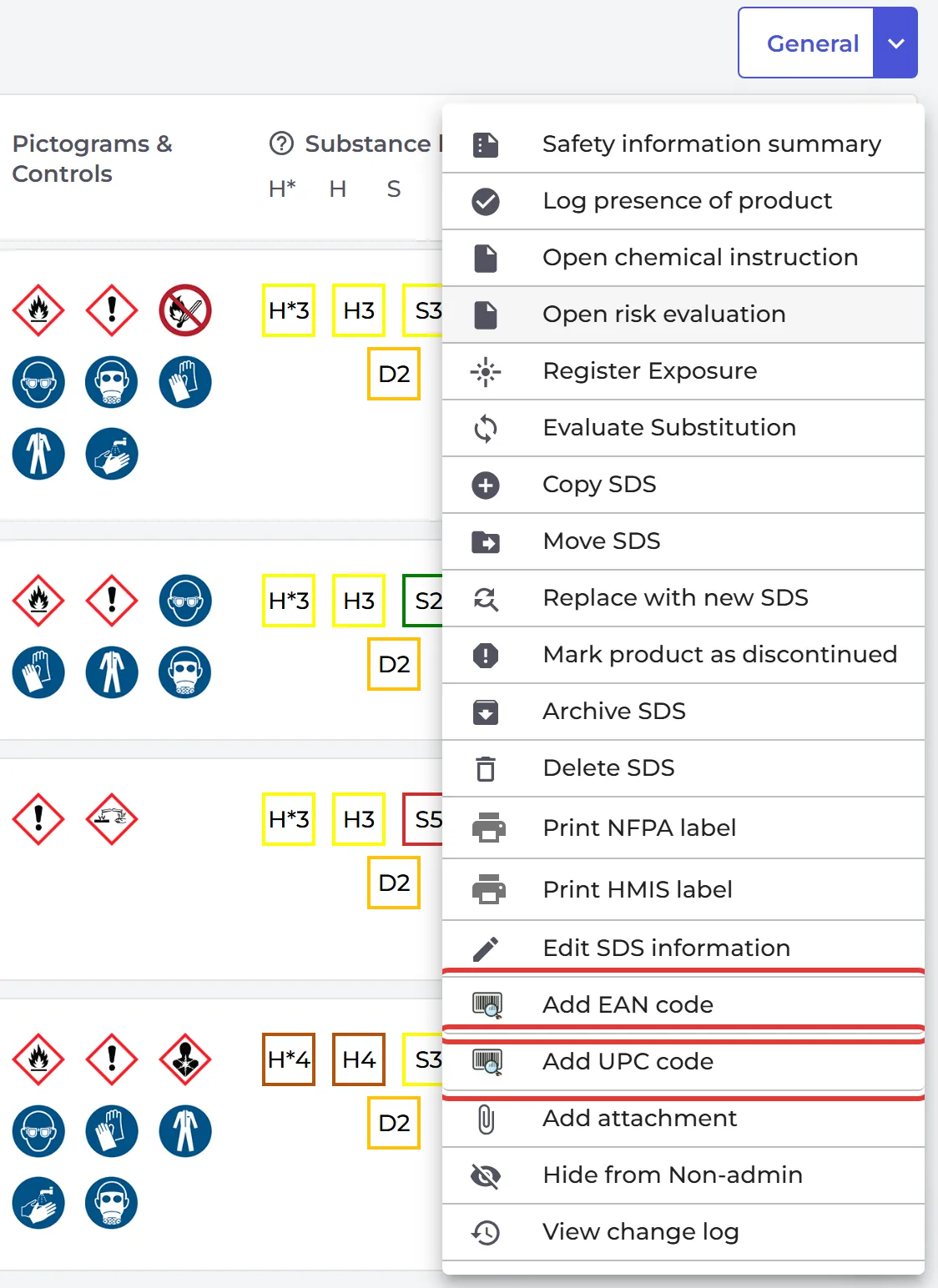
Les propriétaires et les administrateurs ajoutent les codes. Cliquez sur ⋮ sur la FDS et choisissez Ajouter le code EAN ou Ajouter le code CUP. Saisissez ou scannez le code, puis cliquez sur sauvegarder. Vous pouvez ajouter plusieurs codes à une FDS : séparez-les par une virgule.
Les employés qui utilisent un QR code ne peuvent ajouter des codes-barres que si vous l’autorisez sous Accès QR (Accès des employés) (Autoriser les utilisateurs QR à ajouter des codes-barres aux fiches de données de sécurité dans la bibliothèque).
Trouver les FDS qui n’ont pas de code-barres
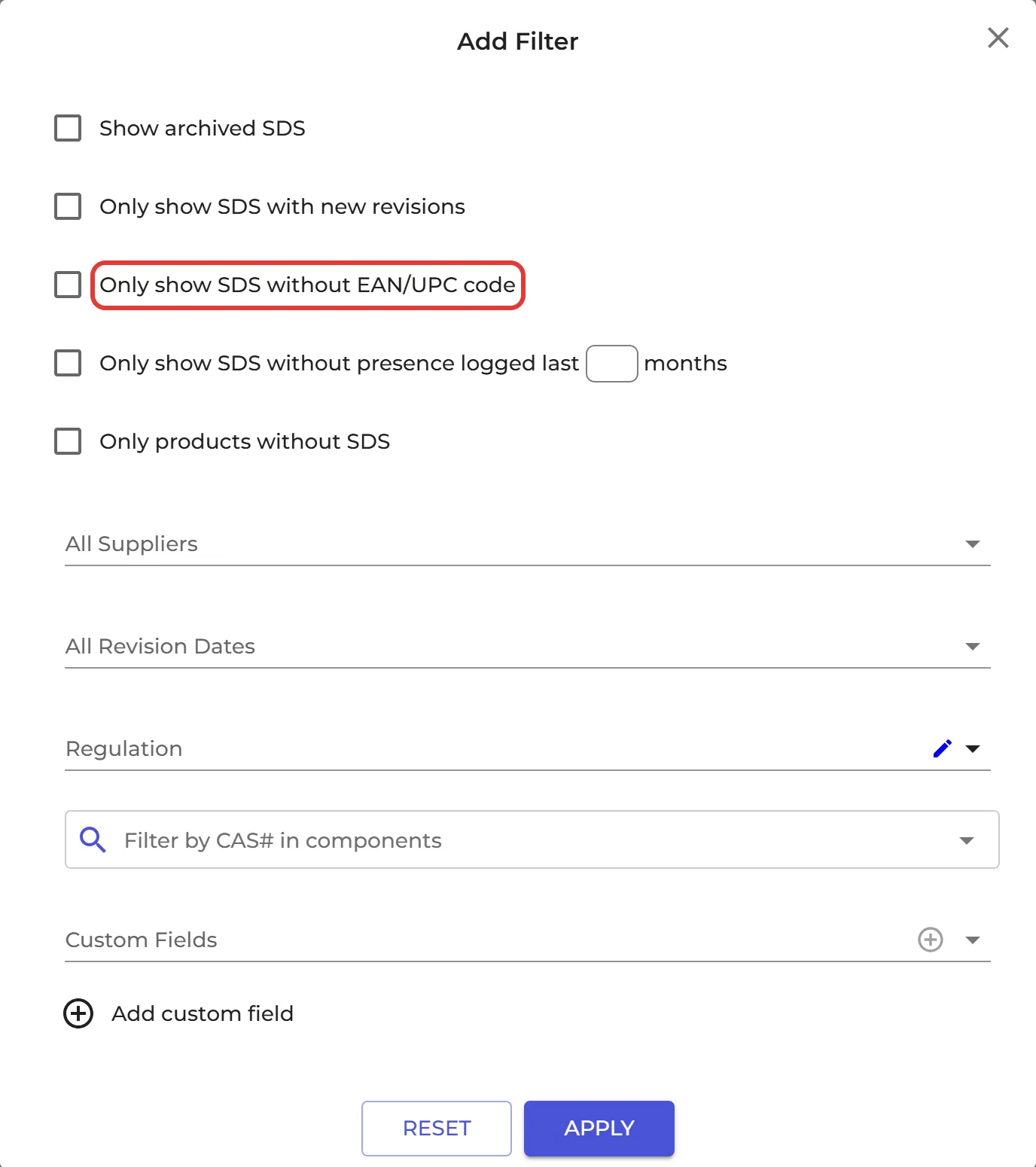
Cliquez sur le bouton de filtre en haut de l’emplacement et cochez Afficher uniquement les FDS sans code EAN/UPC. Sur Filtre de fiches de données de sécurité, le même filtre se trouve sous Informations produit.
Le champ de recherche trouve aussi une FDS par son SKU, son ID de système externe ou son code produit.