Vos employés peuvent vous demander d'ajouter une fiche de données de sécurité (FDS) à votre bibliothèque, par exemple lorsqu'ils utilisent un produit qui n'y figure pas encore. Leurs demandes apparaissent sur votre page Tâches, où vous ajoutez la FDS.
1. Activez les demandes de FDS
- Cliquez sur Plus → Réglages. Seul le propriétaire du compte peut ouvrir cette page.
- Vérifiez que Permettre aux employés de demander l'ajout de fiches de données de sécurité à la bibliothèque de fiches de données de sécurité est activé. C'est le cas par défaut. Les modifications sont enregistrées immédiatement.
- Nous vous recommandons de laisser aussi activé Recherche de fiche de données de sécurité pour les employés: Afficher le résultat de la recherche dans la base de données globale si la fiche de données de sécurité n'est pas trouvée dans la bibliothèque de fiches de données de sécurité de l'entreprise. Les employés trouvent alors la FDS dans notre base de données globale de plus de 30 millions de FDS et peuvent la demander en un clic. En savoir plus : Recherche de FDS pour les employés : afficher les résultats de la base de données globale si la FDS est introuvable dans la bibliothèque de l'entreprise

2. Autorisez les demandes depuis les affiches QR code
Les employés qui ouvrent votre bibliothèque avec une affiche QR code ne peuvent envoyer des demandes que si l'affiche l'autorise :
- Lorsque vous créez une affiche (cliquez sur Accès QR (Accès des employés) dans le menu de gauche, puis sur Créer une affiche QR), Autoriser la création de demandes de fiche de données de sécurité est déjà activé si les demandes de FDS sont autorisées à l'étape 1. Désactivez cette option pour les affiches qui ne doivent pas envoyer de demandes.
- Pour les affiches que vous avez déjà : ouvrez l'onglet Réglages de la même page, cliquez sur Configurer à côté de Autoriser la création de demandes de fiche de données de sécurité et choisissez les affiches qui peuvent envoyer des demandes.
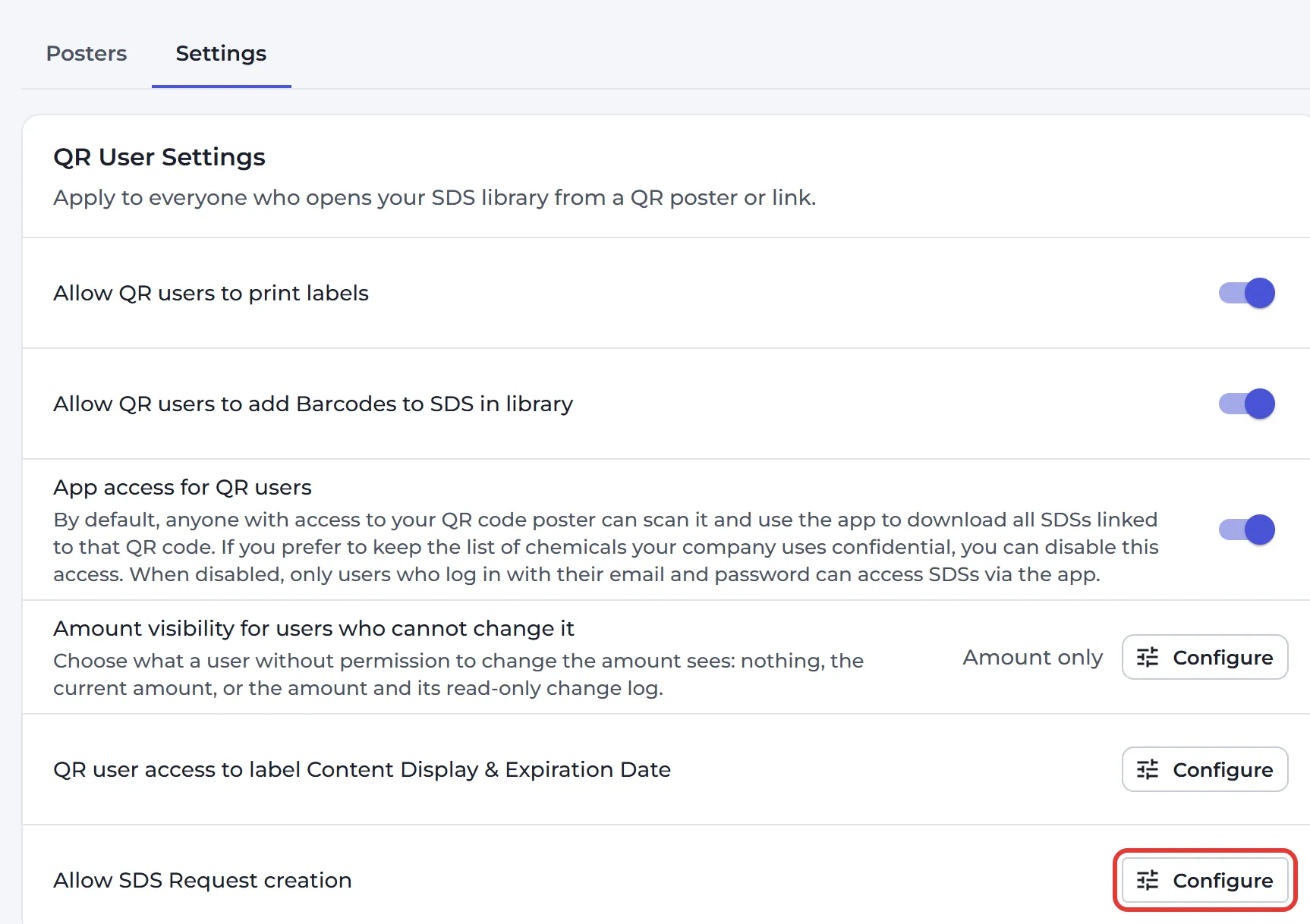
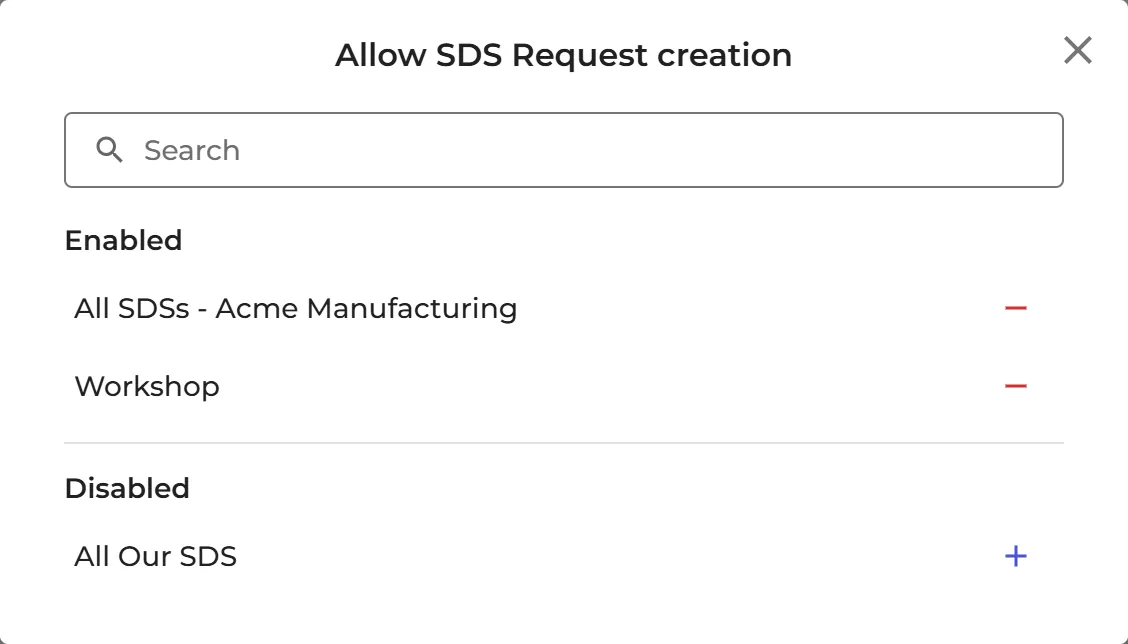
Les utilisateurs qui se connectent mais ne peuvent pas ajouter eux-mêmes des FDS, comme les utilisateurs Personnel, peuvent envoyer des demandes dès que le réglage de l'étape 1 est activé.
3. Comment un employé demande une FDS
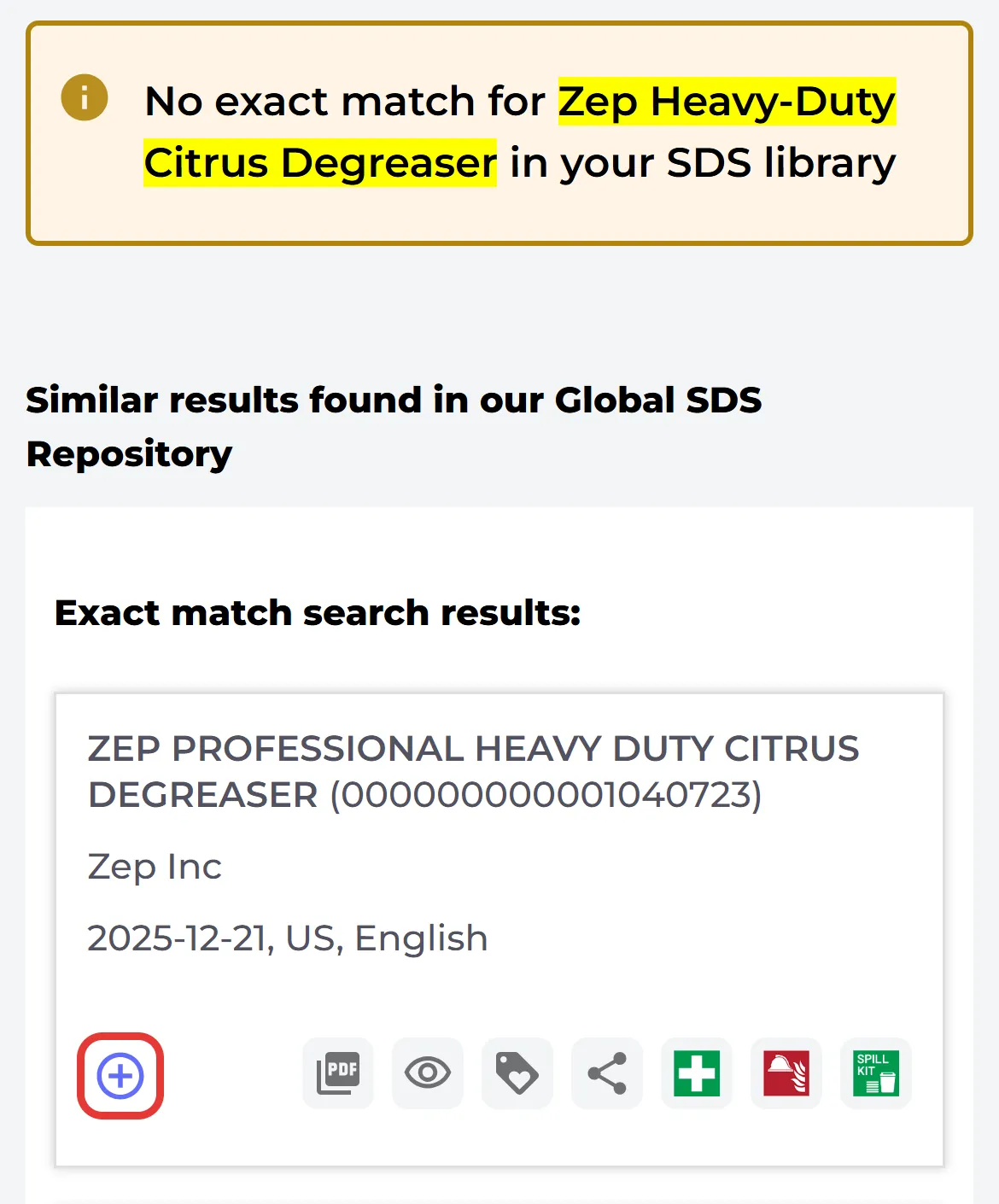
Lorsqu'un employé recherche un produit qui ne se trouve pas dans votre bibliothèque, chaque résultat de notre base de données globale comporte un signe plus : Demander à ajouter la fiche de données de sécurité à la bibliothèque de l'entreprise. Les utilisateurs qui ne peuvent pas ajouter de FDS voient aussi un bouton du même nom sous la liste des FDS.
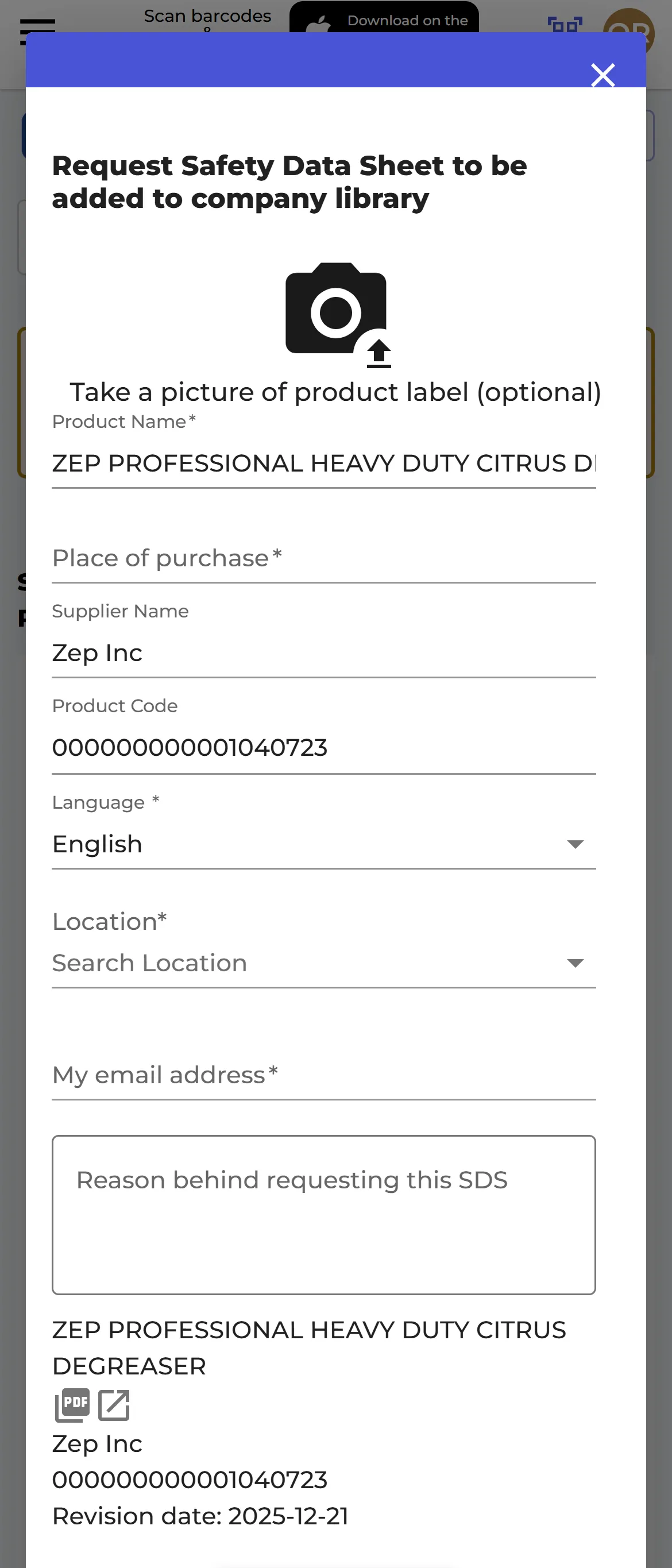
Dans la fenêtre de demande, l'employé saisit le nom du produit et, s'ils sont connus, le nom du fournisseur et le code produit, puis choisit l'emplacement. Les employés qui utilisent une affiche QR code indiquent aussi le lieu d'achat et leur adresse e-mail, afin que vous sachiez qui a fait la demande. Ils peuvent ajouter le motif de la demande, puis cliquer sur Soumettre la demande.
4. Traitez les demandes
L'icône Tâches en haut de la page indique combien de tâches sont en attente. Cliquez dessus, ou cliquez sur Tâches (Tâches en attente) dans le menu de gauche, puis ouvrez l'onglet Demandes de fiches de données de sécurité.
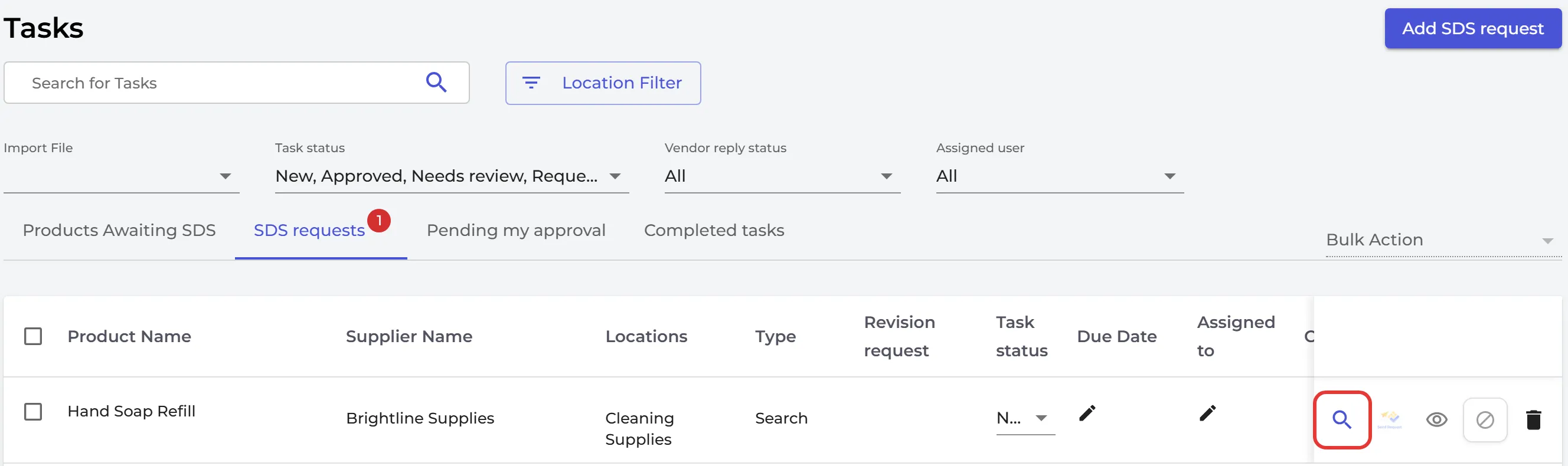
Cliquez sur Trouver la FDS sur la demande, choisissez la bonne FDS et cliquez sur Ajouter à la bibliothèque SDS. Les propriétaires et les administrateurs peuvent ajouter une FDS demandée. Si votre entreprise utilise la Fonctionnalité d'approbation SDS, une FDS ajoutée par un administrateur doit ensuite être approuvée par un Administrateur avec approbation. En savoir plus : Demandes de FDS - trouver la FDS des produits chimiques/substances que vous avez ajoutés/importés
Les demandes que vous avez traitées figurent dans l'onglet Tâches terminées.
Recevez un e-mail pour chaque nouvelle demande
Cliquez sur votre photo de profil en haut à droite et choisissez Gérer son compte. Sous Notifications par e-mail, activez Demande de nouvelle fiche de données de sécurité et cliquez sur Enregistrer les paramètres. En savoir plus : Comment gérer les notifications de SDS Manager
La page Tâches fait partie des offres Basic, Premium, Pro et Enterprise. Les affiches QR code font partie des offres Premium, Pro et Enterprise.