Dieser Artikel zeigt, was Ihre Mitarbeitenden sehen, wenn sie mit SDS Manager bei der Arbeit Sicherheitsdatenblätter (SDS) suchen. Eine Schritt-für-Schritt-Anleitung, die Sie an Mitarbeitende weitergeben können, finden Sie im Benutzerhandbuch für Endbenutzer.
Zugriff durch Scannen eines QR-Code-Posters
Mitarbeitende scannen am Arbeitsplatz ein QR-Code-Poster mit ihrem Smartphone. Ihre SDS-Bibliothek öffnet sich im Browser, ohne App und ohne Anmeldung. Ein QR-Code kann Zugriff auf die ganze Bibliothek oder nur auf bestimmte Standorte geben. Sie können die Bibliothek auch auf einem gemeinsam genutzten Tablet öffnen oder über einen Link in Ihrem Intranet.
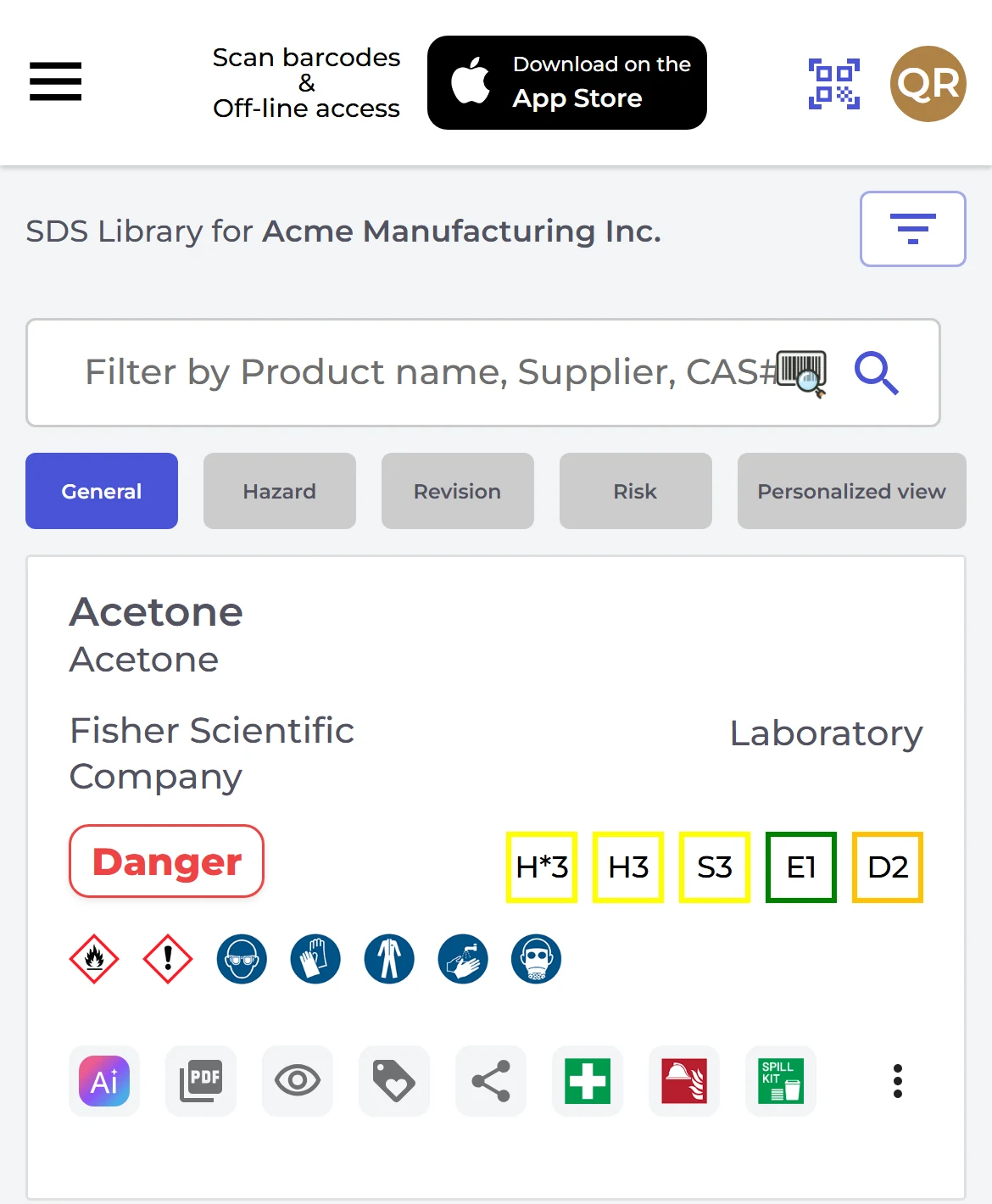
Für Smartphones gemacht
SDS Manager liest die Informationen in jeder SDS-Datei aus und zeigt sie in einem Format, das auf einem Smartphone gut lesbar ist. Für jedes Produkt sehen Mitarbeitende das Signalwort, die Gefahrenpiktogramme, die Schutzausrüstung (PSA) und Gefahrenbewertungen für Gesundheit, Sicherheit, Umwelt und Entsorgung. Die Bewertungen beruhen auf den Gefahrenhinweisen im SDS und zeigen auf einen Blick, wie gefährlich das Produkt ist.
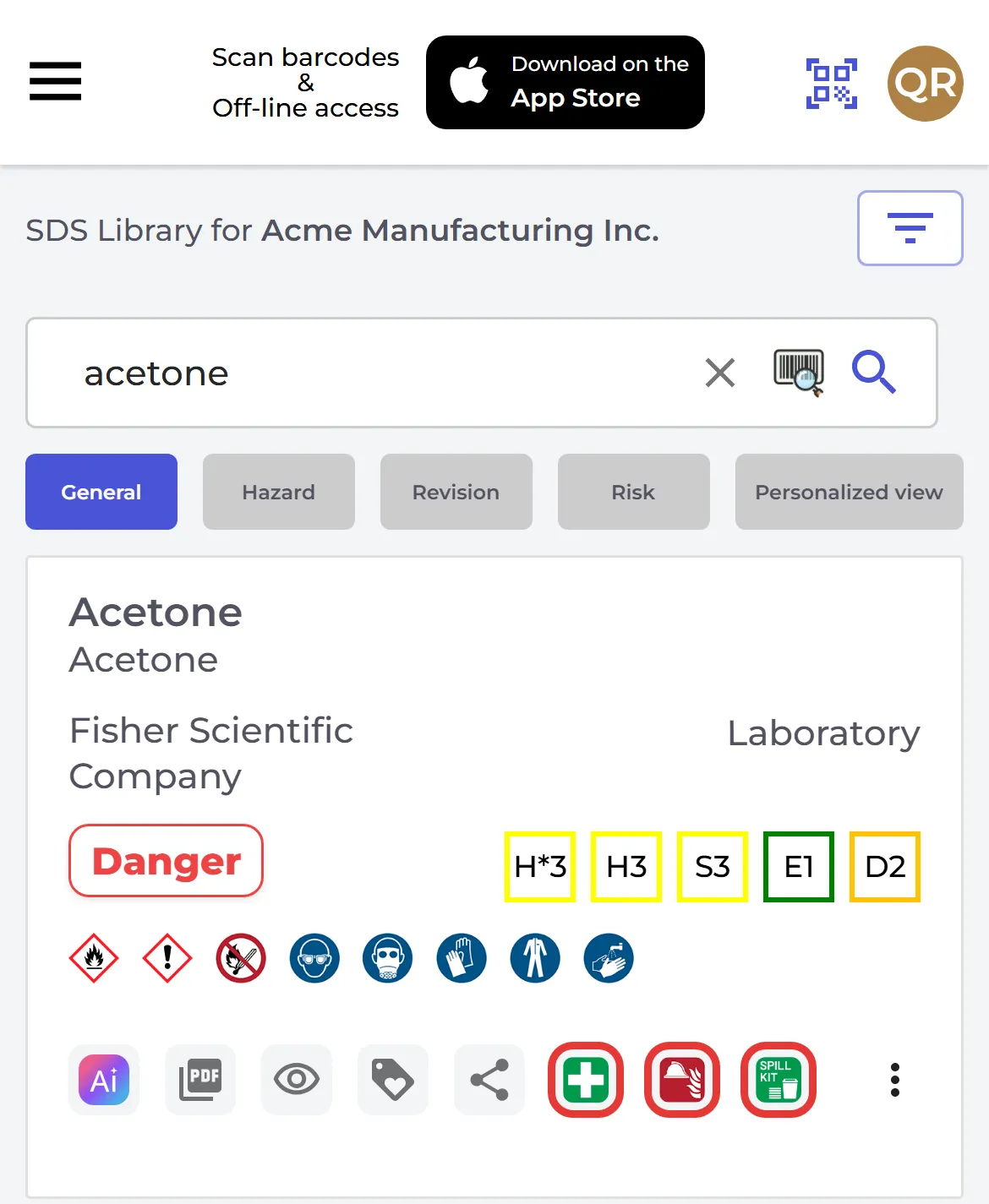
Die Schaltflächen bei jedem Produkt öffnen mit einem Tippen die Erste-Hilfe-Maßnahmen, die Maßnahmen zur Brandbekämpfung und die Maßnahmen bei unbeabsichtigter Freisetzung (Verschüttungen). Die Augen-Schaltfläche zeigt das ganze SDS in einem gut lesbaren Layout, und die PDF-Schaltfläche öffnet die Originaldatei, die auf einem Smartphone viel schwerer zu lesen ist.
Das richtige SDS leicht finden
Mitarbeitende geben ein paar Buchstaben des Produktnamens, des Lieferantennamens, der CAS# oder UFI# ein oder scannen den Barcode auf dem Produkt. Mehr dazu: Wie finden unsere Mitarbeitenden das SDS für eine Chemikalie?
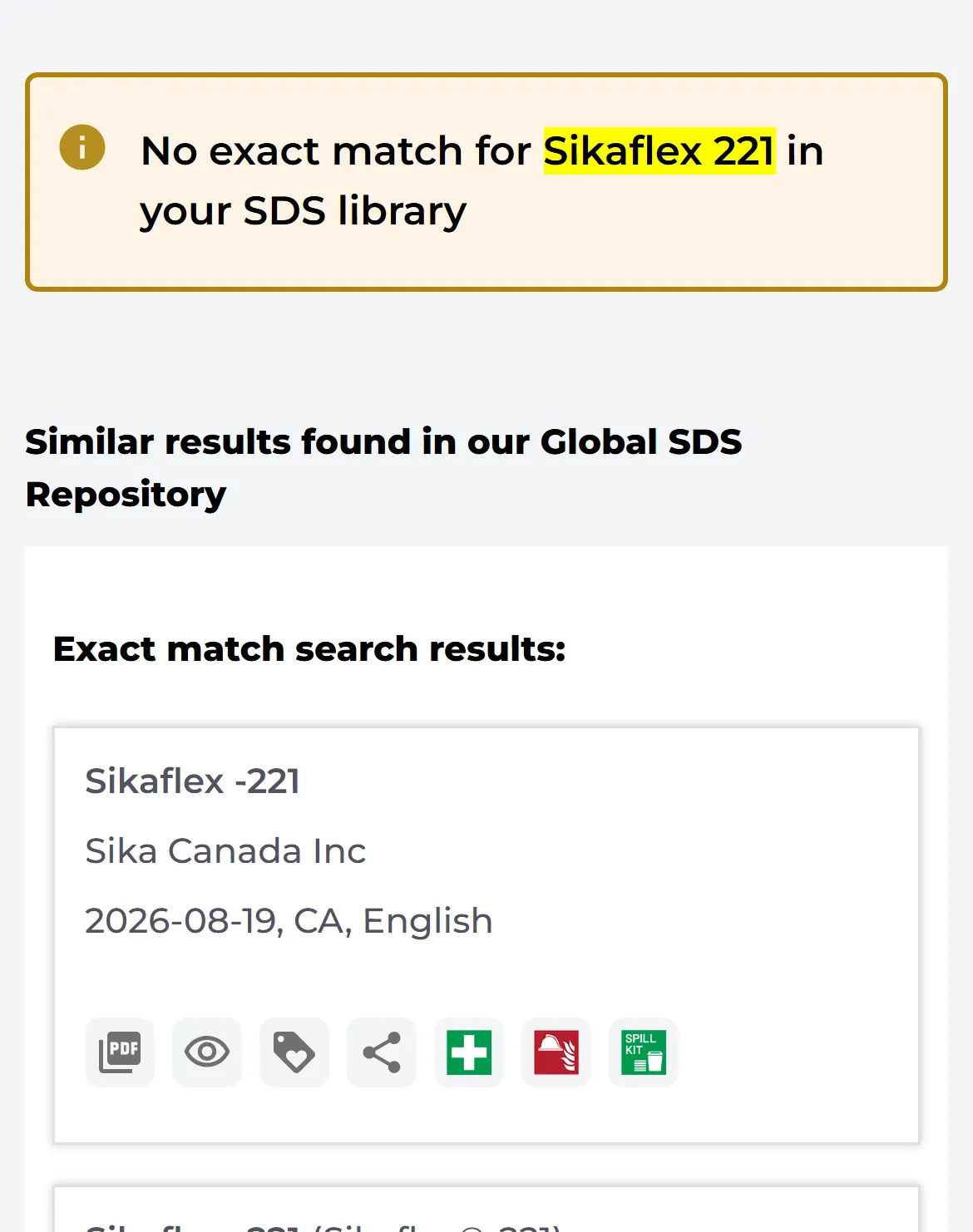
Wenn ein Produkt nicht in Ihrer Bibliothek ist, kann SDS Manager stattdessen Ergebnisse aus unserer weltweiten Datenbank mit über 30 Millionen SDS anzeigen. So finden Mitarbeitende auch für ein Produkt, das noch nicht hinzugefügt wurde, ein SDS. Sie schalten das in den Einstellungen mit Mitarbeitersuche nach Sicherheitsdatenblatt: Zeigen Sie Suchergebnisse aus der globalen Datenbank an, wenn das Sicherheitsdatenblatt nicht in der Firmen-Sicherheitsdatenblatt-Bibliothek gefunden wird ein oder aus. Mehr dazu: SDS-Suche für Mitarbeitende: Ergebnisse aus der globalen Datenbank anzeigen, wenn nichts in der Firmenbibliothek gefunden wird
Mitarbeitende können auch darum bitten, dass ein fehlendes SDS Ihrer Bibliothek hinzugefügt wird. Administratoren, die die E-Mail für neue SDS-Anfragen eingeschaltet haben, werden über jede Anfrage informiert. Mehr dazu: SDS-Anfragen: Ihre Mitarbeitenden um das Hinzufügen von SDS zu Ihrer SDS-Bibliothek bitten lassen
Gefahren- und Risikoinformationen
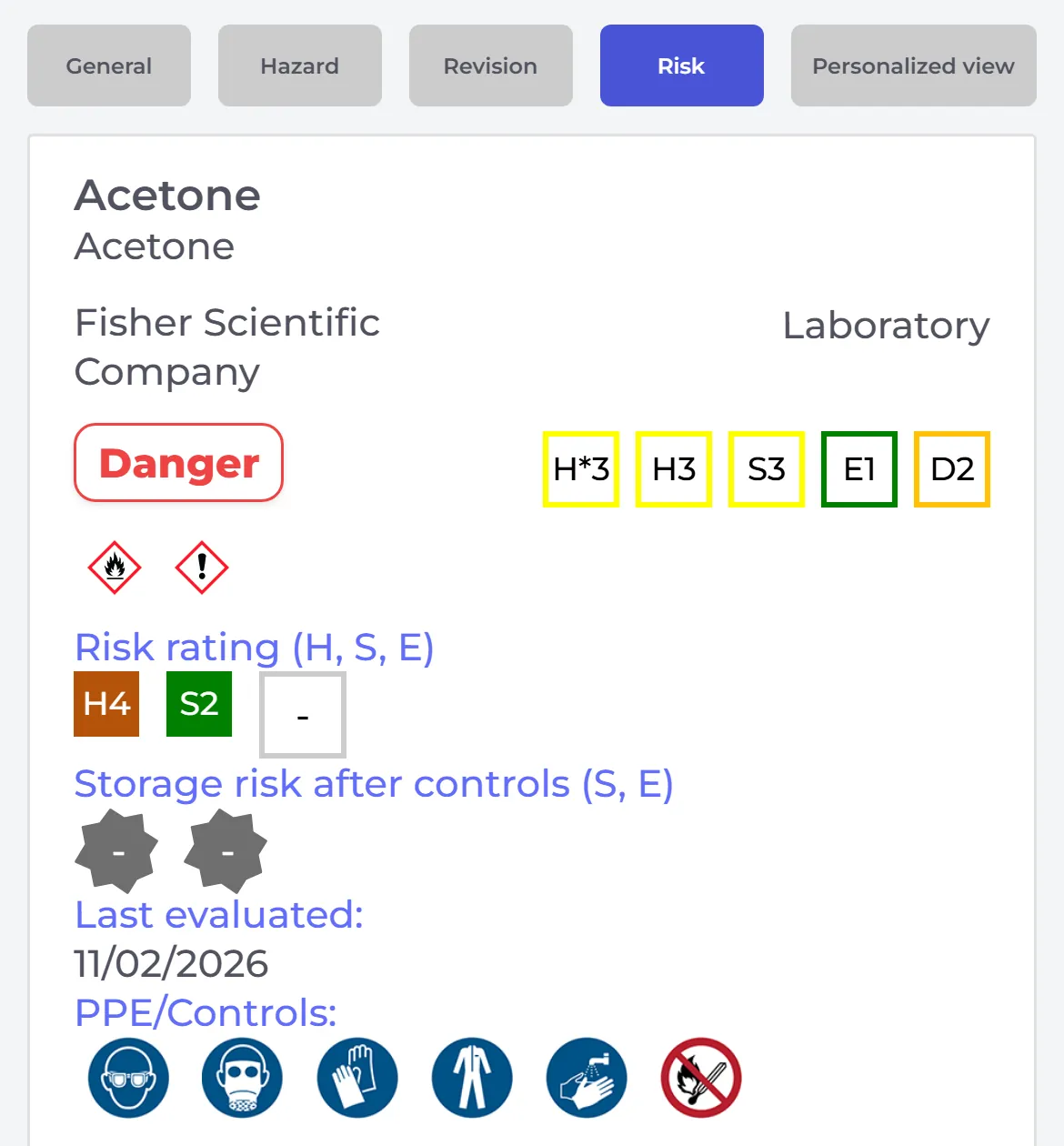
Die Ansicht Gefahr zeigt die chemischen Bezeichnungen, die Listen, auf denen die Chemikalie steht, und die Gefahrenhinweise. Wenn Sie eine Risikobewertung für das Produkt erstellt haben, zeigt die Ansicht Risiko die Risikobewertung sowie die PSA und Schutzmaßnahmen aus Ihrer Bewertung.
Mitarbeitende können die chemische Unterweisung für ein Produkt auch über dessen ⋮-Menü (Öffne chemische Anweisung) öffnen oder indem sie den QR-Code dafür scannen. Mehr dazu: Chemische Unterweisungen durch Scannen von QR-Codes öffnen
Etiketten für Sekundärbehälter
Für gefährliche Produkte oder wenn Sie ein Produkt in einen anderen Behälter umfüllen, können Sie Etiketten in vielen Größen drucken, auch für Etikettenbögen von Avery und Brady. Jedes Etikett zeigt die Gefahrenpiktogramme, die H- und P-Sätze und die PSA und hat einen QR-Code, der das SDS des Produkts öffnet.
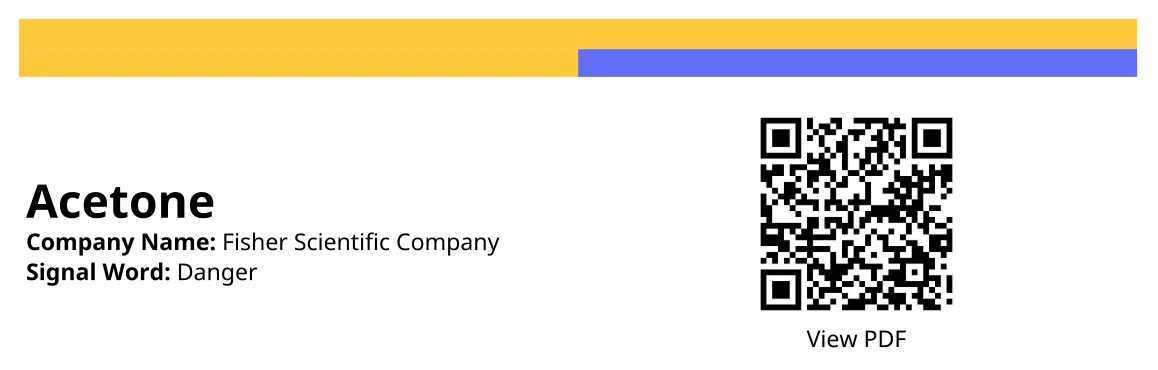
Mehr dazu: So erstellen Sie Etiketten für Sekundärbehälter mit gefährlichen Chemikalien · Welche Etikettenformate für Sekundärbehälter werden unterstützt?
Risikobewertungen und Arbeitsverfahren
Wenn Sie SDS Manager für Risikobewertungen und Arbeitsverfahren nutzen, sehen Mitarbeitende die PSA und Schutzmaßnahmen, die sie brauchen. Mitarbeitende, die einem Arbeitsverfahren zugewiesen sind, finden es unter Meine proc. und bestätigen, dass sie es gelesen haben. Diese Lesebestätigungen dokumentieren, dass Mitarbeitende die PSA und Schutzmaßnahmen kennen.
So sieht das in unserem Demo-Unternehmen aus: die chemische Unterweisung & Risikobewertung für Aceton und der Bericht über die Gefahrenanalyse am Arbeitsplatz für ein Arbeitsverfahren.
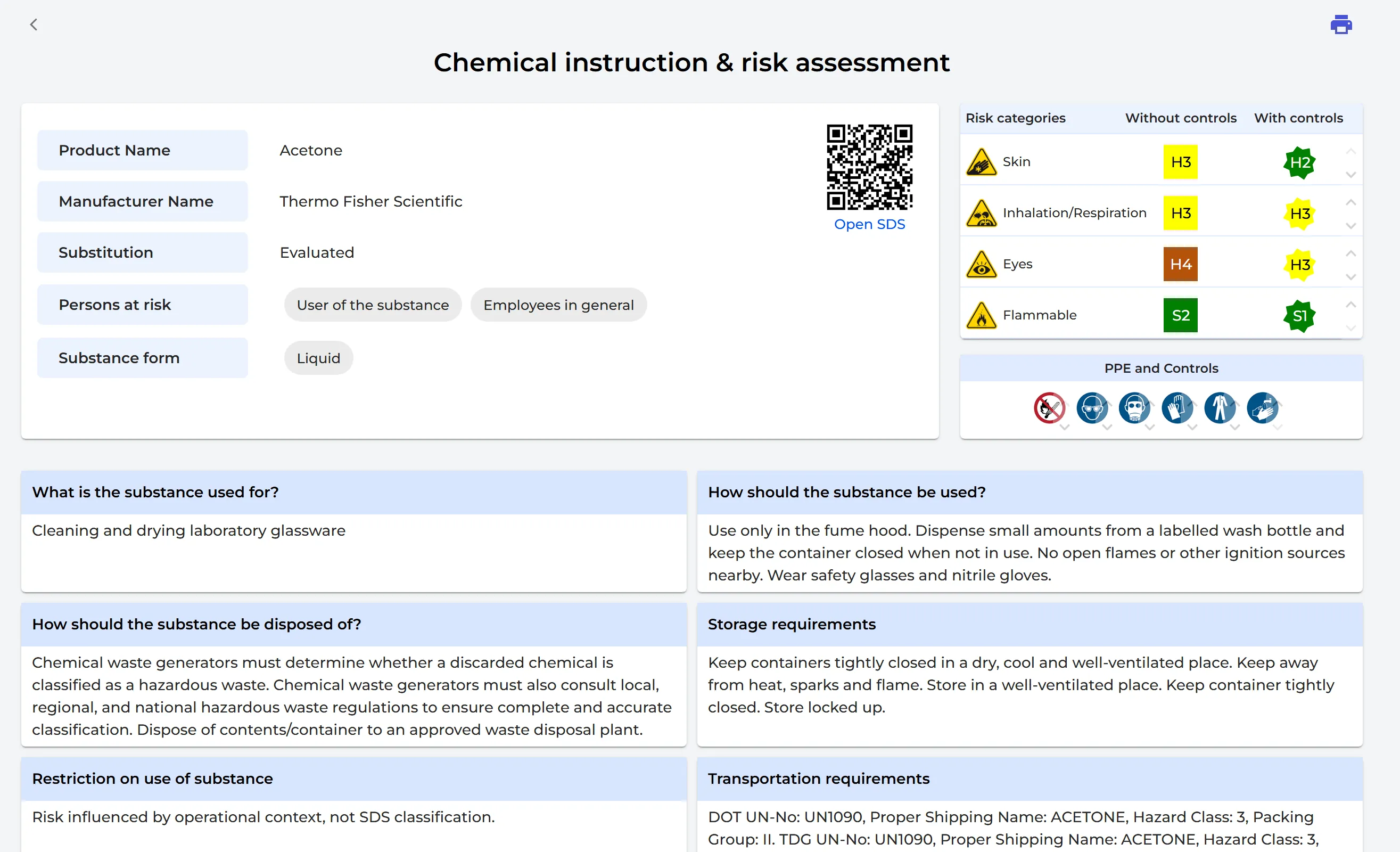
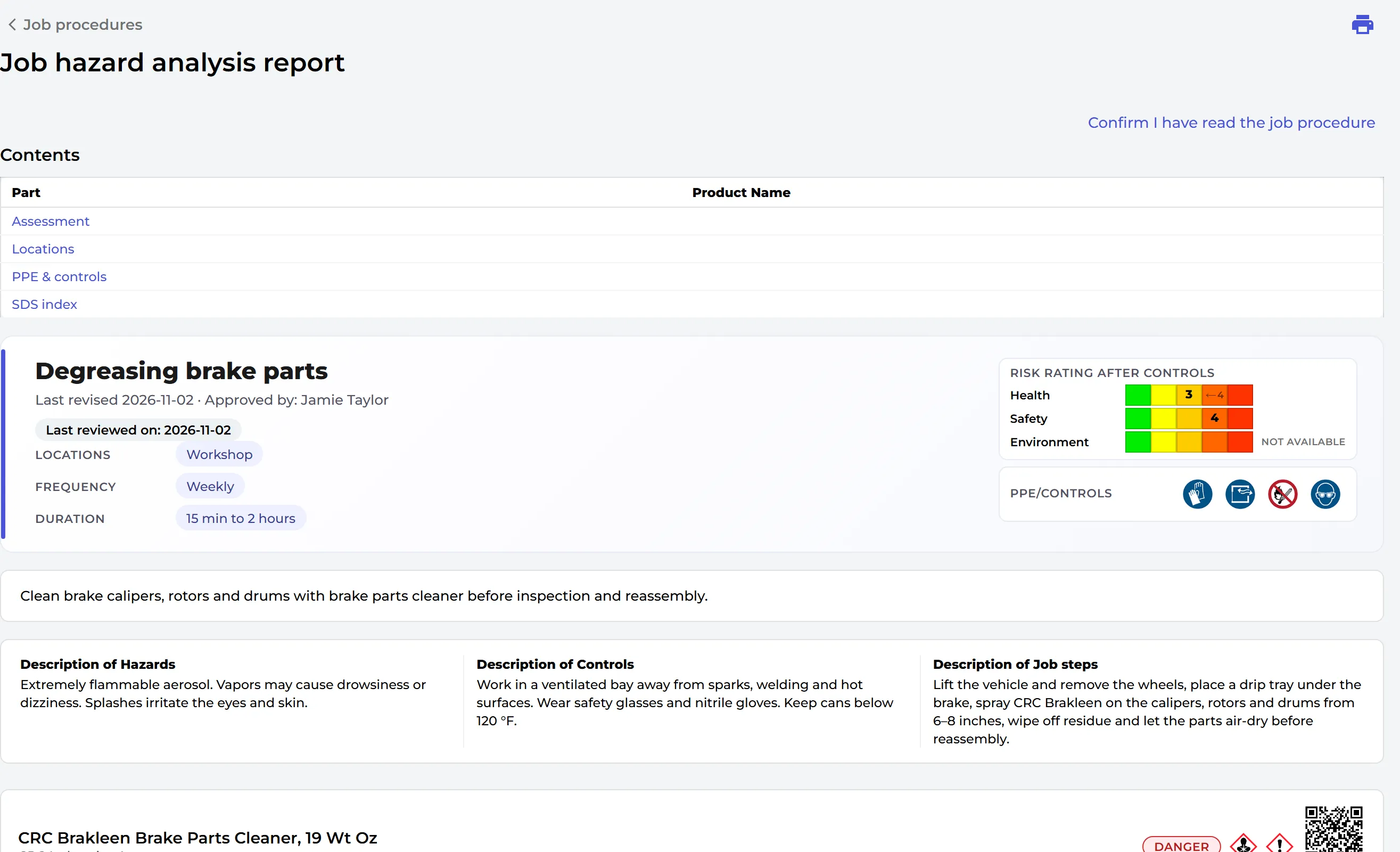
Mehr dazu: Wie erstelle ich eine Risikobewertung für eine Chemikalie? · Wie kann ich mit SDS Manager Arbeitsverfahren für gefährliche Chemikalien dokumentieren?
Die SDS Manager App für den Offline-Zugriff
Wir empfehlen QR-Code-Poster als wichtigsten Weg, über den Mitarbeitende SDS öffnen. Für Mitarbeitende, die SDS ohne Internetverbindung brauchen oder SDS durch Scannen von Barcodes suchen, gibt es die SDS Manager App für iPhone und Android. Oben in der SDS-Liste tippen Mitarbeitende auf Laden im App Store oder Jetzt bei Google Play. Die App gibt ihnen dieselbe SDS-Bibliothek wie der QR-Code. Sie können das in den Einstellungen mit App-Zugriff für QR-Benutzer ein- oder ausschalten.
Mehr dazu: Wie installiere ich die SDS Manager App für iPhone/iOS und Android? · So finden Sie ein SDS durch Scannen eines Barcodes (EAN-/UPC-Code)
Probieren Sie es selbst aus
Klicken Sie auf das Bild oder scannen Sie den QR-Code mit Ihrem Smartphone, um unsere Demo-SDS-Bibliothek zu öffnen und zu sehen, was Ihre Mitarbeitenden sehen werden.
