यह गाइड उन कंपनियों के लिए है जिनके कई स्थान (साइट, भवन, विभाग या भंडारण क्षेत्र) हैं और जिनके पास आयात करने के लिए SDS फ़ाइलें नहीं हैं। इसके बजाय आप अपनी लाइब्रेरी हमारे डेटाबेस से बनाते हैं।
- अपने स्थान बनाएँ
- हमारी 3 करोड़+ सुरक्षा डेटा शीट के डेटाबेस से SDS जोड़ें
- QR कोड पोस्टर से अपने कर्मचारियों को पहुँच दें
- प्रतिबंधित रसायनों के लिए अपने SDS की जाँच करें (वैकल्पिक)
- सेकेंडरी कंटेनर लेबल प्रिंट करें (वैकल्पिक)
- अगर आपको कागज़ी प्रतियाँ चाहिए तो SDS बाइंडर प्रिंट करें (वैकल्पिक)
- नए संशोधनों के साथ अपनी SDS लाइब्रेरी को अद्यतन रखें
चरण 1: अपने स्थान बनाएँ
स्थानों की मदद से आप अपने SDS को साइट, भवन, विभाग या भंडारण क्षेत्र के अनुसार व्यवस्थित कर सकते हैं। आप किसी एडमिन को केवल कुछ स्थानों के अधिकार दे सकते हैं, और हर स्थान के लिए एक QR कोड पोस्टर बना सकते हैं ताकि वहाँ के कर्मचारी केवल अपने SDS देखें।
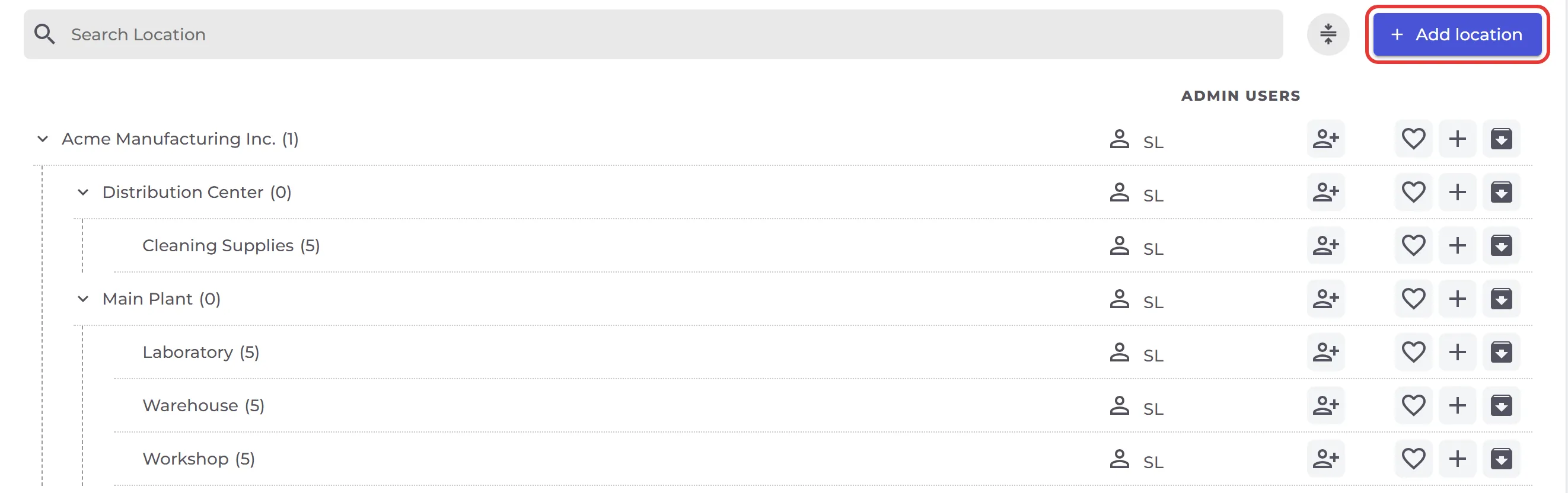
बाएँ मेनू में लोकेशंस पर क्लिक करें। नए शीर्ष-स्तरीय स्थान के लिए लोकेशन जोड़ें का उपयोग करें, और उसके नीचे उप-स्थान जोड़ने के लिए किसी पंक्ति पर + बटन का उपयोग करें। आप जितने चाहें उतने स्तर रख सकते हैं। हर नाम के बाद की संख्या उस स्थान पर मौजूद SDS की संख्या है।
और पढ़ें: मैं अपनी कंपनी की संरचना से मेल खाता स्थानों का पदानुक्रम कैसे बना सकता हूँ?
चरण 2: हमारी 3 करोड़+ सुरक्षा डेटा शीट के डेटाबेस से SDS जोड़ें
डैशबोर्ड पर SDS डेटाबेस खोजें में उत्पाद का नाम, आपूर्तिकर्ता, CAS#, UFI# या EU नंबर टाइप करें, सही SDS चुनें और वह आपकी लाइब्रेरी में जुड़ जाता है। अन्य टैब से आप बारकोड स्कैन कर सकते हैं, कागज़ी बाइंडर स्कैन कर सकते हैं, उत्पाद सूची आयात कर सकते हैं या उत्पादों के लेबल की तस्वीरें ले सकते हैं।

और पढ़ें: अपनी SDS लाइब्रेरी में सुरक्षा डेटा शीट कैसे जोड़ें और मैं एक ही बार में किसी SDS को कई स्थानों पर कैसे जोड़ सकता हूँ?
चरण 3: QR कोड पोस्टर से अपने कर्मचारियों को पहुँच दें
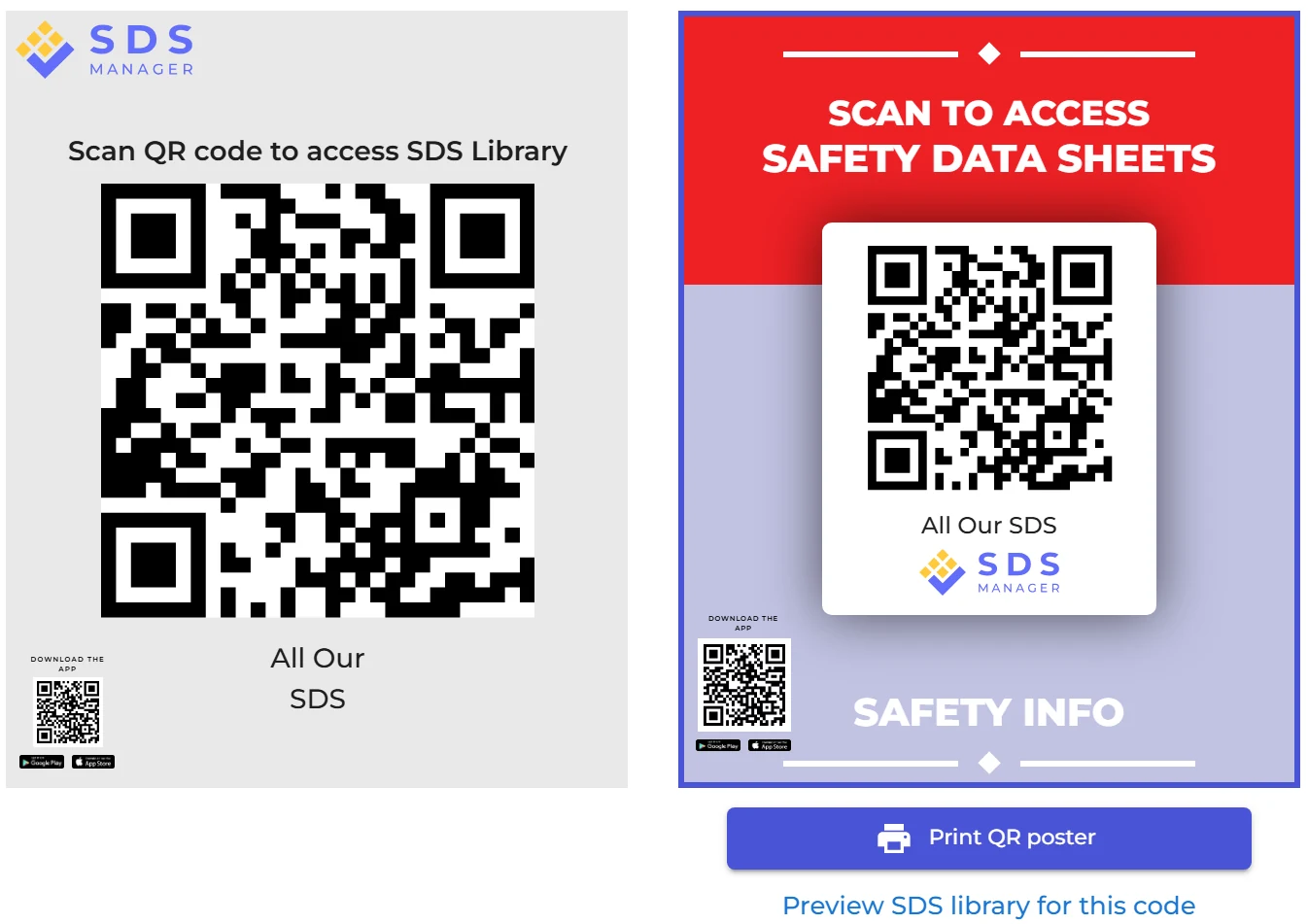
कर्मचारियों को उपयोगकर्ता खाते की ज़रूरत नहीं है। जहाँ रसायनों का उपयोग होता है वहाँ QR कोड पोस्टर लगाएँ: किसी भी फ़ोन से उसे स्कैन करने पर आपकी SDS लाइब्रेरी केवल-पढ़ने के मोड में खुलती है। बाएँ मेनू में QR एक्सेस पर क्लिक करें, किसी पोस्टर पर क्लिक करें, फिर QR पोस्टर प्रिंट करें पर। इस कोड के लिए सुरक्षा डेटा शीट लाइब्रेरी का पूर्वावलोकन करें दिखाता है कि आपके कर्मचारी क्या देखेंगे।
एक पोस्टर पूरी लाइब्रेरी तक पहुँच दे सकता है, या आप हर स्थान के लिए एक पोस्टर बना सकते हैं ताकि कर्मचारी केवल वही SDS देखें जहाँ वे काम करते हैं।
और पढ़ें: कर्मचारी SDS कैसे ढूँढते हैं और हमारे कर्मचारी QR कोड पोस्टर स्कैन करके हमारी SDS लाइब्रेरी तक कैसे पहुँच सकते हैं?
चरण 4: प्रतिबंधित रसायनों के लिए अपने SDS की जाँच करें (वैकल्पिक)
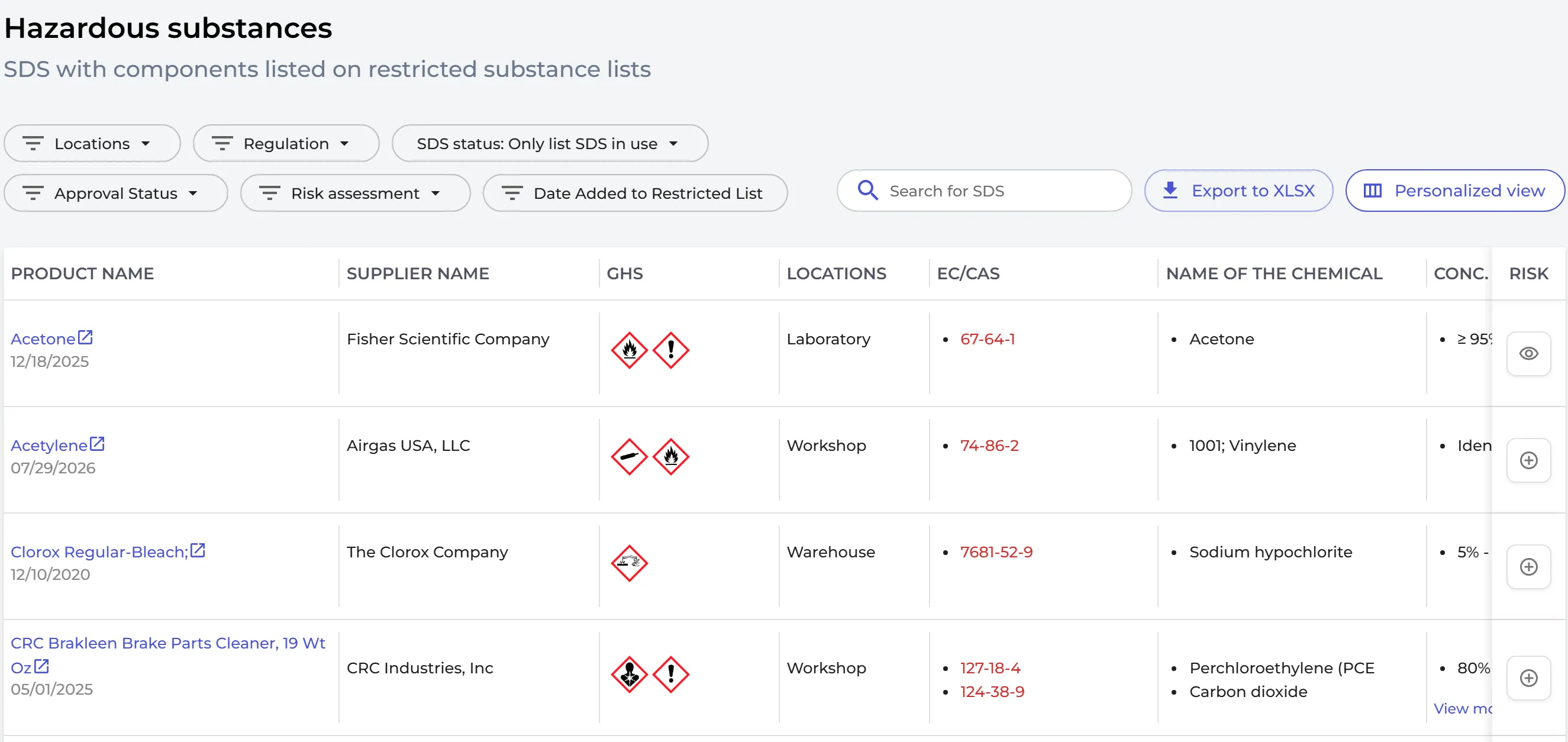
SDS Manager आपके SDS के सेक्शन 3 में दिए गए CAS और EC नंबर पढ़ता है और उन्हें 100 से अधिक प्रतिबंधित पदार्थ सूचियों से मिलाता है, जैसे California Proposition 65, REACH Candidate List (SVHC) और अत्यधिक खतरनाक रसायनों की OSHA सूची। सूचीबद्ध पदार्थ वाले SDS देखने के लिए बाएँ मेनू में अनुपालन पर क्लिक करें, और जहाँ ज़रूरी हो वहाँ उत्पादों को बदलें। विनियमन या स्थान के अनुसार फ़िल्टर करें, या सूची को Excel में निर्यात करें।
और पढ़ें: मैं कैसे जाँचूँ कि हमारे इस्तेमाल किए जाने वाले किसी उत्पाद में प्रतिबंधित रसायन हैं या नहीं?
चरण 5: सेकेंडरी कंटेनर लेबल प्रिंट करें (वैकल्पिक)
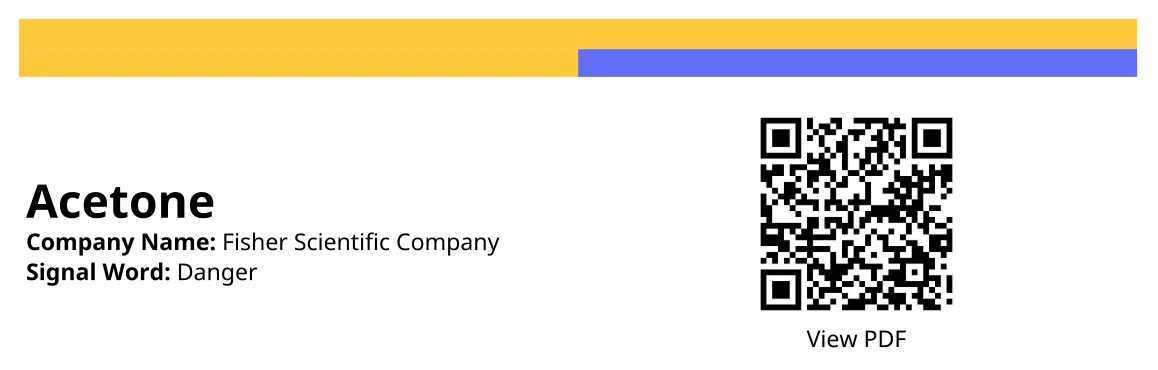
जब आप कोई रसायन किसी छोटे कंटेनर में डालते हैं, तो उस कंटेनर पर भी लेबल ज़रूरी है। उत्पाद के नाम, चित्रलेखों, खतरा और सावधानी कथनों, और SDS खोलने वाले QR कोड के साथ लेबल बनाने के लिए किसी SDS पर प्रिंट लेबल आइकन पर क्लिक करें।
और पढ़ें: खतरनाक रसायनों के लिए सेकेंडरी कंटेनर लेबल कैसे बनाएँ
चरण 6: अगर आपको कागज़ी प्रतियाँ चाहिए तो SDS बाइंडर प्रिंट करें (वैकल्पिक)
SDS Admin खोलें, स्थान चुनें, ऊपर दाईं ओर … बटन पर क्लिक करें और एसडीएस बाइंडर उत्पन्न करें चुनें। आपको एक PDF फ़ाइल मिलती है जिसमें उस स्थान के सभी SDS होते हैं, प्रिंट करने के लिए तैयार।
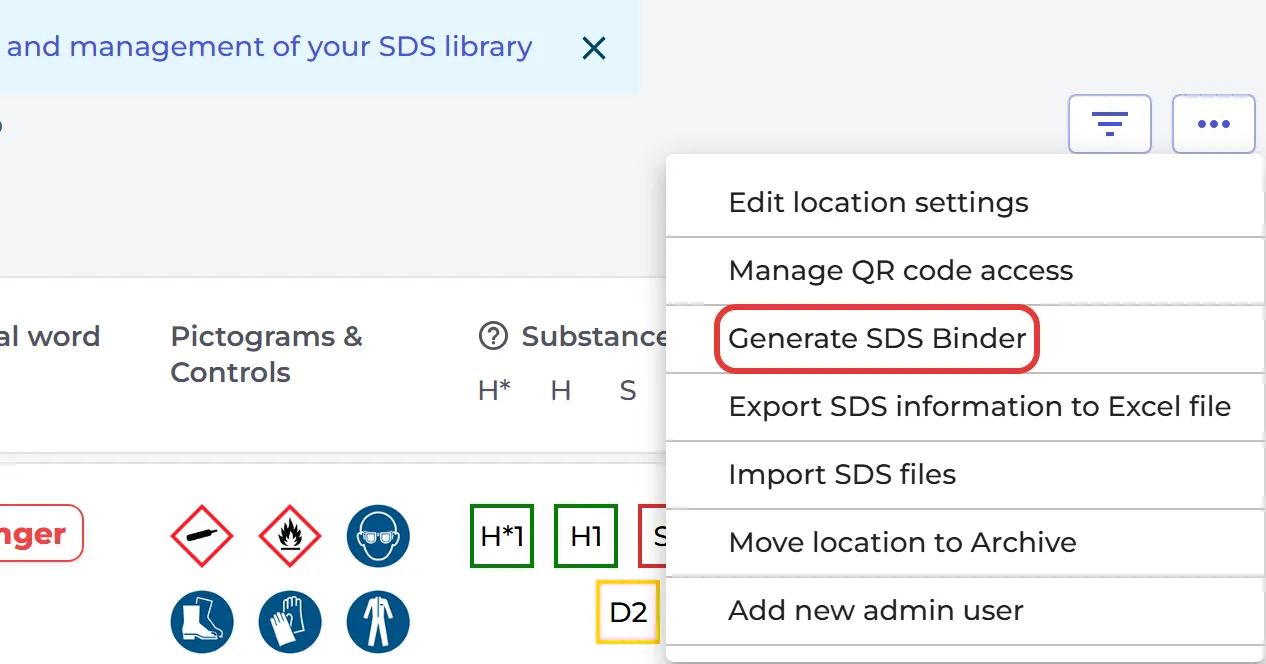
और पढ़ें: अपने SDS तक ऑफ़लाइन पहुँच पाएँ: SDS बाइंडर प्रिंट करें
चरण 7: नए संशोधनों के साथ अपनी SDS लाइब्रेरी को अद्यतन रखें
आपूर्तिकर्ता हर एक से तीन साल में SDS का नया संशोधन जारी करते हैं, और आपको नवीनतम संशोधन का उपयोग करना होता है। SDS Manager नए संशोधनों के लिए आपूर्तिकर्ताओं की वेबसाइटें जाँचता है। बाएँ मेनू में अद्यतन पर दी गई संख्या बताती है कि आपकी लाइब्रेरी में कितने SDS का नया संस्करण उपलब्ध है।
उन्हें देखने के लिए अद्यतन पर क्लिक करें। किसी एक SDS पर एक नए संस्करण में अपग्रेड करें का, या सभी SDS को नवीनतम संस्करण में अपग्रेड करें का उपयोग करें। अगर आप चाहते हैं कि SDS Manager यह आपके लिए करे, तो सुरक्षा डेटा शीट को स्वचालित रूप से नए संस्करणों में अपडेट करें चालू करें।
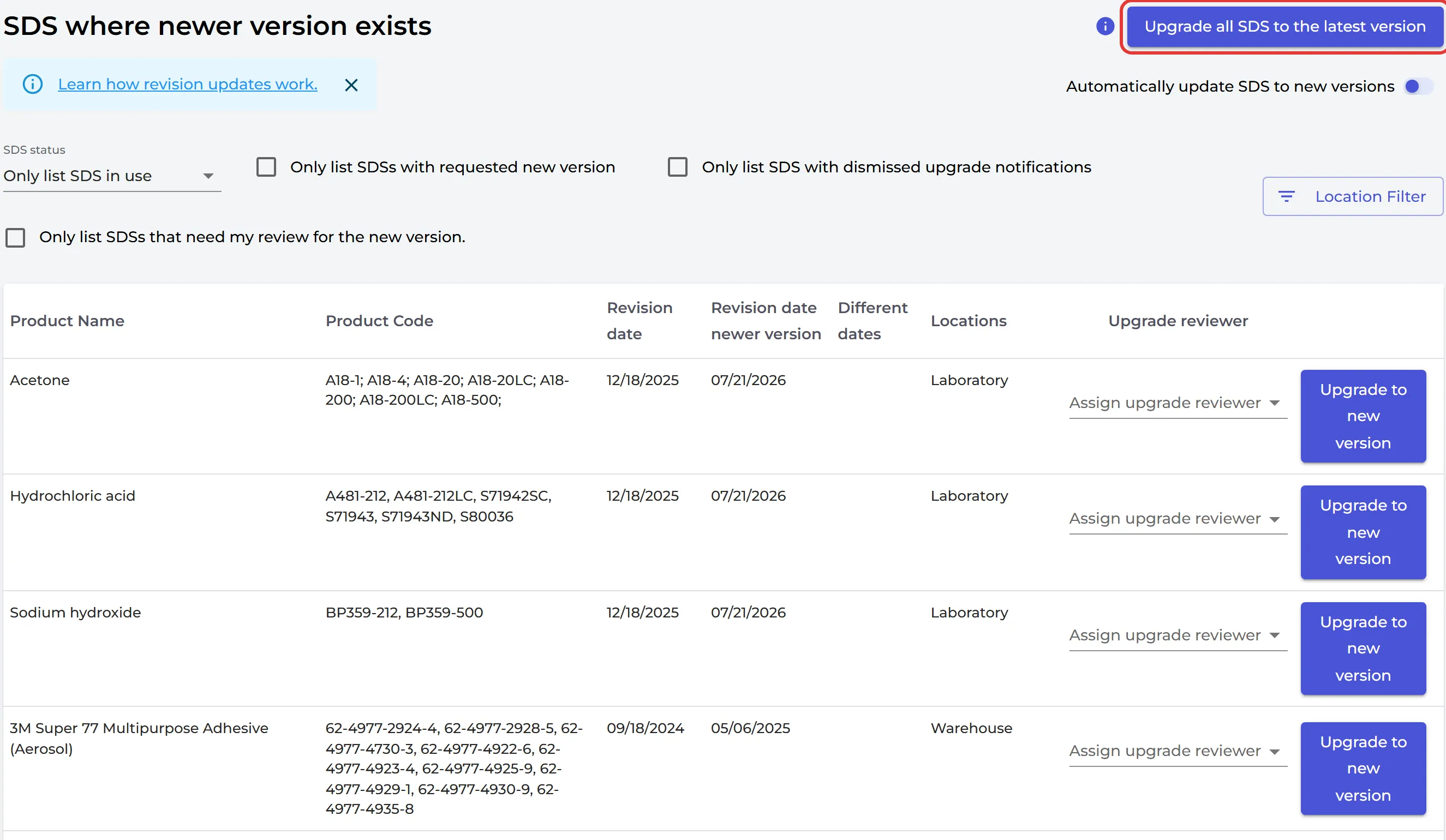
और पढ़ें: SDS अपडेट प्रबंधित करें: SDS को नवीनतम संस्करण में अपग्रेड करें और संशोधन अपडेट कैसे काम करता है?
आप और क्या कर सकते हैं
लाइव होने के लिए तैयार हैं?
अपने कर्मचारियों को SDS लाइब्रेरी के बारे में बताने से पहले गो-लाइव चेकलिस्ट देख लें।