आप जितने चाहें उतने उपयोगकर्ता जोड़ सकते हैं: एडमिन उपयोगकर्ताओं या कर्मचारियों के लिए कोई अतिरिक्त शुल्क नहीं है। उपयोगकर्ता खाते उन लोगों के लिए बनाएँ जो आपकी SDS लाइब्रेरी प्रबंधित करते हैं। जिन कर्मचारियों को केवल SDS देखने की ज़रूरत है, उन्हें खाते की ज़रूरत नहीं है: उन्हें QR कोड पोस्टर या अपने इंट्रानेट पर एक लिंक दें। और पढ़ें: हमारे कर्मचारी QR कोड पोस्टर स्कैन करके हमारी SDS लाइब्रेरी तक कैसे पहुँच सकते हैं?
किसी उपयोगकर्ता को आमंत्रित करें
- अधिक → उपयोगकर्ता का मैनेजमेंट पर क्लिक करें और फिर उपयोगकर्ता जोड़ें पर। आप अधिक → सदस्यों को आमंत्रित करें पर भी क्लिक कर सकते हैं।
- पूरा नाम और एड्रेस ईमेल करें दर्ज करें (फ़ोन नंबर वैकल्पिक है)।
- रोल चुनें: एडमिन, प्रशासक – सीमित अनुमतियाँ, स्टाफ या एक्सेस नहीं। और पढ़ें: क्या मैं किसी स्थान में लोगों को अलग-अलग भूमिकाएँ दे सकता हूँ?
- सभी स्थानों पर भूमिका देने के लिए सभी एसडीएस तक पहुंच चुनें, या स्थान चुनने के लिए पहुंच को अनुकूलित करें।
- निमंत्रण भेजें पर क्लिक करें। उपयोगकर्ता को पासवर्ड सेट करने के लिंक के साथ एक ईमेल मिलता है।
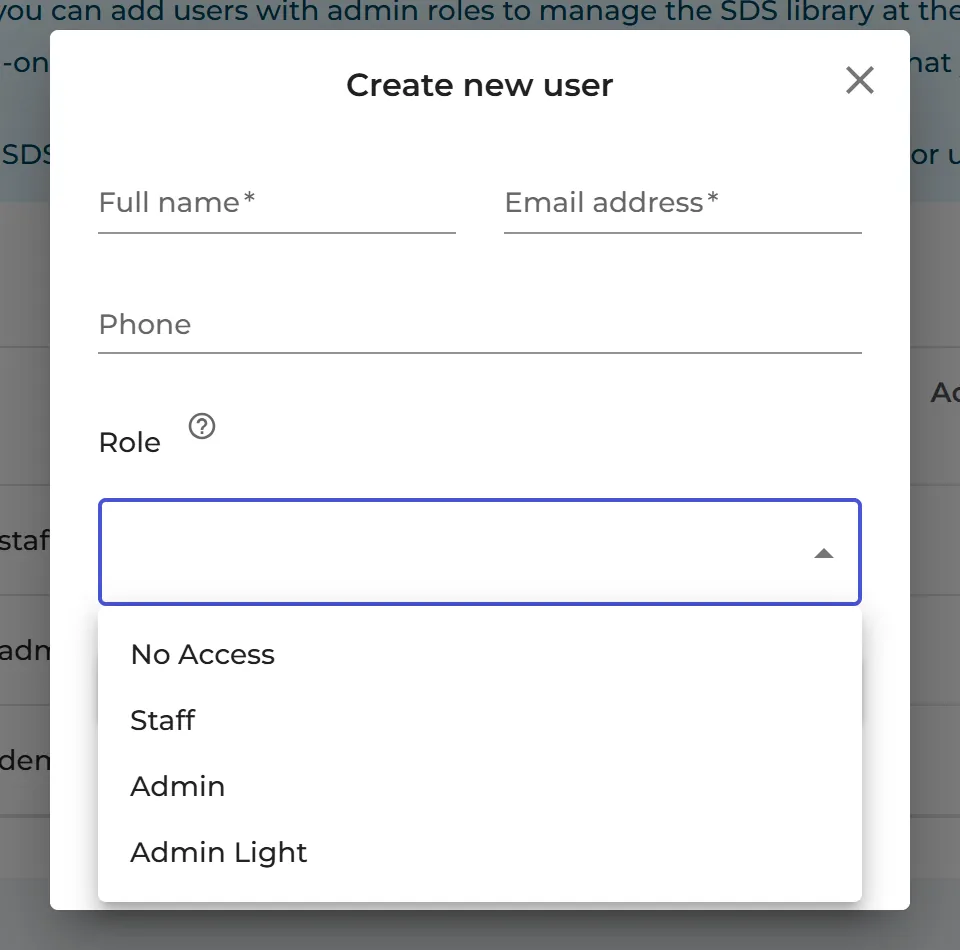
केवल खाते का स्वामी ही सभी एसडीएस तक पहुंच चुन सकता है। किसी एडमिन द्वारा आमंत्रित उपयोगकर्ताओं को चुने गए स्थानों तक पहुँच मिलती है।
बाद में हर स्थान पर किसी उपयोगकर्ता की भूमिका बदलने के लिए, उपयोगकर्ता पर ⋮ पर क्लिक करें और स्थान एक्सेस संपादित करें चुनें। और पढ़ें: मैं उपयोगकर्ताओं की स्थान पहुँच कैसे प्रबंधित कर सकता हूँ?
किसी एक स्थान के लिए एडमिन जोड़ें
लोकेशंस (स्थल और स्थान) पर, स्थान के बगल में नया व्यवस्थापक उपयोगकर्ता जोड़ें आइकन पर क्लिक करें। नए उपयोगकर्ता को उस स्थान पर एडमिन की भूमिका मिलती है।

Free योजना पर केवल खाते का स्वामी ही SDS Manager का उपयोग कर सकता है।