हाँ। हर उपयोगकर्ता की एक भूमिका होती है, और आप उसे हर स्थान पर अलग भूमिका दे सकते हैं।
भूमिकाएँ
- स्वामी: खाता बनाने वाला व्यक्ति (हर खाते में एक)। स्वामी सब कुछ कर सकता है, जिसमें संगठन की प्रोफ़ाइल, सब्सक्रिप्शन और सेटिंग्स शामिल हैं।
- एडमिन: अपने स्थानों पर SDS लाइब्रेरी प्रबंधित करता है: SDS जोड़ता, स्थानांतरित करता, बदलता और संग्रहित करता है। एडमिन संगठन की प्रोफ़ाइल, सब्सक्रिप्शन या सेटिंग्स नहीं खोल सकते।
- प्रशासक – सीमित अनुमतियाँ: एडमिन जैसा, लेकिन SDS जोड़, स्थानांतरित, बदल, संग्रहित या अपग्रेड नहीं कर सकता।
- स्टाफ: SDS और सुरक्षा सारांश देख सकता है और लेबल प्रिंट कर सकता है, लेकिन कुछ बदल नहीं सकता।
- एक्सेस नहीं: कुछ भी नहीं देख सकता।
QR कोड पोस्टर से आपकी लाइब्रेरी खोलने वाले कर्मचारियों के पास हमेशा केवल-पढ़ने की पहुँच होती है। और पढ़ें: हमारे कर्मचारी QR कोड पोस्टर स्कैन करके हमारी SDS लाइब्रेरी तक कैसे पहुँच सकते हैं?
हर स्थान के लिए भूमिका तय करें
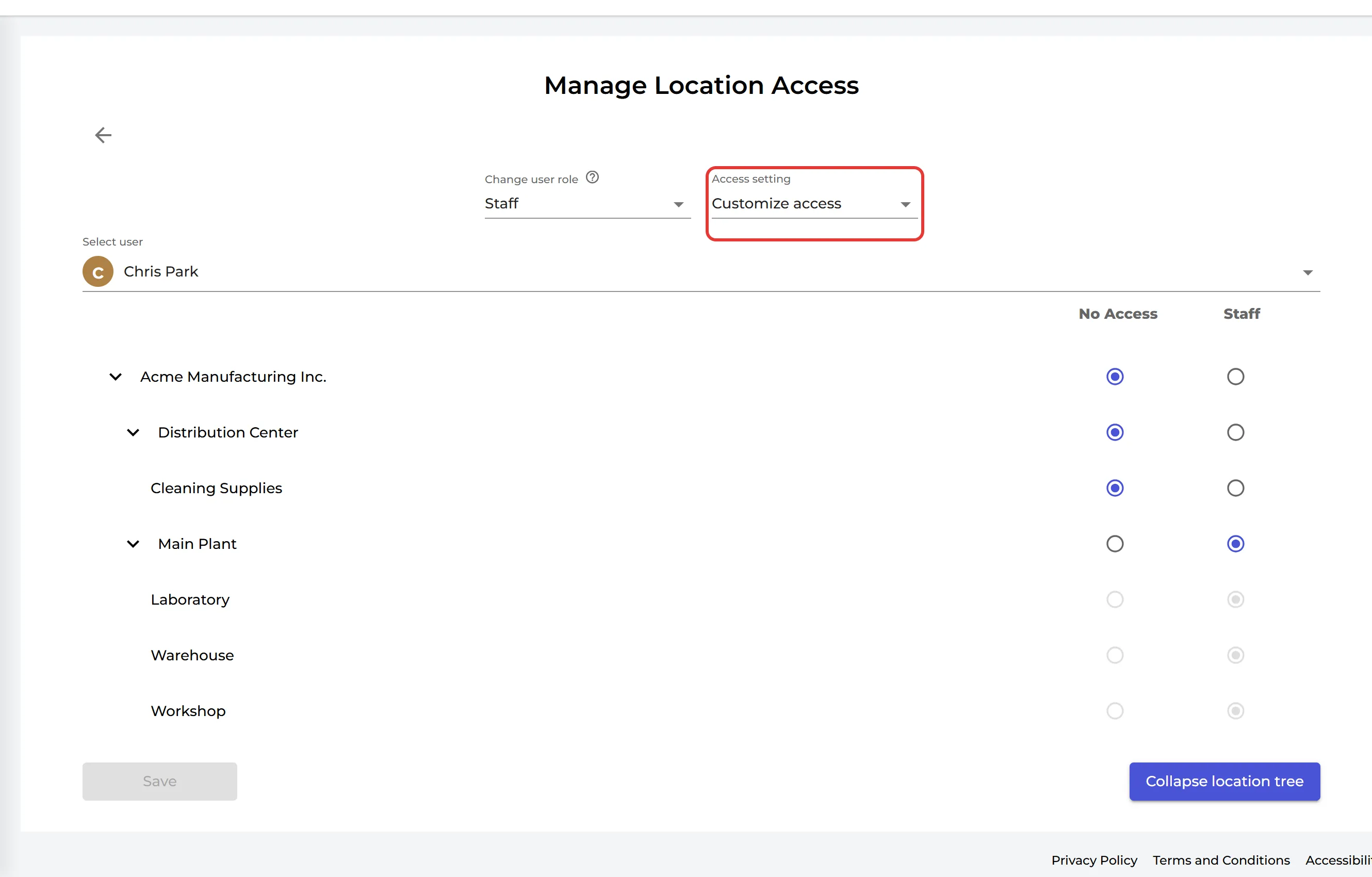
- अधिक → उपयोगकर्ता का मैनेजमेंट पर क्लिक करें, उपयोगकर्ता पर ⋮ पर क्लिक करें और स्थान एक्सेस संपादित करें चुनें।
- उपयोगकर्ता भूमिका बदलें के अंतर्गत उपयोगकर्ता की मुख्य भूमिका चुनें।
- पहुंच सेटिंग के अंतर्गत पहुंच को अनुकूलित करें चुनें (इसे केवल स्वामी बदल सकता है)।
- स्थान ट्री में हर स्थान पर भूमिका चुनें, और सेव पर क्लिक करें।
उदाहरण के लिए, इस स्टाफ उपयोगकर्ता के पास Main Plant और उसके नीचे के स्थानों पर स्टाफ है, और बाकी स्थानों पर एक्सेस नहीं:
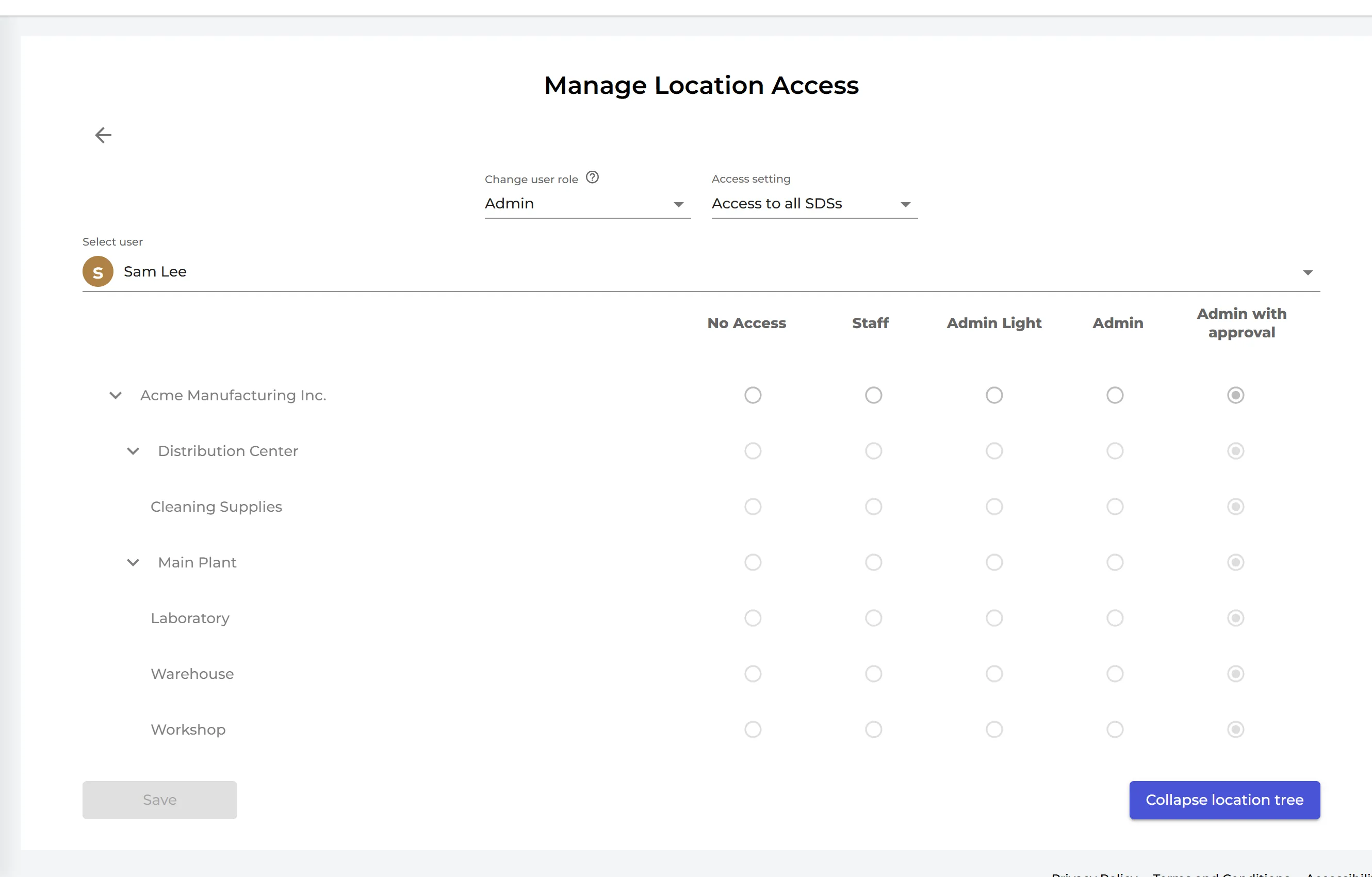
किसी स्थान पर आप कौन-सी भूमिकाएँ चुन सकते हैं, यह मुख्य भूमिका पर निर्भर करता है। एडमिन को हर स्थान पर एक्सेस नहीं, स्टाफ, प्रशासक – सीमित अनुमतियाँ, एडमिन या अनुमोदन सहित व्यवस्थापक मिल सकता है। अनुमोदन सहित व्यवस्थापक ऐसा एडमिन है जो उस स्थान पर SDS, जोखिम आकलन और कार्य प्रक्रियाओं को अनुमोदित भी कर सकता है। प्रशासक – सीमित अनुमतियाँ को एक्सेस नहीं, स्टाफ या प्रशासक – सीमित अनुमतियाँ मिल सकती हैं, और स्टाफ उपयोगकर्ता को एक्सेस नहीं या स्टाफ।
SDS अनुमोदन प्रवाह में, किसी चरण के अनुमोदक के रूप में चुने गए उपयोगकर्ता उस चरण को अनुमोदित कर सकते हैं, चाहे उनकी भूमिका कुछ भी हो। और पढ़ें: SDS अनुमोदन फ़ंक्शन की व्याख्या