कर्मचारी आपकी SDS लाइब्रेरी में सुरक्षा डेटा शीट (SDS) चार तरीकों से ढूँढ सकते हैं। इनमें से किसी के लिए भी प्रशिक्षण की ज़रूरत नहीं है।
1. QR कोड पोस्टर स्कैन करें (सुझाया गया, बिना लॉगिन)
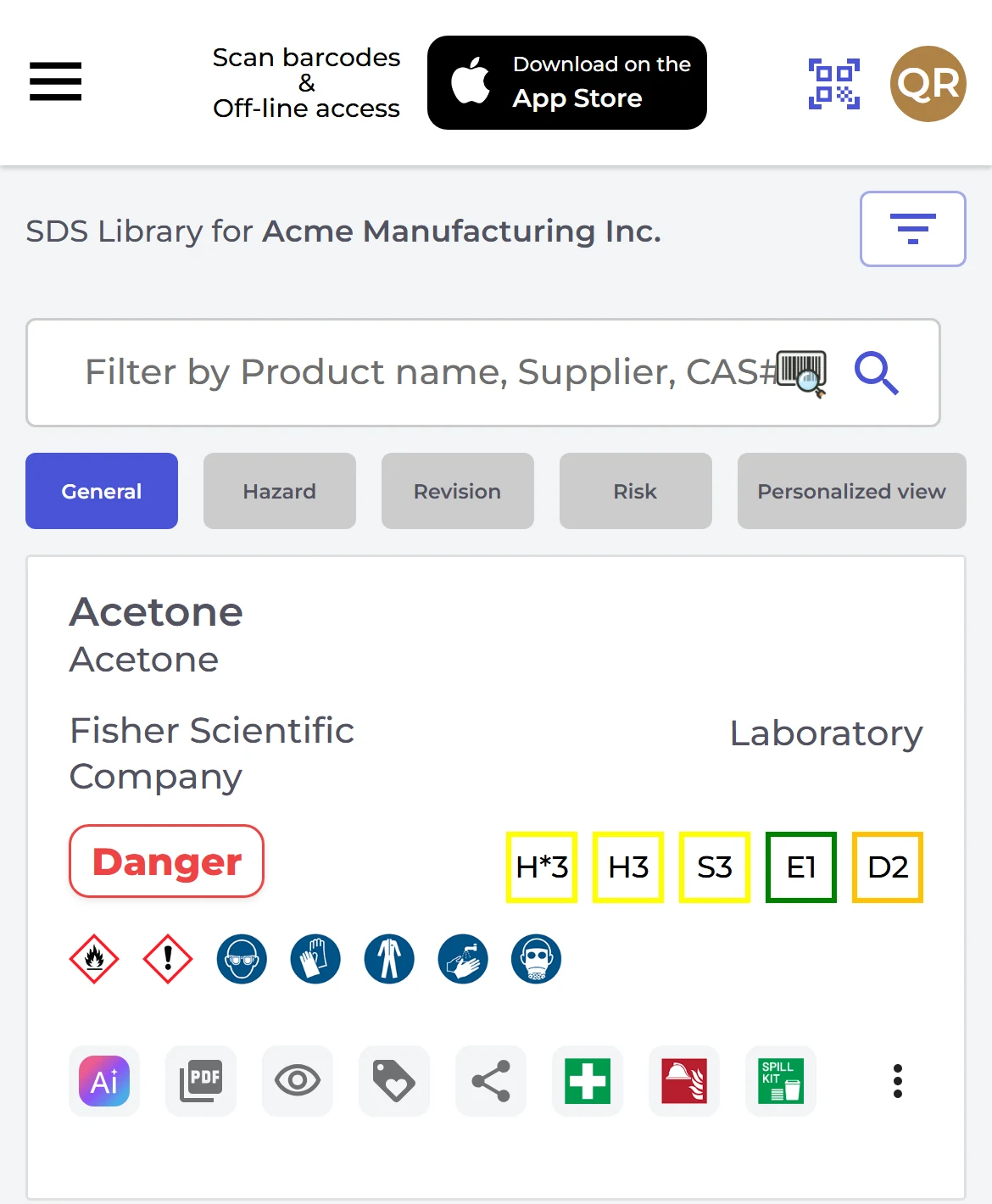
जहाँ रसायनों का उपयोग होता है, वहाँ दीवार पर QR कोड पोस्टर लगाएँ। जब कोई कर्मचारी किसी भी फ़ोन से बड़ा QR कोड स्कैन करता है, तो आपकी SDS लाइब्रेरी ब्राउज़र में केवल-पढ़ने के मोड में खुलती है। वे उत्पाद के नाम या आपूर्तिकर्ता के नाम का कुछ हिस्सा टाइप करते हैं और SDS खोलते हैं। प्राथमिक चिकित्सा, अग्निशमन और आकस्मिक रिसाव की जानकारी बस एक टैप दूर है।
हर QR कोड की अपनी भाषा होती है। यह पूरी लाइब्रेरी तक या केवल चुने हुए स्थानों तक पहुँच दे सकता है। आप बाएँ मेनू में QR एक्सेस के अंतर्गत पोस्टर प्रबंधित करते हैं: सूची में किसी पोस्टर पर क्लिक करें, फिर QR पोस्टर प्रिंट करें पर। इस कोड के लिए सुरक्षा डेटा शीट लाइब्रेरी का पूर्वावलोकन करें ठीक वही दिखाता है जो आपके कर्मचारी देखेंगे।
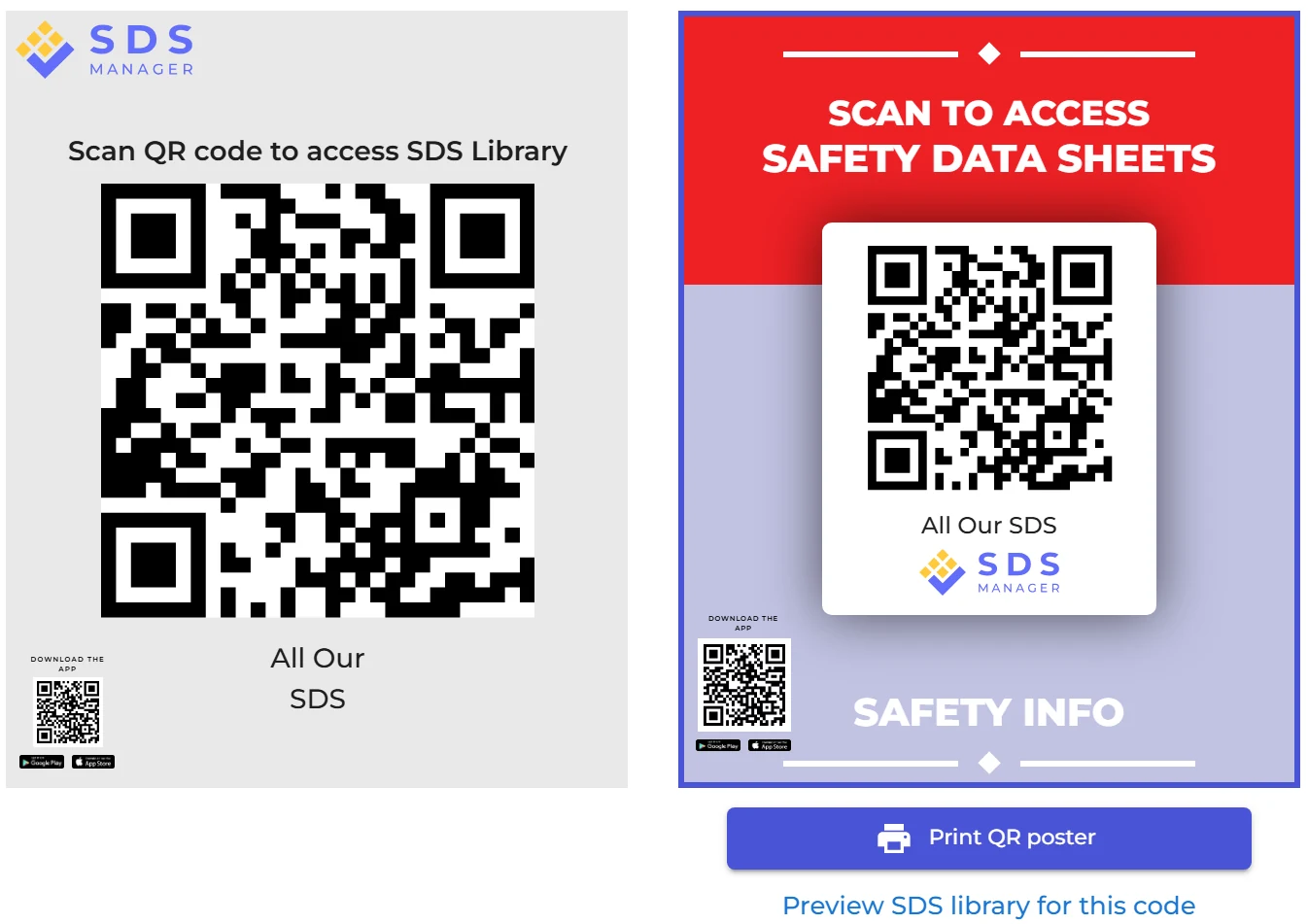
पोस्टर के नीचे बाएँ कोने में छोटा QR कोड वैकल्पिक SDS Manager ऐप (App Store या Google Play) इंस्टॉल करता है। ऐप से कर्मचारी SDS ऑफ़लाइन भी खोल सकते हैं।
और पढ़ें: हमारे कर्मचारी QR कोड पोस्टर स्कैन करके हमारी SDS लाइब्रेरी तक कैसे पहुँच सकते हैं?
2. मेरे SDS में खोजें (उपयोगकर्ता खाते वाले कर्मचारी)
लॉग इन करने वाले कर्मचारी बाएँ मेनू में मेरे SDS पर क्लिक करते हैं और खोज फ़ील्ड में उत्पाद के नाम, आपूर्तिकर्ता के नाम, CAS# या UFI# का कुछ हिस्सा टाइप करते हैं।

ध्यान दें: डैशबोर्ड पर खोज बॉक्स ("SDS डेटाबेस खोजें") हमारे 3 करोड़+ SDS के वैश्विक डेटाबेस में खोजता है और आपकी लाइब्रेरी में SDS जोड़ता है। स्टाफ भूमिका वाले कर्मचारियों को यह नहीं दिखता।
3. उत्पाद का बारकोड स्कैन करें
खोज फ़ील्ड में बारकोड आइकन पर, या ऊपर दाईं ओर बारकोड स्कैन करें आइकन पर क्लिक करें, और उत्पाद पर लगा EAN/UPC बारकोड स्कैन करें।

और पढ़ें: बारकोड (EAN/UPC कोड) स्कैन करके SDS कैसे ढूँढें
4. सेकेंडरी कंटेनर लेबल पर QR कोड स्कैन करें
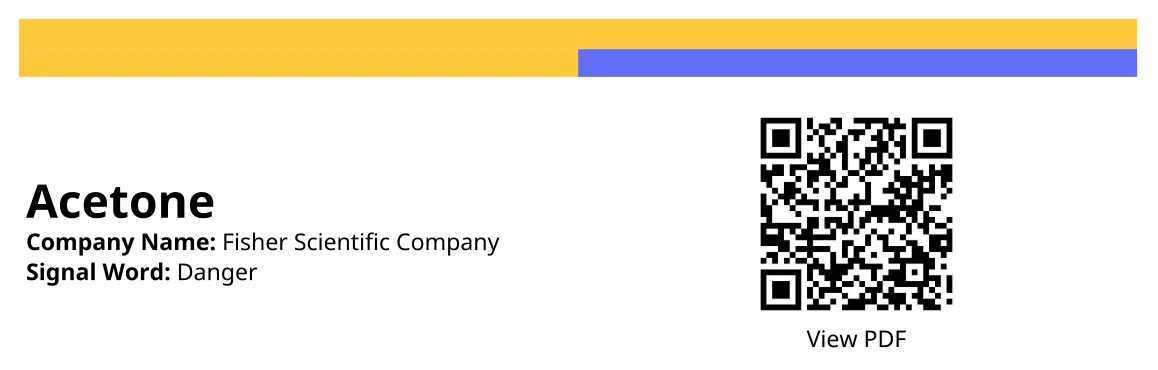
SDS Manager से प्रिंट किए गए लेबल (हर SDS पर प्रिंट लेबल आइकन) पर एक QR कोड होता है जो उस उत्पाद का SDS खोलता है।
और पढ़ें: खतरनाक रसायनों के लिए सेकेंडरी कंटेनर लेबल कैसे बनाएँ
आपके इंट्रानेट से लिंक
QR कोड पोस्टर आपको एक लिंक भी देता है जिसे आप अपने इंट्रानेट पर लगा सकते हैं। कर्मचारी उस पर क्लिक करते हैं और SDS लाइब्रेरी खुल जाती है, ठीक वैसे ही जैसे QR कोड स्कैन करने पर। और पढ़ें: मैं अपनी SDS लाइब्रेरी तक पहुँचने के लिए अपने इंट्रानेट पर लिंक कैसे बना सकता हूँ?
अगर SDS आपकी लाइब्रेरी में नहीं है
जब कर्मचारियों की खोज में आपकी लाइब्रेरी में कुछ नहीं मिलता, तो आप उन्हें हमारे वैश्विक SDS डेटाबेस के परिणाम देखने दे सकते हैं, और छूटे हुए SDS को जोड़ने का अनुरोध करने दे सकते हैं: