अगर आपकी सुरक्षा डेटा शीट (SDS) PDF फ़ाइलें हैं, जैसे किसी फ़ाइल शेयर पर, तो आप उन सभी को SDS Manager में आयात कर सकते हैं। SDS Manager हर फ़ाइल को पढ़ता है और उसकी सामग्री निकालता है, इसलिए आपकी नई लाइब्रेरी में हर SDS बिना कुछ टाइप किए खोजने योग्य होता है।
क्या आपके SDS किसी दूसरे SDS प्रबंधन सिस्टम में हैं? पढ़ें हम अपनी मौजूदा SDS वेंडर लाइब्रेरी SDS Manager में कैसे आयात करें?
अपनी फ़ाइलें कहाँ आयात करें
- डैशबोर्ड पर: सुरक्षा डेटा शीट फाइलें आयात करें टैब खोलें और अपनी फ़ाइलें वहाँ छोड़ें, या फ़ाइलें ब्राउज़ करें पर क्लिक करें।
- किसी स्थान पर: सुरक्षा डेटा शीट लाइब्रेरी प्रबंधित करें में स्थान खोलें, ऊपर दाईं ओर अधिक विकल्प (⋯) पर क्लिक करें और एसडीएस फ़ाइलें आयात करें चुनें।
- बाएँ मेनू से: अधिक पर क्लिक करें, फिर ZIP-फाइल को इम्पोर्ट करें पर।
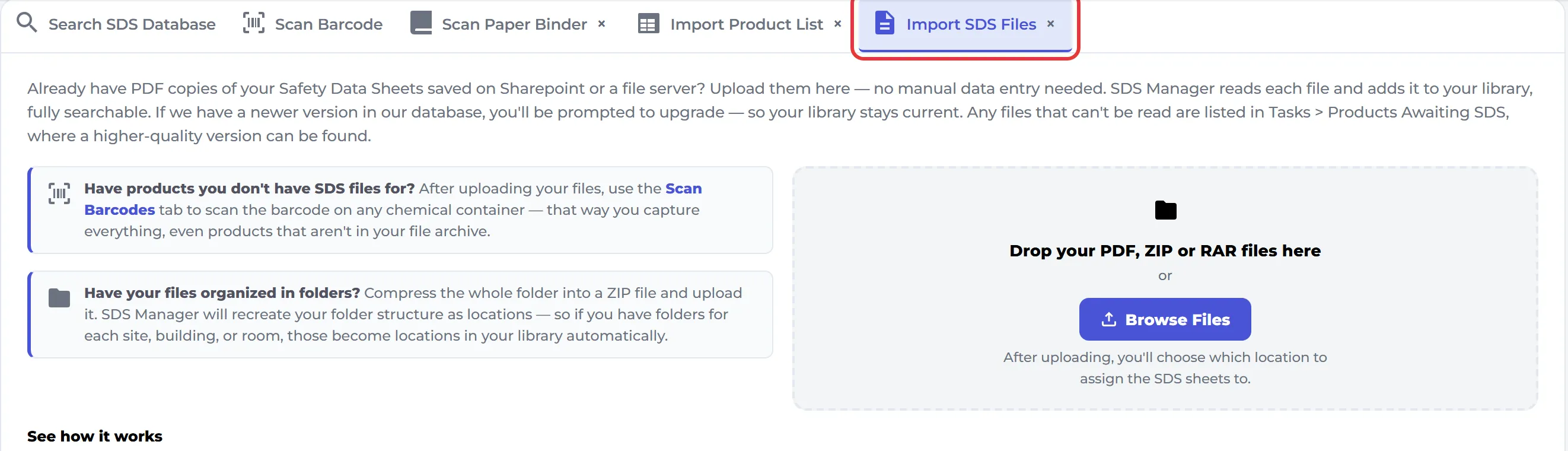
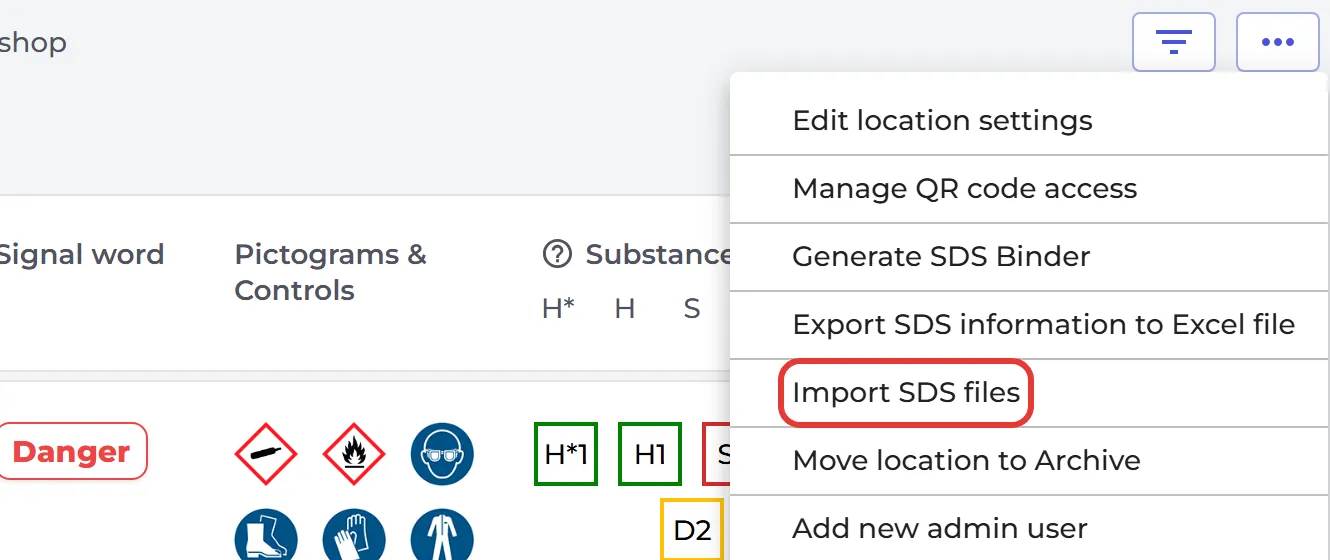
आखिरी दो अपनी एसडीएस फ़ाइलें आयात करें पेज खोलते हैं। अपनी फ़ाइलें वहाँ छोड़ें या फ़ाइल ब्राउज़ करें पर क्लिक करें।
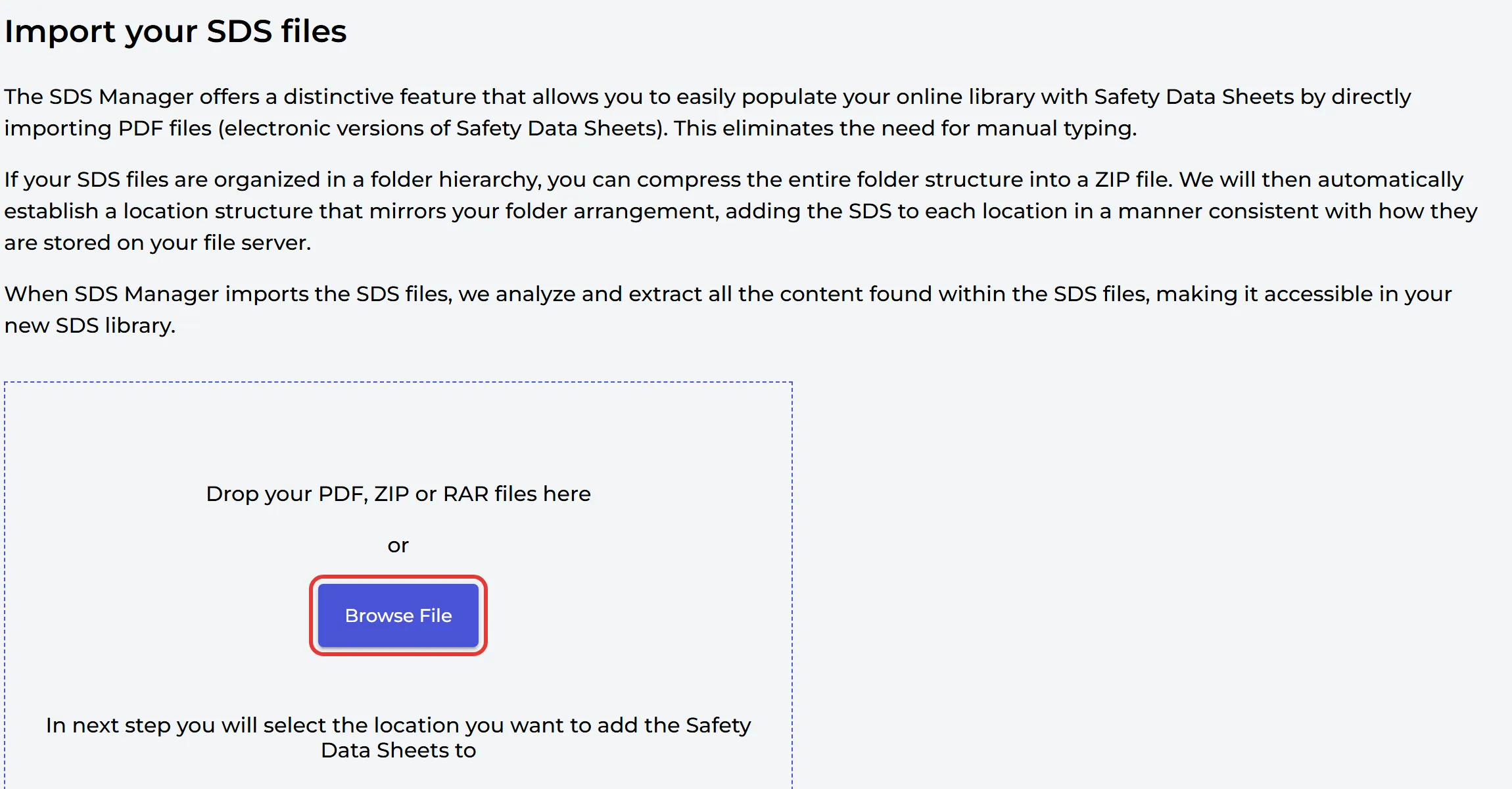
आप PDF, ZIP या RAR फ़ाइलें अपलोड कर सकते हैं, एक बार में अधिकतम 20 फ़ाइलें, और हर अपलोड में केवल एक ही फ़ाइल प्रकार। आप जो सबसे बड़ी फ़ाइल अपलोड कर सकते हैं वह आपके प्लान पर निर्भर करती है: 400 SDS तक के प्लान में हर फ़ाइल 25 MB तक, और बड़े प्लान में इससे ज़्यादा। अगर कोई ZIP फ़ाइल बहुत बड़ी है, तो उसे कई छोटी फ़ाइलों में बाँट दें।
अपलोड के बाद वह स्थान चुनें जहाँ SDS जाने चाहिए और अपलोड पर क्लिक करें।
अपनी फ़ोल्डर संरचना बनाए रखें
अगर आपकी SDS फ़ाइलें फ़ोल्डरों में रखी हैं, तो पूरी फ़ोल्डर संरचना को एक ZIP फ़ाइल में संपीड़ित करें और उसे आयात करें। SDS Manager हर फ़ोल्डर के लिए एक स्थान बनाता है और SDS को उन्हीं जगहों पर जोड़ता है जहाँ वे आपके फ़ाइल शेयर पर थे:
- ZIP फ़ाइल के फ़ोल्डर आपके चुने हुए स्थान के उप-स्थान बन जाते हैं। जो SDS फ़ाइलें किसी फ़ोल्डर में नहीं हैं, वे चुने हुए स्थान में ही जाती हैं।
- क्या आप फ़ोल्डरों को शीर्ष-स्तरीय स्थान बनाना चाहते हैं? अपलोड डायलॉग में ज़िप-फ़ाइल में फ़ाइलों और फ़ोल्डरों के लिए स्थान पदानुक्रम के मूल स्तर पर नए स्थान बनाएं पर टिक करें।
अगर उसी जगह पर उसी नाम का स्थान पहले से मौजूद है, तो SDS Manager उसी का उपयोग करता है और दूसरा नहीं बनाता। ZIP फ़ाइल के लिए आप एक स्थान चुनते हैं।
कई SDS वाली एक PDF फ़ाइल (SDS बाइंडर)
क्या आपके पास ऐसी PDF फ़ाइल है जिसमें कई SDS हैं, जैसे हर स्थान के लिए SDS बाइंडर? उसे उसी तरह अपलोड करें। SDS Manager फ़ाइल में हर SDS को ढूँढता है और उन्हें अलग-अलग SDS के रूप में उस स्थान में जोड़ देता है। इस तरह आप कुछ ही मिनटों में अपनी लाइब्रेरी में हज़ारों SDS भर सकते हैं।
अगर PDF कई हिस्सों से बना एक ही उत्पाद है, जैसे किट, तो अपलोड डायलॉग में एडवांस विकल्प खोलें और KIT SET के रूप में अपलोड करें (एसडीएस बाइंडर) चुनें। तब फ़ाइल एक साथ रखी जाती है। यह एक बार में एक PDF फ़ाइल के लिए काम करता है।
क्या आपके पास बाइंडर में केवल प्रिंट किए हुए SDS हैं? पढ़ें हम अपना मौजूदा SDS बाइंडर SDS Manager में कैसे आयात करें?
एक अकेली SDS फ़ाइल जोड़ें
सुरक्षा डेटा शीट लाइब्रेरी प्रबंधित करें में स्थान खोलें और सूची के नीचे सुरक्षा डेटा शीट जोड़ें पर क्लिक करें। आप जिस SDS की PDF-फाइल को अपनी लाइब्रेरी में जोड़ना चाहते हैं वह पहले से ही है? के अंतर्गत फ़ाइल को बॉक्स में खींचें या फ़ाइल ब्राउज़ करें पर क्लिक करें।
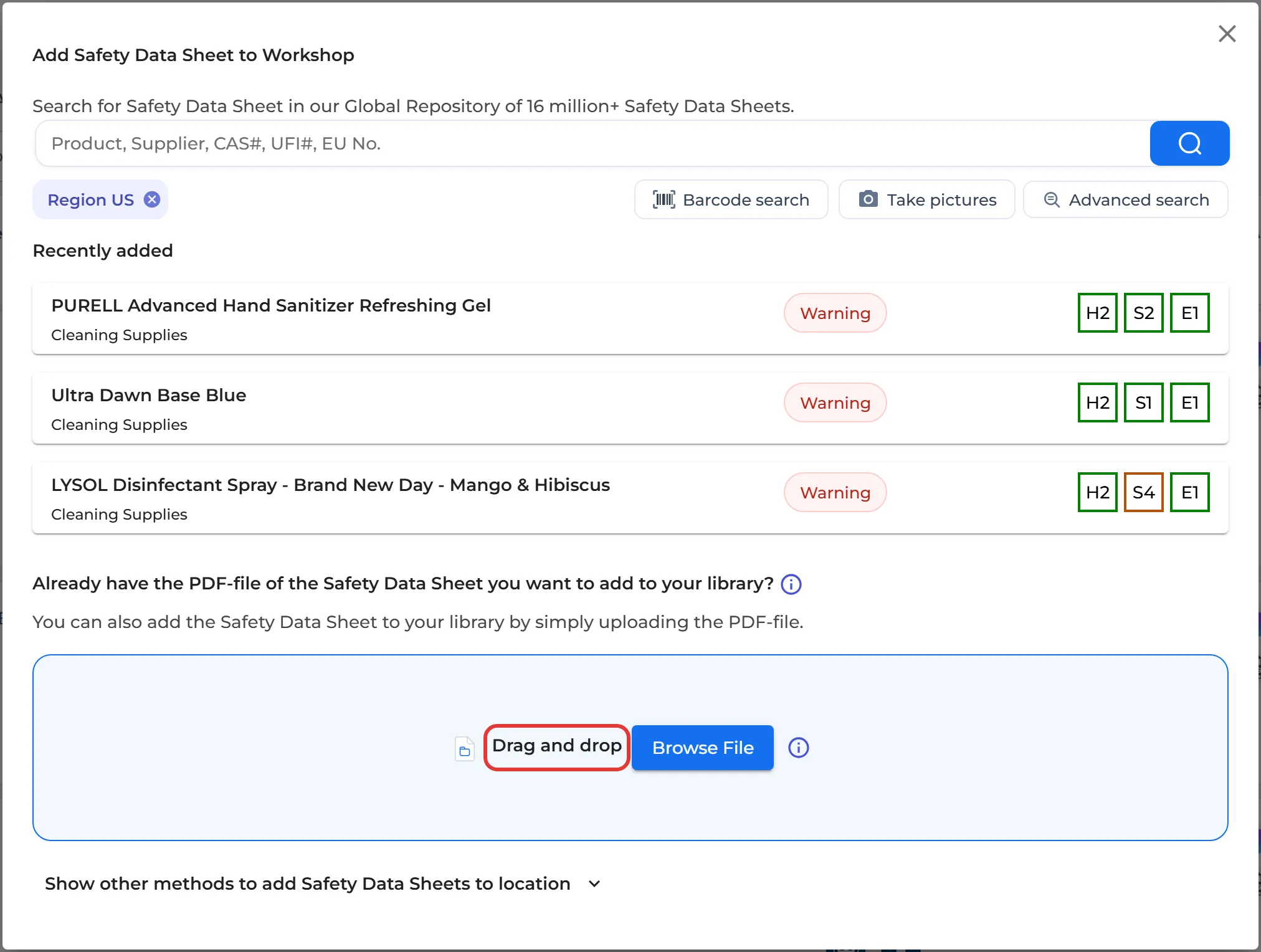
डायलॉग के नीचे लोकेशन में सेफ्टी डेटा शीट जोड़ने के लिए अन्य तरीके दिखाएँ में और विकल्प हैं, जैसे SDS-बाइंडर्स का इम्पोर्ट करें और ZIP-फाइल को इम्पोर्ट करें।
आयात के बाद
- बाएँ मेनू में स्टेटस को इम्पोर्ट करें के अंतर्गत अपने आयात देखते रहें। यह आपके पहले आयात के बाद दिखता है।
- अगर हमारे डेटाबेस में आयात किए गए कुछ SDS का नया संस्करण है, तो SDS Manager आयात के बाद आपको बताता है। यह देखने के लिए यहां क्लिक करें कि किन सुरक्षा डेटा शीटों के पास नया संस्करण है। पर क्लिक करें। आप उन्हें बाद में हमेशा अद्यतन → सुरक्षा डेटा शीट जिनका नया संस्करण उपलब्ध है के अंतर्गत पा सकते हैं। और पढ़ें: उपयोगकर्ता मैनुअल: "SDS अपडेट प्रबंधित करें"।
- जिन फ़ाइलों को SDS Manager पढ़ नहीं सका, वे कार्य → सुरक्षा डेटा शीट की प्रतीक्षा कर रहे उत्पाद के अंतर्गत सूचीबद्ध होती हैं। और पढ़ें: PDF आयात विफलताओं का निवारण।
अपनी लाइब्रेरी बनाने के अन्य तरीके
- आपके पास अपने रसायनों की सूची Excel या CSV में है, लेकिन SDS फ़ाइलें नहीं: हम अपने उपयोग किए जाने वाले सभी उत्पादों की xls/csv फ़ाइल कैसे आयात करें?
- SDS जोड़ने के सभी तरीके: अपनी SDS लाइब्रेरी में सुरक्षा डेटा शीट कैसे जोड़ें
- अपनी SDS लाइब्रेरी को हमसे आपके लिए स्थानांतरित करवाएँ: क्या SDS Manager का स्टाफ हमारे लिए हमारी SDS लाइब्रेरी का माइग्रेशन कर सकता है?