जब SDS Manager किसी PDF फ़ाइल को आयात नहीं कर पाता, तो सबसे आम वजह यह होती है कि फ़ाइल एक स्कैन है: किसी छपी हुई सुरक्षा डेटा शीट (SDS) की तस्वीर, जिसमें कोई टेक्स्ट नहीं होता। अन्य वजहें हैं कि फ़ाइल सुरक्षित (लॉक) है, SDS नहीं है, या उसका लेआउट बहुत असामान्य है।
आयात विफल होने पर आपको क्या दिखता है
अपलोड में असफल दिखता है। स्कैन के लिए इसमें कोई टेक्स्ट नहीं मिला। और आपके द्वारा अपलोड की गई फ़ाइल एक मान्य सुरक्षा डेटा शीट फ़ाइल नहीं थी। लिखा होता है। SDS Manager अक्सर फिर भी उत्पाद को पहचान लेता है और उसे हमने इस फ़ाइल को पहचाना के अंतर्गत दिखाता है। विकल्प के अंतर्गत आप चुन सकते हैं:
- फ़ाइल पर OCR का उपयोग करके आयात का पुनः प्रयास करें: SDS Manager तस्वीर में मौजूद टेक्स्ट (OCR) पढ़ता है और SDS को फिर से आयात करता है। परिणाम केवल आपके संगठन के लिए निजी होता है और उस पर स्कैन की गई प्रति · निजी लिखा होता है।
- मैन्युअल रूप से दर्ज उत्पाद जानकारी के साथ लाइब्रेरी में सुरक्षा डेटा शीट जोड़ें: उत्पाद का नाम और सप्लायर का नाम दर्ज करें (संशोधन तिथि वैकल्पिक है) और स्थान में SDS जोड़ें पर क्लिक करें। फ़ाइल जैसी है वैसी ही स्थान में जोड़ दी जाती है।
- एसडीएस मैनेजर सोर्सिंग टीम से सहायता का अनुरोध करें।
- इस फ़ाइल पर ध्यान न दें।
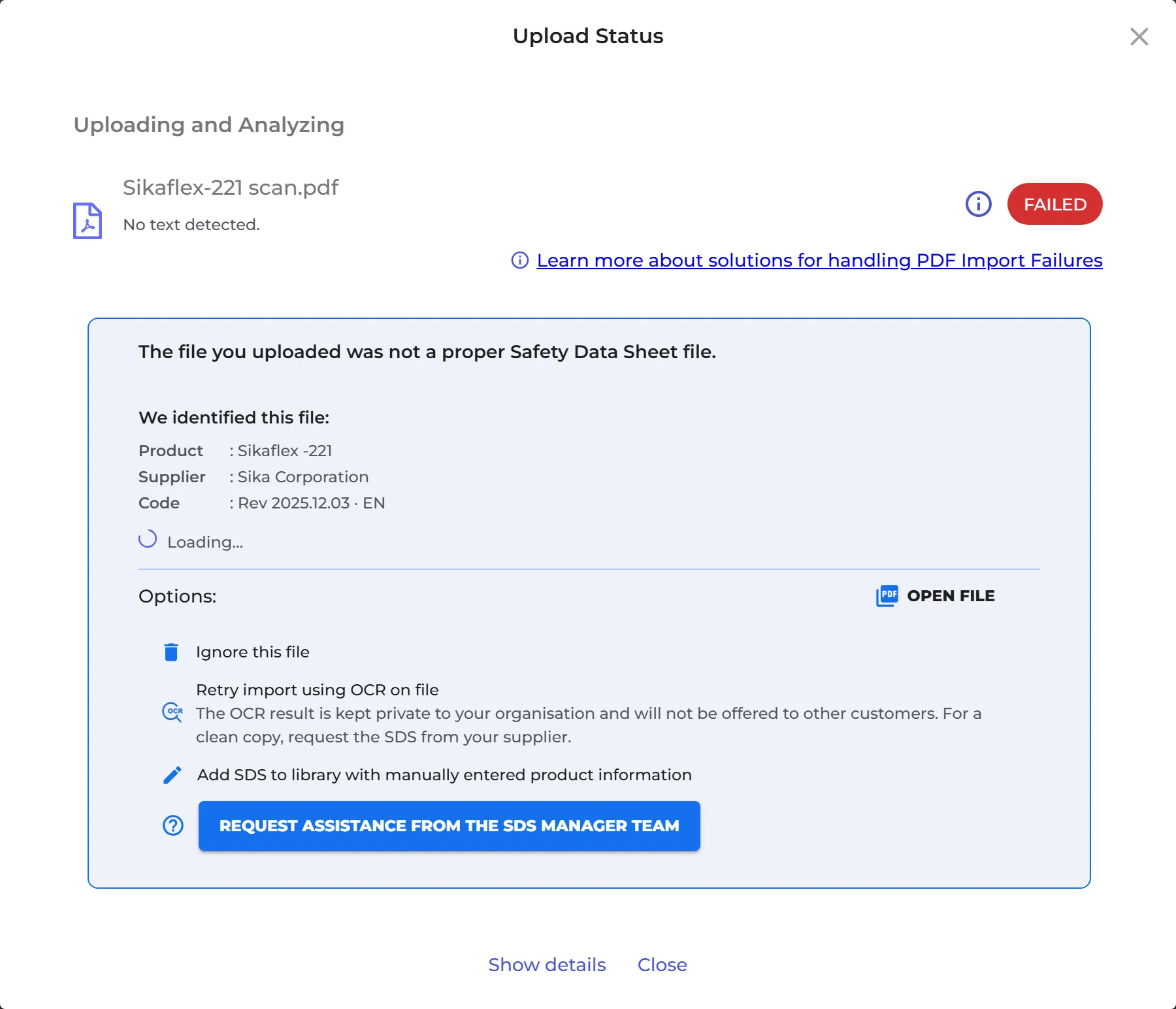
स्कैन के लिए सबसे अच्छा परिणाम एक नई इलेक्ट्रॉनिक प्रति है: इसके लिए अपने आपूर्तिकर्ता से पूछें, या हमारे डेटाबेस में या Google पर SDS खोजें।
मैन्युअल प्रविष्टि के बाद आप संकेत शब्द, खतरा कथन, चित्रलेख और अन्य जानकारी जोड़ सकते हैं: SDS पर ⋮ पर क्लिक करें और एसडीएस जानकारी संपादित करें चुनें।
कई फ़ाइलें या एक ZIP फ़ाइल
अगर किसी अपलोड में कुछ फ़ाइलें विफल होती हैं, तो SDS Manager दिखाता है एक या अधिक फ़ाइलों के आयात में समस्याएँ थीं। विवरण आयात स्थिति पेज पर देखें। फ़ाइल आयात स्थिति विंडो में फ़ाइलों को एक-एक करके देखने के लिए विफल आयात ठीक करें पर क्लिक करें।
आयात स्थिति पेज
बाएँ मेनू में सुरक्षा डेटा शीट लाइब्रेरी प्रबंधित करें के अंतर्गत स्टेटस को इम्पोर्ट करें पर क्लिक करें। यह आपके पहले आयात के बाद दिखता है। पेज पर विफल फ़ाइलें दिखती हैं, साथ में त्रुटि और एक रिज्योल्यूशन लिंक।
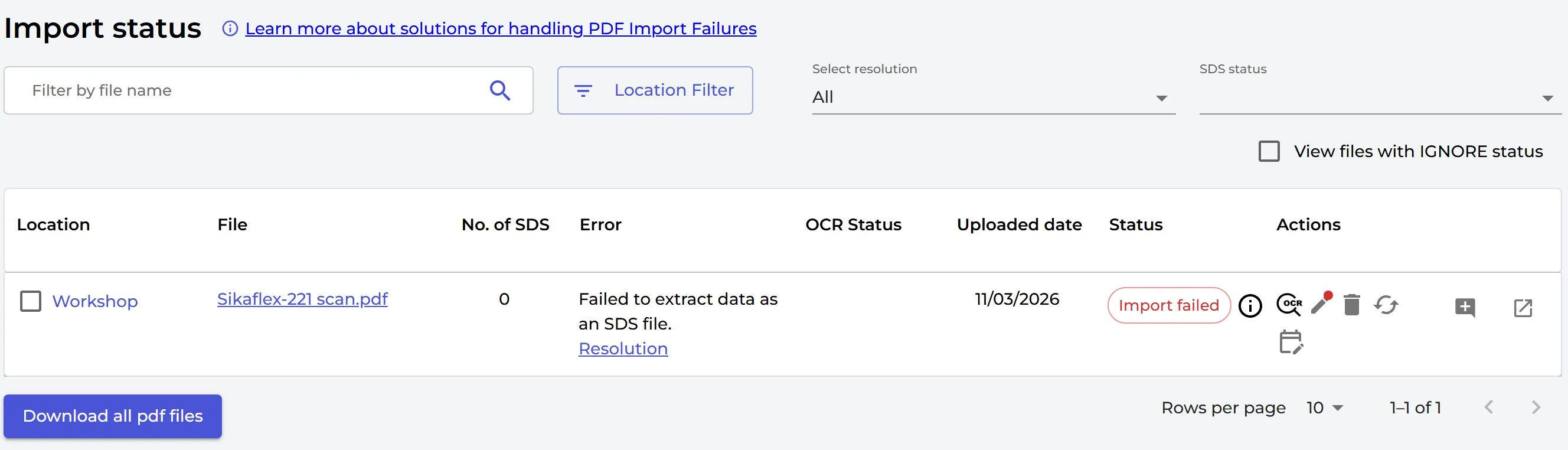
विफल फ़ाइल पर दिए आइकन:
- OCR का उपयोग करके पुन: प्रयास करें (OCR आइकन): स्कैन के लिए।
- मैन्युअल रूप से दर्ज उत्पाद जानकारी के साथ लाइब्रेरी में सुरक्षा डेटा शीट जोड़ें (पेन)। लाल बिंदु का मतलब है कि SDS Manager को एक मेल खाता SDS मिला है जिसका आप इसके बजाय उपयोग कर सकते हैं।
- फाइल को डिलीट करें: इसे हटाएँ और एक बेहतर फ़ाइल आयात करें।
- नये एसडीएस से बदलें: फ़ाइल को हमारे डेटाबेस या Google से मिले SDS से, या आपके आपूर्तिकर्ता की नई फ़ाइल से बदलें।
- सुरक्षा डेटा शीट के लिए अनुरोध जोड़ें: उत्पाद को SDS अनुरोध के रूप में सहेजें और SDS बाद में ढूँढें।
- टिप्पणी जोड़ें।
अभी पक्का नहीं है कि किसी फ़ाइल का क्या करना है? उसके लिए एक रिज्योल्यूशन चुनें, जैसे नए SDS के लिए सप्लायर से संपर्क करने की आवश्यकता है, और बाद में उस पर लौटें। जब आप विफल फ़ाइलों पर फ़िल्टर करते हैं, तो आप एक साथ कई फ़ाइलों के लिए सभी को ओसीआर का उपयोग करके पुनः प्रयास करें, पुनः निकालने का प्रयास करें या थोक SDS जोड़ें (मैन्युअल) का भी उपयोग कर सकते हैं।
और पढ़ें: मेरे पास किसी SDS फ़ाइल की कागज़ी प्रति या स्कैन है जिसे मैं अपनी लाइब्रेरी में जोड़ना चाहता हूँ